
01
Importez une photo de couple nette
Sélectionnez un JPG, PNG ou WebP montrant les deux personnes clairement sans lunettes sombres.
Transformez une photo de couple en faire-part vidéo vertical 9:16 de 6 secondes : enveloppe ouverte, kiosque fleuri en papier, son doux et zone vierge pour vos dates.
Choisissez les réglages et rédigez votre prompt sur une autre page de modèle.
Réalisez un court faire-part vidéo vertical à partir d’une photo de couple bien éclairée. Une enveloppe gaufrée s’ouvre vers le haut et déploie un pavillon en papier autour de votre portrait imprimé, avec un léger bruissement de papier et un bas de carte vierge prêt pour vos noms, date et lieu.
Pensé pour les partages par message, alliant texture de papier coton et marge vierge afin que vos textes restent nets.
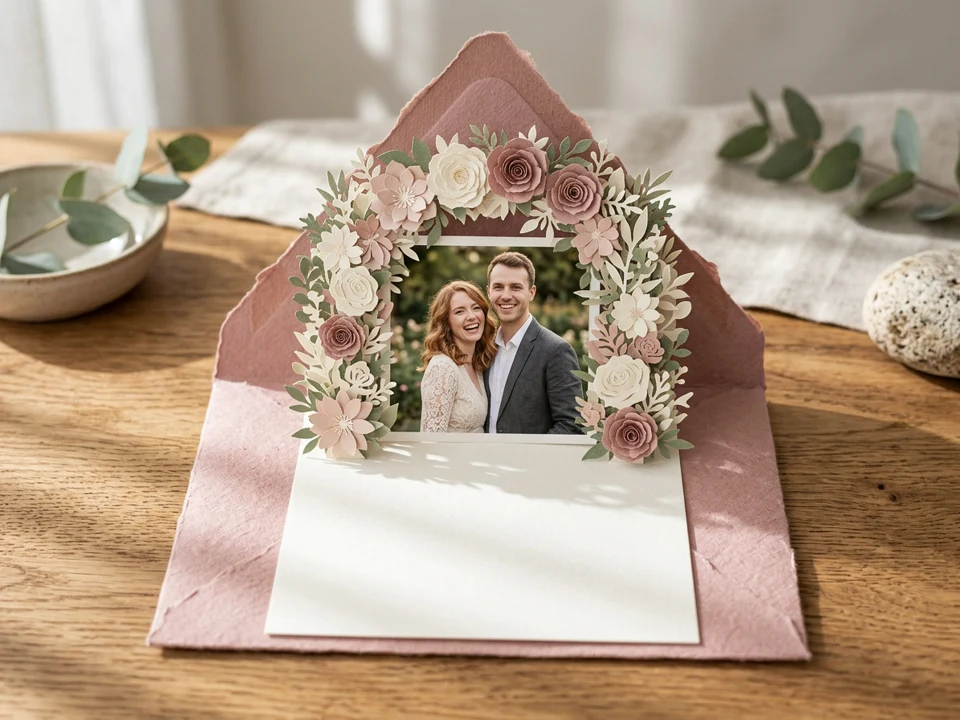
Choisissez un portrait de face en lumière douce afin de préserver les traits et l’ordre gauche-droite à l’ouverture.
La scène part de l’enveloppe fermée, soulève le rabat et déploie colonnes et fleurs en papier avec un bruissement léger.
Comme l’écriture générée déforme souvent noms et dates, la marge basse reste nue pour vos textes dans un logiciel de montage.
Sélectionnez un JPG, PNG ou WebP montrant les deux personnes clairement sans lunettes sombres.
Ajoutez dans Précisions des notes comme papier vieux rose, feuillage d’eucalyptus ou lumière matinale.
Contrôlez l’estimation de crédits, inspectez les visages et la zone vierge après rendu, puis ajoutez noms, date et RSVP au montage.
Questions avant de générer
Non. Cet effet n’accepte qu’une seule photo : importez une image réunissant déjà les deux partenaires.
Non. Laissez noms et dates hors du prompt pour demander un panneau inférieur vierge. Contrairement à l’aperçu de référence (monogramme « A&M » et mention d’exemple « Save The Date » sans portrait), votre clip de 6 s insère votre photo dans le pavillon ; vérifiez-le toujours avant d’ajouter vos textes au montage.
Le préréglage crée un clip vertical 9:16 de 6 secondes en 720p via Seedance 2.0 Mini avec bruissement de papier et ambiance calme. Ajoutez votre musique autorisée à part.
La ressemblance exacte et la géométrie du papier ne sont pas garanties. Visionnez tout le clip et vérifiez les crédits avant chaque relance.
Importez une photo de couple pour générer un faire-part vidéo pop-up 9:16 de 6 secondes prêt pour vos informations.