
Votre image
Image vers image
Envoyez une image, choisissez un modèle image et générez un nouveau still sur VoraVideo.

Le même point de départ. Un autre regard.
Importez une référence et décrivez les modifications souhaitées. Explorez un autre décor, éclairage ou style. Précisez ce qui doit rester et ce qui doit changer, puis vérifiez les détails importants.
Choisissez un modèleRéglez la sortieVoyez les crédits avant
Guidez avec des mots
Une nouvelle image
Une nouvelle lecture de votre image.
Exemples illustratifs de pistes créatives. Le résultat dépend de l’image, du prompt et du modèle.
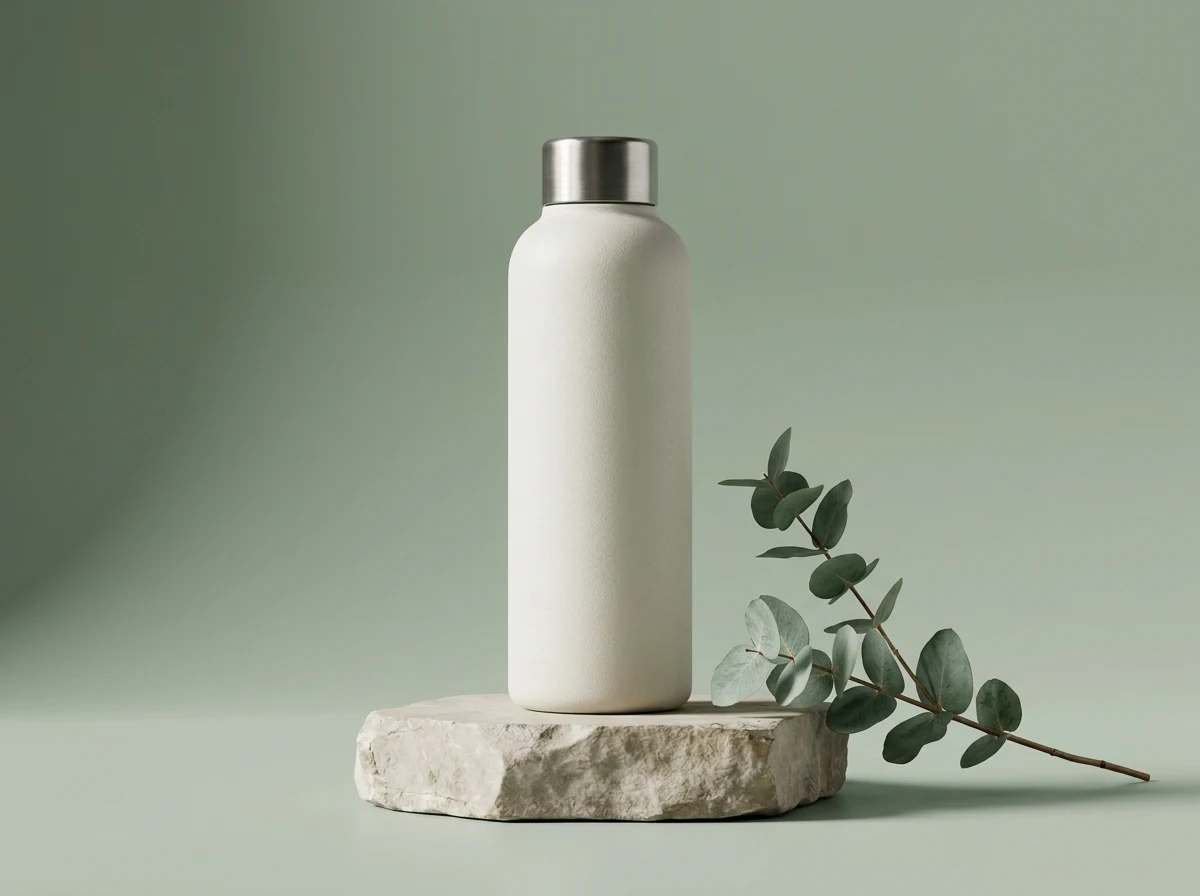
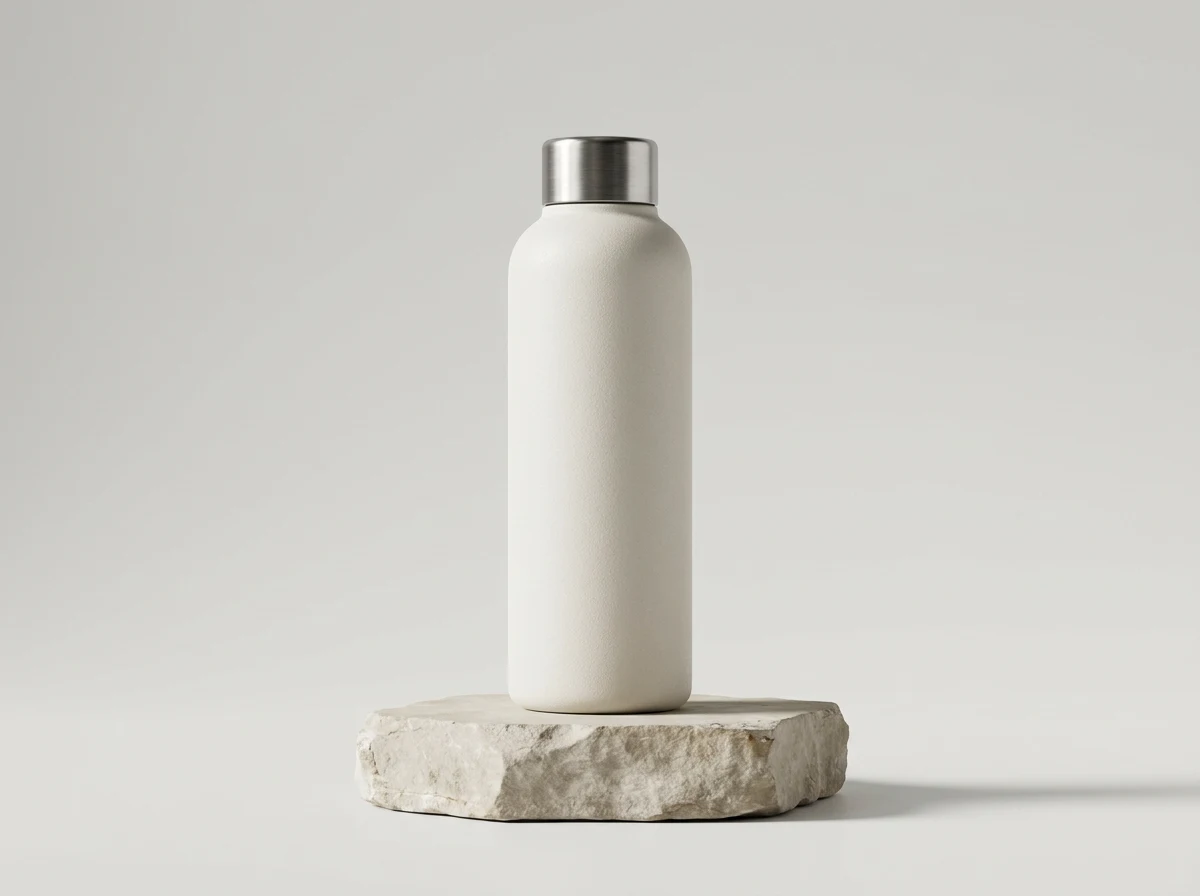
Décors de produit
Décrivez une nouvelle surface, un fond et une lumière. Demandez de conserver la forme du produit, puis vérifiez étiquettes et proportions.
Idée de prompt
Conservez la forme, le tissu et le bouton cuivré de l’enceinte. Remplacez seulement le décor par une pierre chaude près d’une fenêtre.
Vérifier le résultat
Comparez bouton, coutures, proportions et inscriptions. Une retouche dans un éditeur peut être nécessaire si les étiquettes doivent être exactes.
Styles de portrait
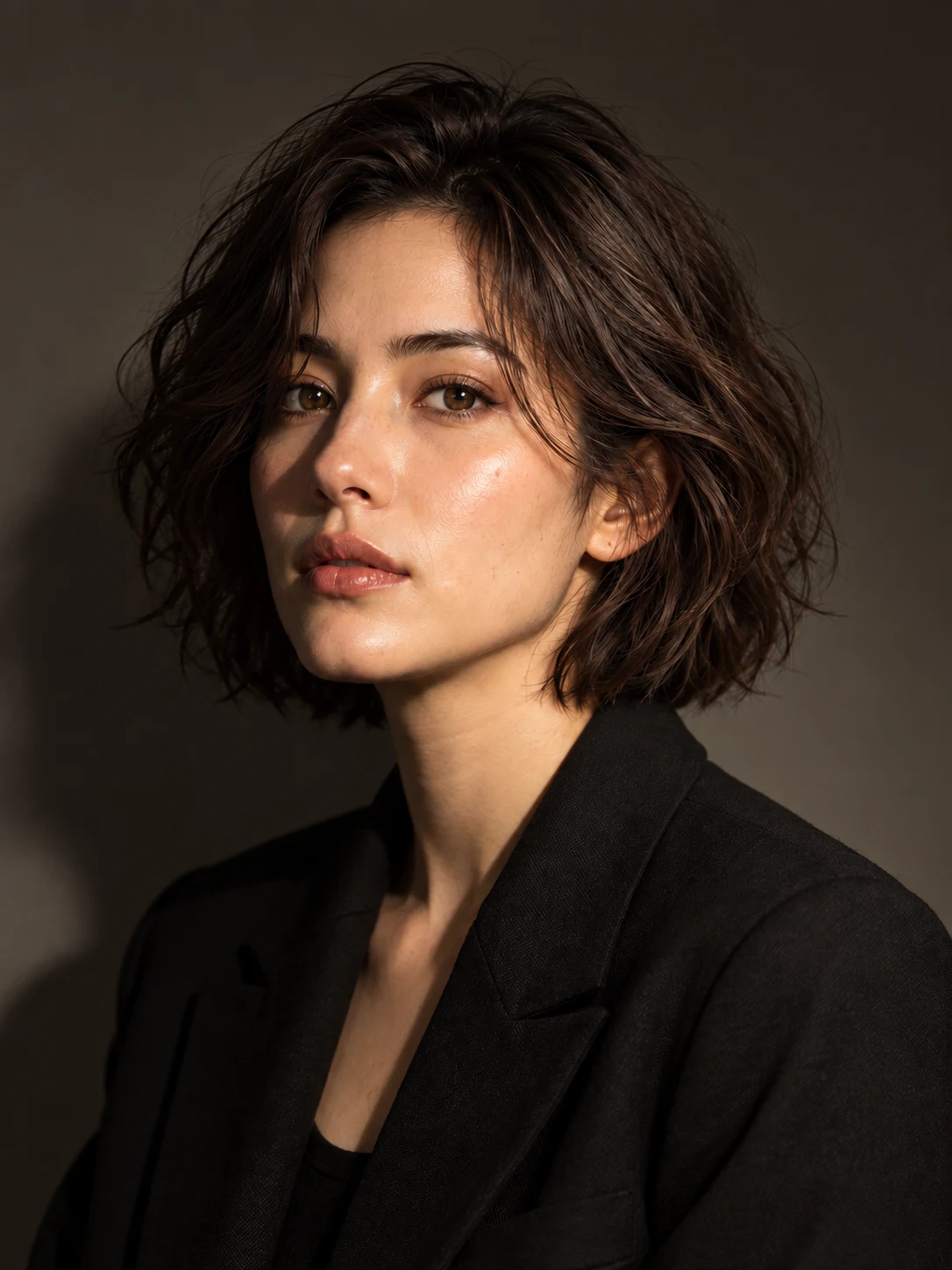
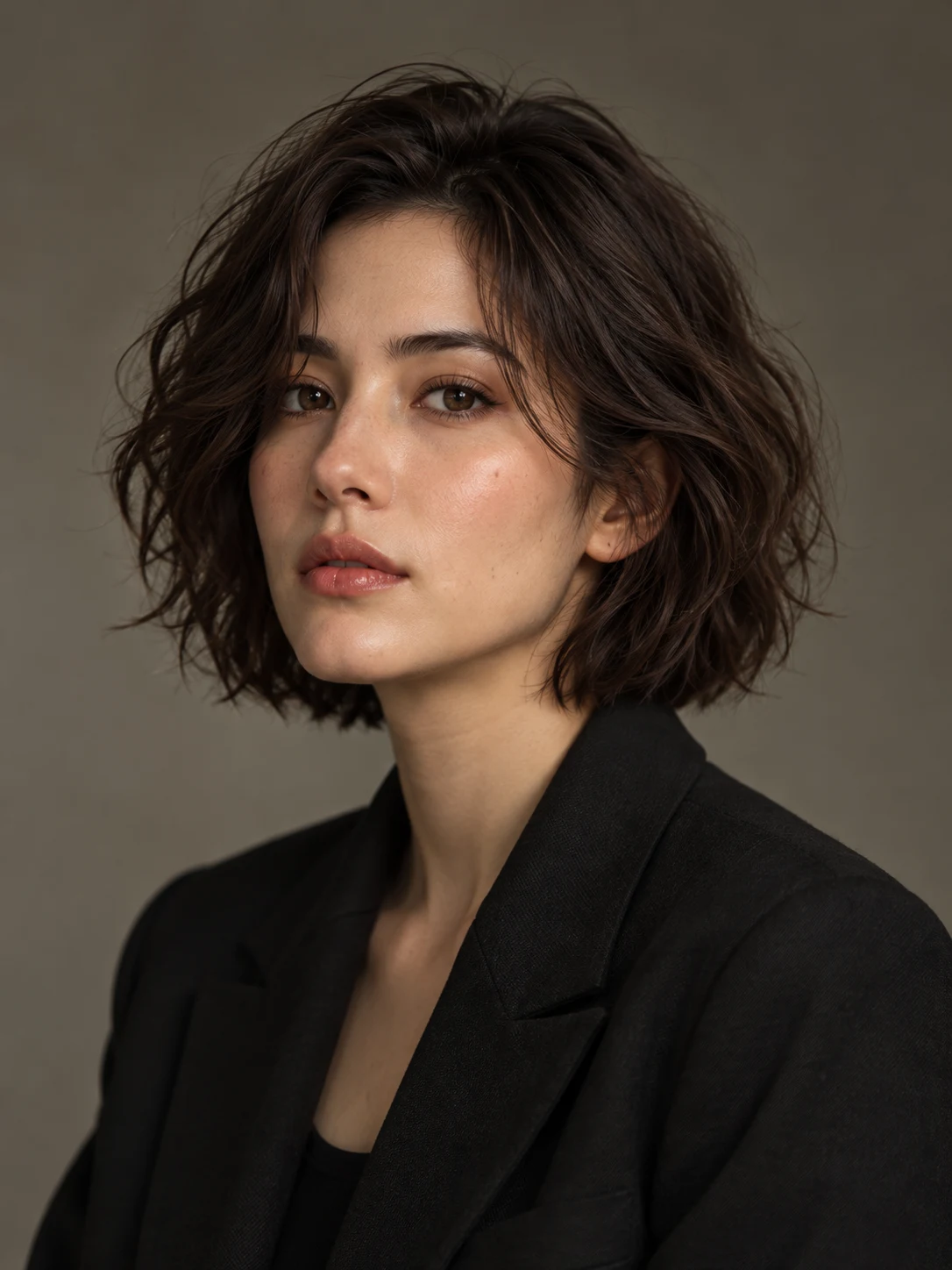
Essayez un éclairage ou un style illustré. Nommez les traits à conserver ; la ressemblance peut varier d’une génération à l’autre.
Idée de prompt
Conservez coiffure et vêtements. Ajoutez une lumière latérale douce, un fond sombre neutre et une texture de peau naturelle.
Vérifier le résultat
Comparez visage, expression et accessoires. Si trop de détails changent, limitez la prochaine demande à l’éclairage.
Variations créatives
Explorez une palette ou une ambiance depuis la même référence. Changez un seul aspect à la fois pour faciliter la comparaison.
Idée de prompt
Conservez le vase, les fleurs et leur disposition. Adoptez des tons terre cuite et bleu-vert doux, avec des ombres plus légères.
Vérifier le résultat
Comparez positions, couleurs et textures côte à côte. Modifiez un seul aspect par essai ; la génération n’est pas une retouche au pixel près.
Modifier une image avec l’IA
Distinguez ce qui doit rester de ce qui doit changer. La référence guide une nouvelle image sans garantir la conservation exacte de chaque détail. Vérifiez les réglages disponibles et le coût en crédits.
Envoyer une image
Une photo nette sert de base au nouveau still.
Guidez la retouche
Précisez ce qui doit changer ou rester : sujet, décor, lumière ou style.
Choisissez un modèle
Avant de changer de modèle, choisissez les entrées et réglages nécessaires. Limites de fichiers et options dépendent du modèle ; vérifiez-les après chaque changement.
Réglez la sortie
Choisissez les options de sortie selon votre usage. Elles varient selon le modèle ; écrire une taille ou une durée dans le prompt ne remplace pas le réglage du générateur.
Voyez les crédits avant
Le devis correspond au modèle et aux réglages actuels. Vérifiez-le après modification et examinez le résultat avant une autre demande ; chaque nouvelle génération a son propre devis.
Générez et vérifiez
Vérifiez les crédits, générez, puis examinez le résultat avant de le télécharger.
Modèles image pour ce still
Ouvrez une page modèle pour comparer résolution et références.


Comment image vers image se lance
01
Envoyer une image
Une photo nette sert de base au nouveau still.
02
Guidez la retouche
Précisez ce qui doit changer ou rester : sujet, décor, lumière ou style.
03
Générez et vérifiez
Vérifiez les crédits, générez, puis examinez le résultat avant de le télécharger.
FAQ
Questions image vers image
Que fait image vers image ?
Cela part d’une photo et produit un nouveau still avec le modèle choisi.
Faut-il un prompt ?
Oui. Décrivez le changement. La photo fournit le point de départ.
Quels modèles sont sur cette page ?
Le menu liste les modèles image publiés de VoraVideo. GPT Image 2.5 est le départ.
Quels réglages puis-je modifier ?
Les options dépendent du modèle et de l’outil. Utilisez les réglages affichés dans le générateur ; changer de modèle peut modifier les options et les limites d’importation.
Combien de crédits coûte une génération ?
Le bouton de génération affiche le coût en crédits du modèle et des réglages actuels avant l’envoi. Vérifiez-le après toute modification ou avant une nouvelle génération.
Que faire si le résultat ne convient pas ?
Simplifiez le prompt et changez un détail à la fois. Pour une entrée image, utilisez une référence nette. Les détails générés peuvent varier : vérifiez chaque résultat. Une nouvelle génération a son propre coût en crédits.
Donnez une autre direction à votre image.
Envoyez une image, choisissez un modèle image et générez un nouveau still sur VoraVideo.