
1 + 0–4
Ajoutez un portrait net et, au choix, jusqu’à quatre photos de vêtements. Choisissez le numéro de la tenue avant chaque ajout ; les tenues sans référence suivent vos indications.
Les portes de l’ascenseur se ferment puis révèlent une nouvelle tenue, avec la même personne au centre.
Ouvrez un modèle pour écrire votre propre prompt.
Les portes de l’ascenseur se ferment puis révèlent une nouvelle tenue, avec la même personne au centre.
Ajoutez un portrait net et, au choix, jusqu’à quatre photos de vêtements. Choisissez le numéro de la tenue avant chaque ajout ; les tenues sans référence suivent vos indications.
Gardez le sujet reconnaissable. Vérifiez les mouvements, mains, visages et transitions du clip entier.
L’estimation dépend du modèle et des réglages de cet effet.
Les portes de l’ascenseur se ferment puis révèlent une nouvelle tenue, avec la même personne au centre.
Ajoutez un portrait net et, au choix, jusqu’à quatre photos de vêtements. Choisissez le numéro de la tenue avant chaque ajout ; les tenues sans référence suivent vos indications.
Conservez le visage, les cheveux et les proportions. Vérifiez les portes, les contours des vêtements et les mains.
Les portes de l’ascenseur se ferment puis révèlent une nouvelle tenue, avec la même personne au centre.
Les portes de l’ascenseur se ferment puis révèlent une nouvelle tenue, avec la même personne au centre.
Créez une transition mode verticale dans un ascenseur, en plan fixe de plain-pied. Chaque fermeture masque un changement de tenue ; l’ouverture révèle un ensemble coordonné puis un dernier look contrasté. Terminez par une pose naturelle.
Choisissez une personne dont le corps et les vêtements sont visibles, avec de l’espace autour.
Conservez le visage, les cheveux et les proportions. Vérifiez les portes, les contours des vêtements et les mains.
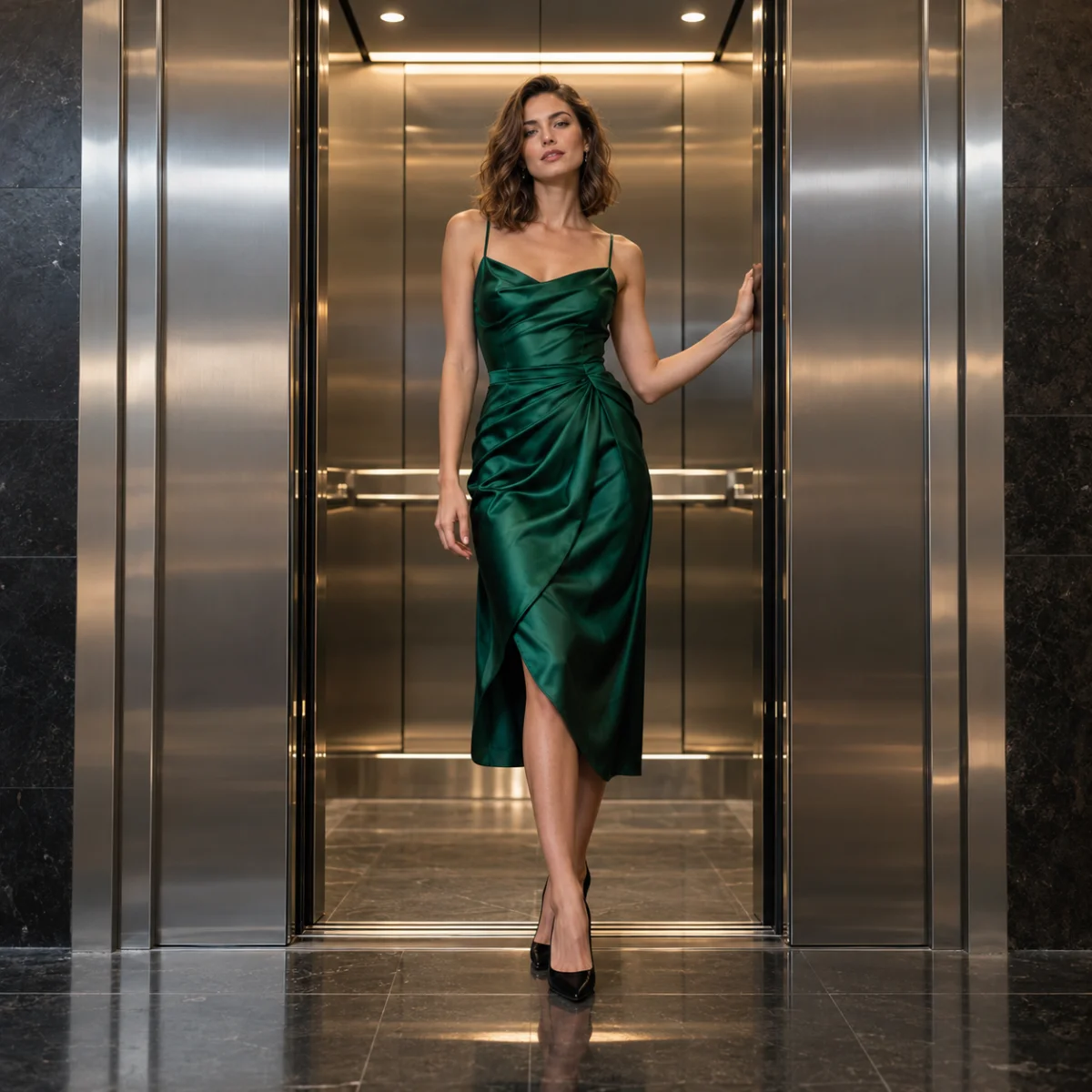
Indiquez ce qui doit changer et ce qui doit rester. L’effet fournit la direction principale.
Conservez le visage, les cheveux et les proportions. Vérifiez les portes, les contours des vêtements et les mains.
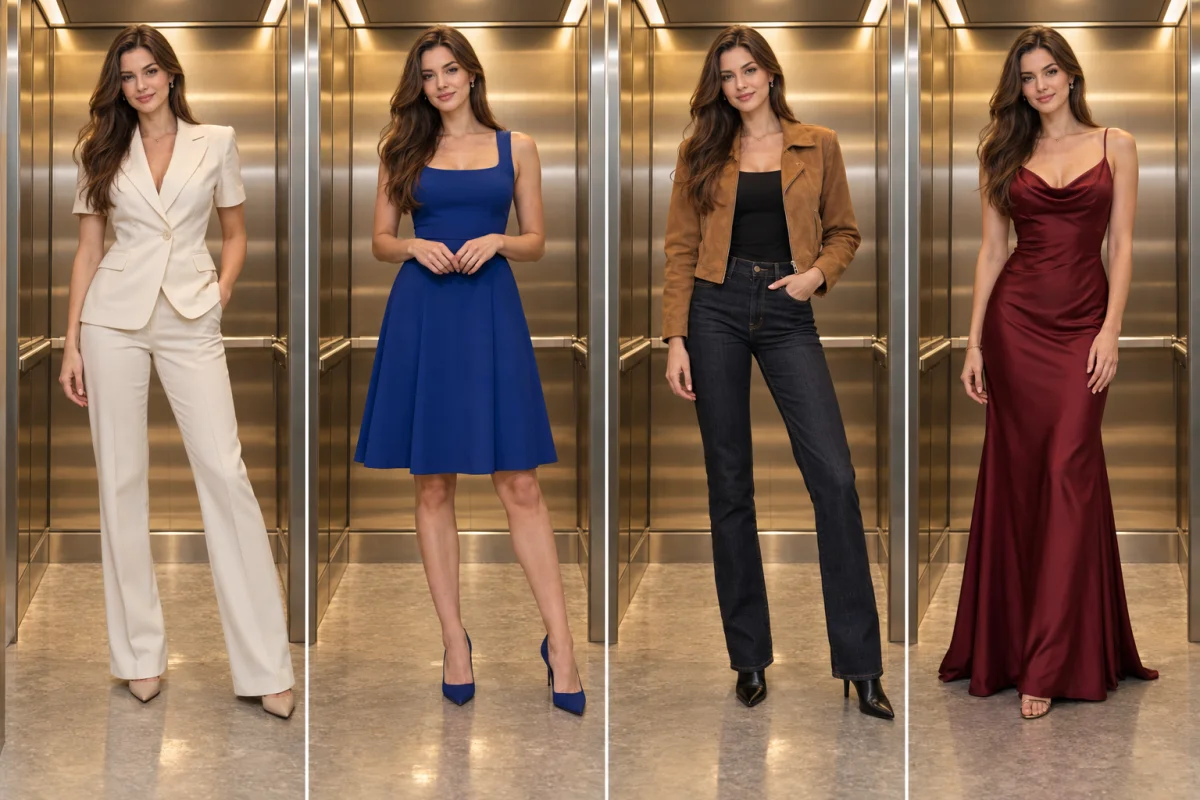
Importez les photos de référence nécessaires.
Précisez couleur, ambiance ou style si vous le souhaitez.
Vérifiez les crédits, générez puis comparez le résultat.
Les portes de l’ascenseur se ferment puis révèlent une nouvelle tenue, avec la même personne au centre.
Ajoutez un portrait net et, au choix, jusqu’à quatre photos de vêtements. Choisissez le numéro de la tenue avant chaque ajout ; les tenues sans référence suivent vos indications.
Non. L’effet contient ses instructions principales. Les précisions sont facultatives.
Précisez la couleur, le style ou l’ambiance souhaités. Limitez les changements pour garder la direction de l’effet lisible.
Le bouton Générer affiche l’estimation actuelle de l’effet. Vérifiez-la avant l’envoi ; modèle et réglages peuvent modifier le coût.
La prévisualisation montre une direction créative. Votre résultat est généré à nouveau et peut varier : identité, détails, mouvement ou composition. Vérifiez-le avant utilisation.
Les portes de l’ascenseur se ferment puis révèlent une nouvelle tenue, avec la même personne au centre.