




1 portrait
Un portrait net en JPEG, PNG ou WebP.
Un portrait, un faisceau de lampe, le reste du cadre dans le noir.
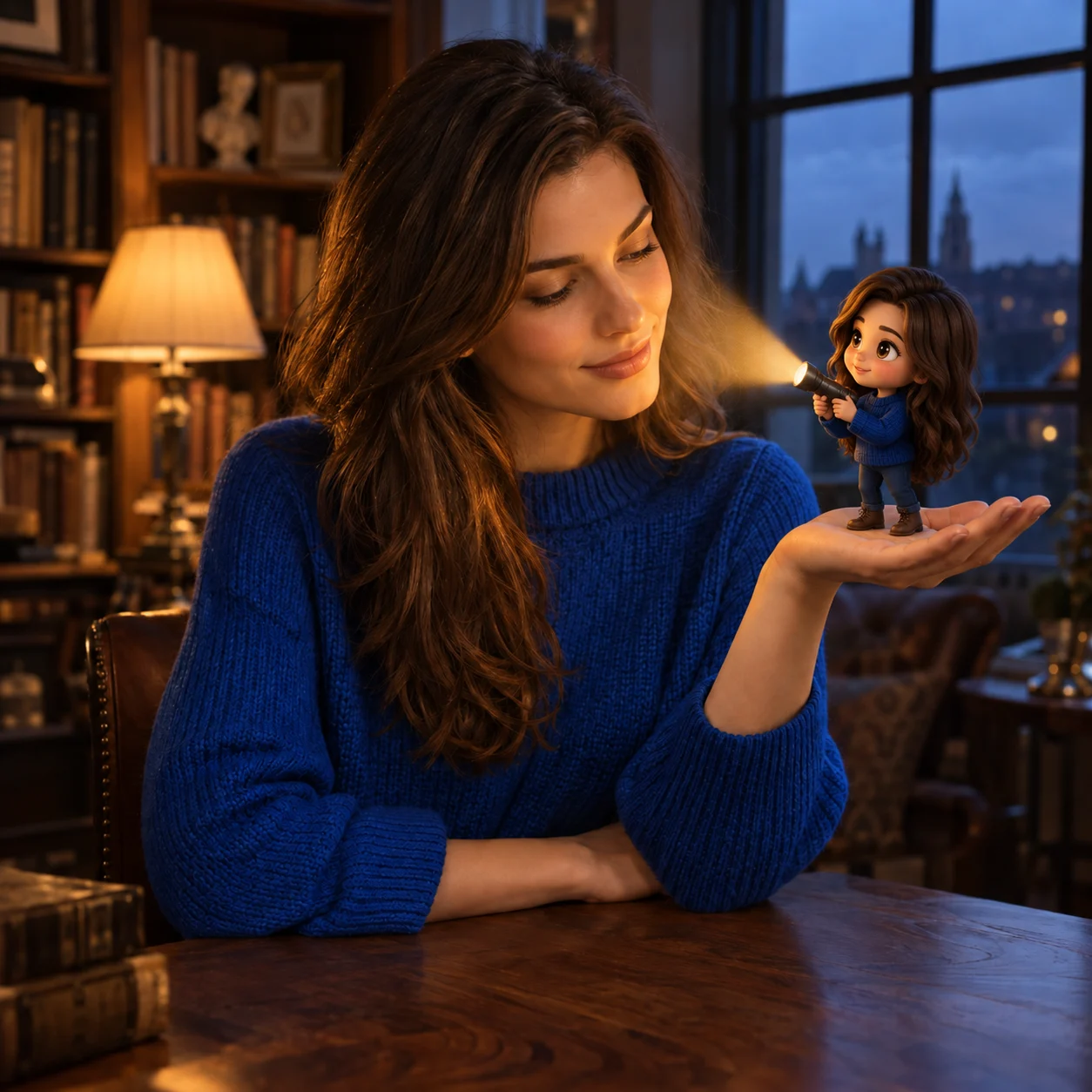
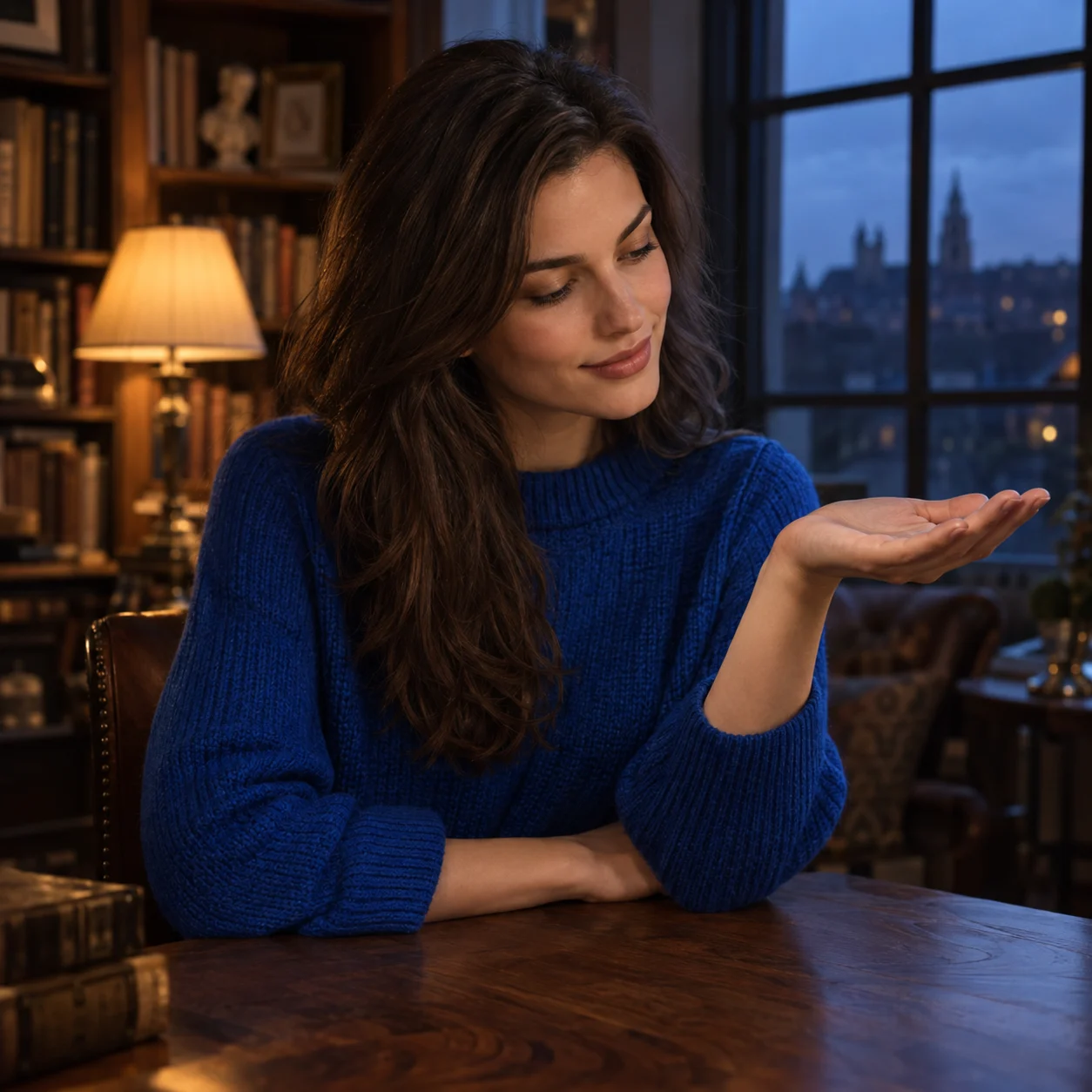
Ouvrez un autre modèle d’image si vous voulez une autre image fixe.
L’effet est prêt. Ajoutez des détails sans rédiger un prompt complet.
Un portrait net en JPEG, PNG ou WebP.
L’effet est prêt. Ajoutez des détails sans rédiger un prompt complet.
Choisissez une taille avant le rendu.
Votre photo guide l’apparence. Vérifiez le visage, les vêtements et les petits détails du résultat.
Écrivez la couleur, la luminosité et la direction voulues sur le visage.
L’effet est prêt. Ajoutez des détails sans rédiger un prompt complet.
Les résultats les plus nets gardent une personne lisible et une lumière qui part d’un endroit que vous pouvez montrer.
Votre photo guide l’apparence. Vérifiez le visage, les vêtements et les petits détails du résultat.
Choisissez un portrait d’une seule personne, avec cheveux et vêtements visibles.
Vérifiez le visage, les mains et les petits accessoires avant de partager.
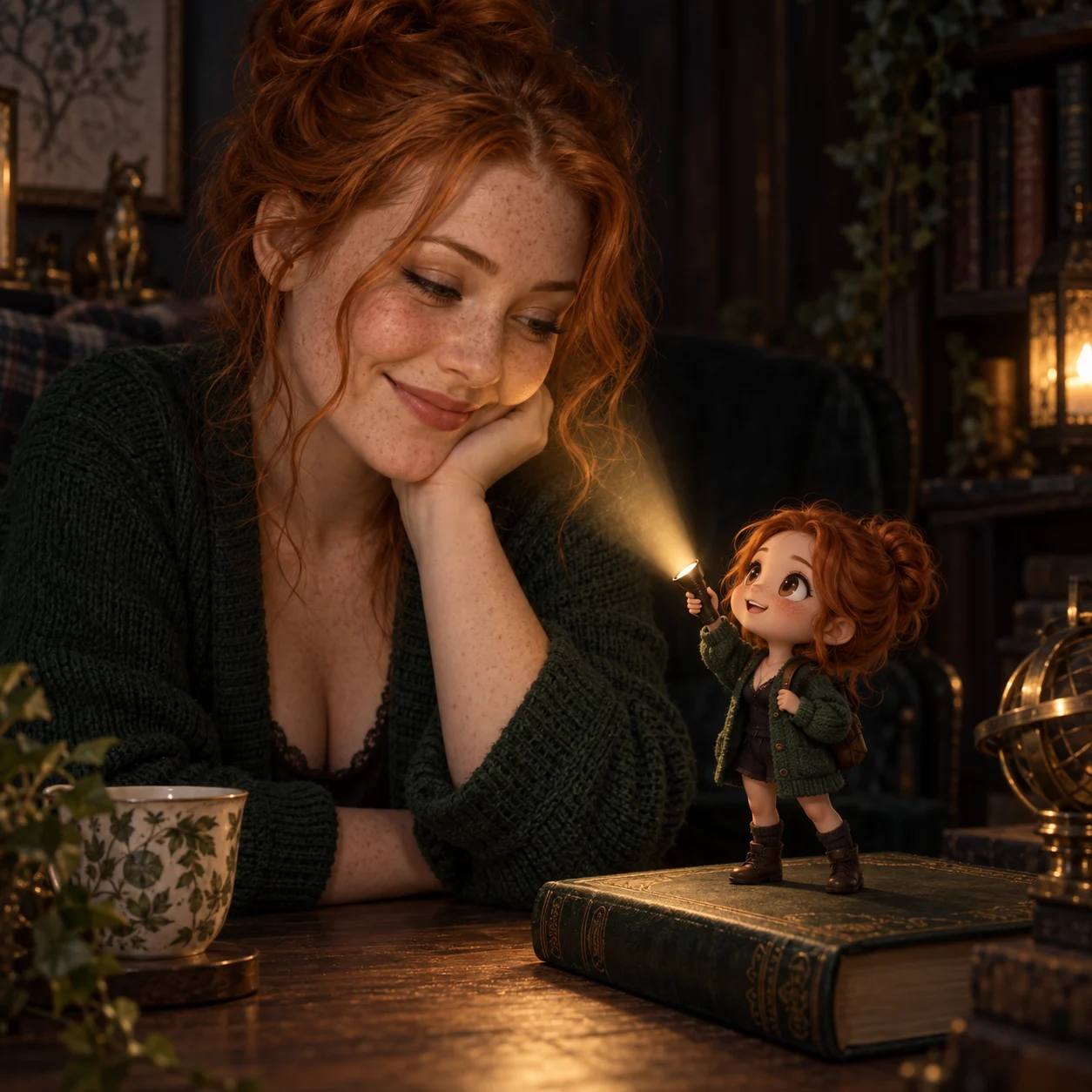
L’ambre chaud semble proche. Le bleu froid semble sec. Le blanc neutre reste simple. La retouche doit relier le faisceau, le visage éclairé et l’entourage sombre.
Ajoutez la couleur, la direction du faisceau ou le décor souhaité dans Détails en plus.
Un faisceau ferme vaut mieux qu’un visage brûlé par la lumière.
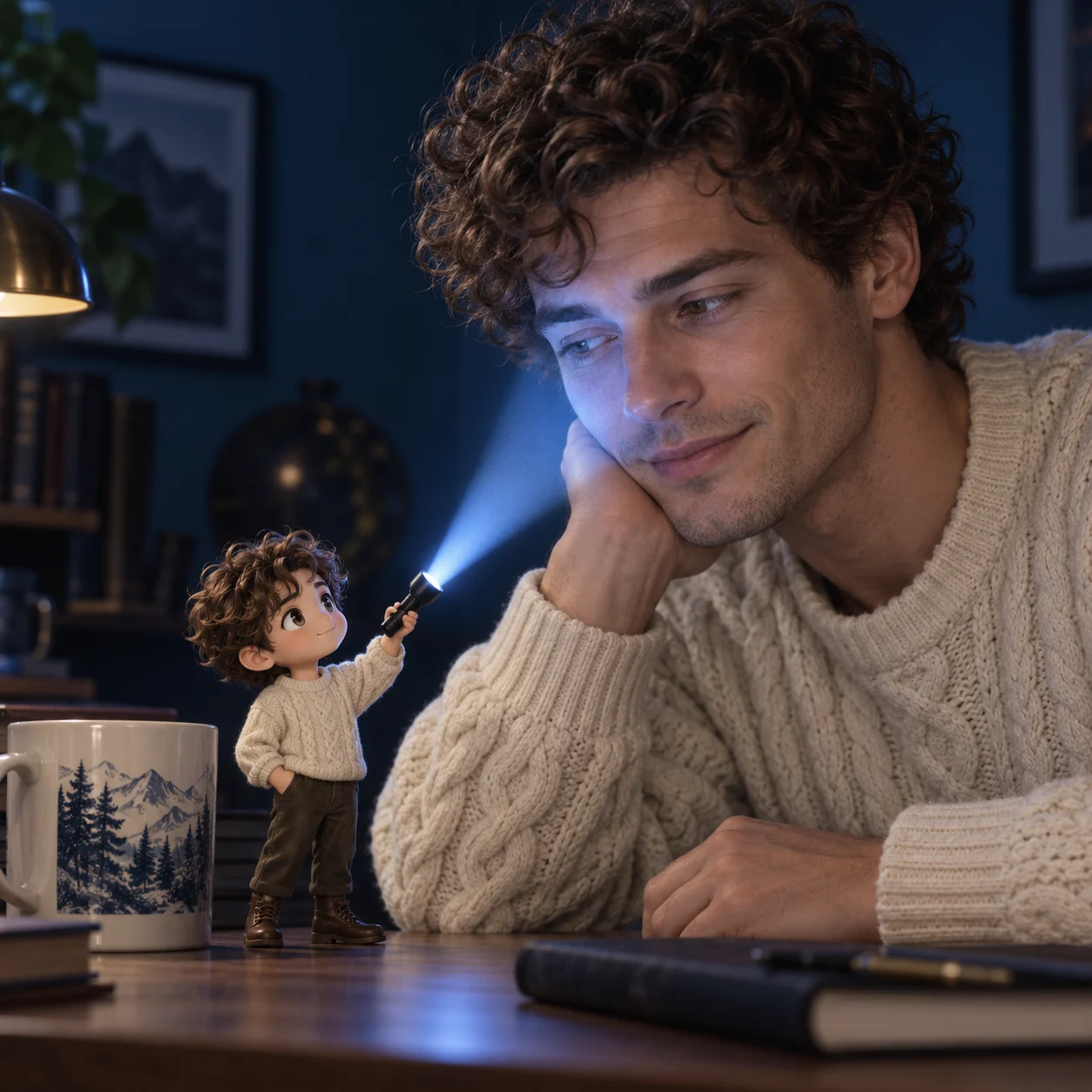
Un peu d’espace autour de la tête laisse l’obscurité se poser à côté du visage au lieu de le couvrir. Indiquez où le faisceau commence si vous le voulez dans une main ou au bord du cadre.
Choisissez une sortie carrée, verticale ou horizontale.
Ajoutez la couleur, la direction du faisceau ou le décor souhaité dans Détails en plus.
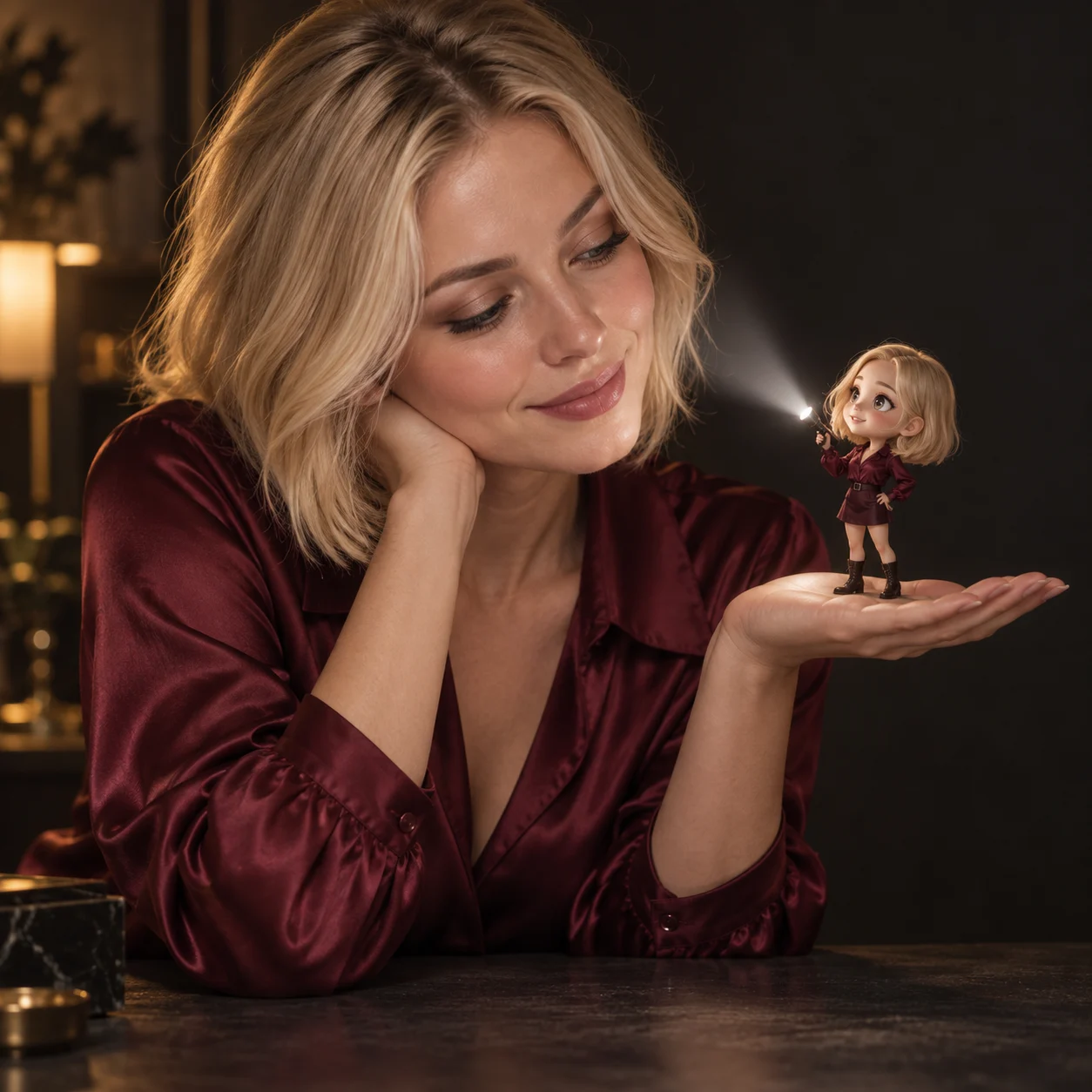
Utilisez une photo nette d’une personne, avec de la place autour du visage.
Prévisualisez l’effet, ajoutez des détails si besoin, puis vérifiez réglages et crédits.
Lisez le devis de crédits, connectez-vous et comparez le résultat à l’original.
Questions sur la photo lampe
Il garde un portrait réel et ajoute un faisceau dur de lampe pour que le reste du cadre s’assombrisse. Vous pouvez réécrire la couleur et la direction.
Non. Les instructions sont incluses. Utilisez l’effet tel quel ou ajoutez des détails facultatifs dans le formulaire.
Un portrait net d’une personne, avec cheveux et vêtements visibles et un peu d’espace à côté du visage. Les visages couverts et les groupes serrés sont plus difficiles à conserver.
La photo guide l’identité. Le rendu est une image nouvelle, donc de petits détails, les mains, les vêtements ou le fond peuvent bouger. Comparez avec l’original avant de partager.
Ajoutez la couleur, la direction du faisceau ou le décor souhaité dans Détails en plus.
Cet effet utilise GPT Image 2.5. Choisissez 1K ou 2K et un ratio 1:1, 3:4 ou 4:3. Chaque demande produit une image.
Oui. Connectez-vous avec votre compte VoraVideo. Le bouton affiche un devis avant l’envoi, et chaque nouveau rendu utilise des crédits. Les images terminées vont dans votre bibliothèque.
Importez une photo et laissez le reste du cadre dans le noir.