



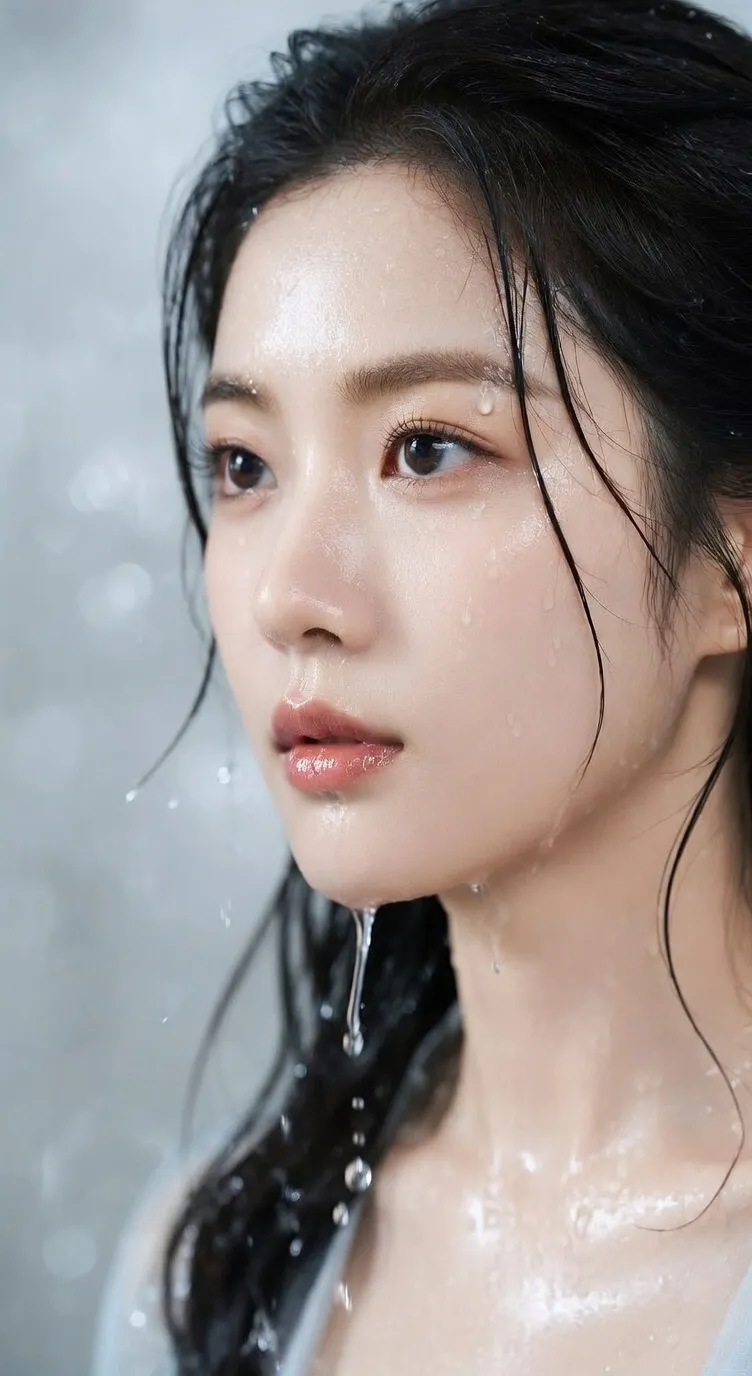
Flare / Sunburst
Sunburst vise des retouches fidèles et conserve les détails des images de référence.
Créez et retouchez des images avec GPT Image 2.5.

Explorez d’autres modèles pour produire et modifier des images.
Partez d'un brief rédigé ou de vos propres photos. GPT Image 2.5 réunit la génération d'images et la retouche par guides dans un seul espace de travail, avec Flare pour itérer plus vite et Sunburst pour les retouches où la fidélité compte. Sans changer de page, choisissez la version adaptée à chaque tâche.
Sunburst vise des retouches fidèles et conserve les détails des images de référence.
Cinq niveaux de qualité vous permettent d'équilibrer le détail, le temps de génération et les crédits.
Créez 1 à 10 images par demande. Choisissez chaque vignette pour prévisualiser et télécharger l’image. Les résultats restent disponibles dans la bibliothèque.
Créez et retouchez des images avec GPT Image 2.5. Choisissez Flare ou Sunburst, ajoutez références et masques, puis vérifiez les crédits avant de produire.
Décrivez le sujet, le décor, l'éclairage et la composition. Pour un concept d'affiche ou d'interface, placez les mots exacts entre guillemets et précisez leur emplacement. Vérifiez le résultat pour l'orthographe, l'anatomie et l'exactitude du produit.
Ajoutez jusqu'à 16 images fixes, croquis ou mises en page de référence. Expliquez ce que chaque référence apporte et indiquez ce qui doit rester inchangé. Une référence oriente le résultat ; elle ne garantit pas une correspondance exacte.
Choisissez un PNG qui reprend les dimensions de la première image guide. Les zones à modifier y sont transparentes ; les zones à conserver restent opaques.
La largeur et la hauteur doivent être des multiples de 16, avec au plus 3 840 px par côté, 655 360–8 294 400 pixels au total et un rapport d'aspect ne dépassant pas 3:1.
Le résultat transparent est une fonctionnalité en aperçu. Avant de vous fier à l'image, examinez le canal alpha et les contours.
Créez 1 à 10 images par demande. Choisissez chaque vignette pour prévisualiser et télécharger l’image. Les résultats restent disponibles dans la bibliothèque.
Découvrez des exemples de génération de scènes et d'édition par image de référence. Ces échantillons montrent des résultats illustratifs ; ils ne sont pas des tableaux de scores VoraVideo.
Cet exemple Flare associe néons, personnages et architecture. Définissez d’abord la scène, puis affinez ses détails.
Flare est le choix le plus rapide pour la génération et l'édition au quotidien.
Le comparatif publié par OpenAI transforme une chemise rouge en tenue habillée. Déplacez le séparateur pour comparer le portrait source et le portrait modifié. Cela illustre Images 2.5 ; l'exemple n'identifie pas une sous-version précise de l'API.
Ajoutez jusqu'à 16 images fixes, croquis ou mises en page de référence. Expliquez ce que chaque référence apporte et indiquez ce qui doit rester inchangé. Une référence oriente le résultat ; elle ne garantit pas une correspondance exacte.
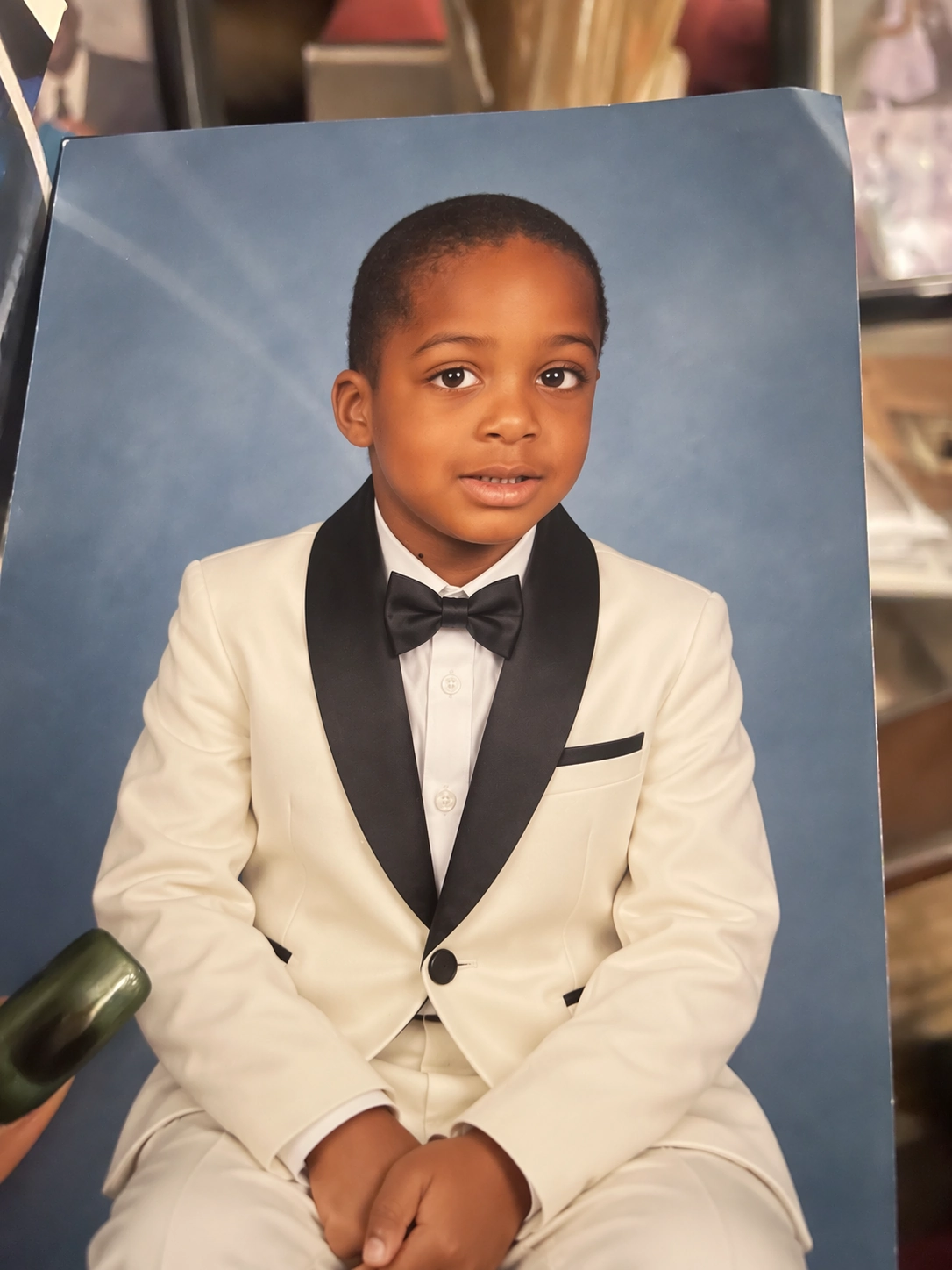
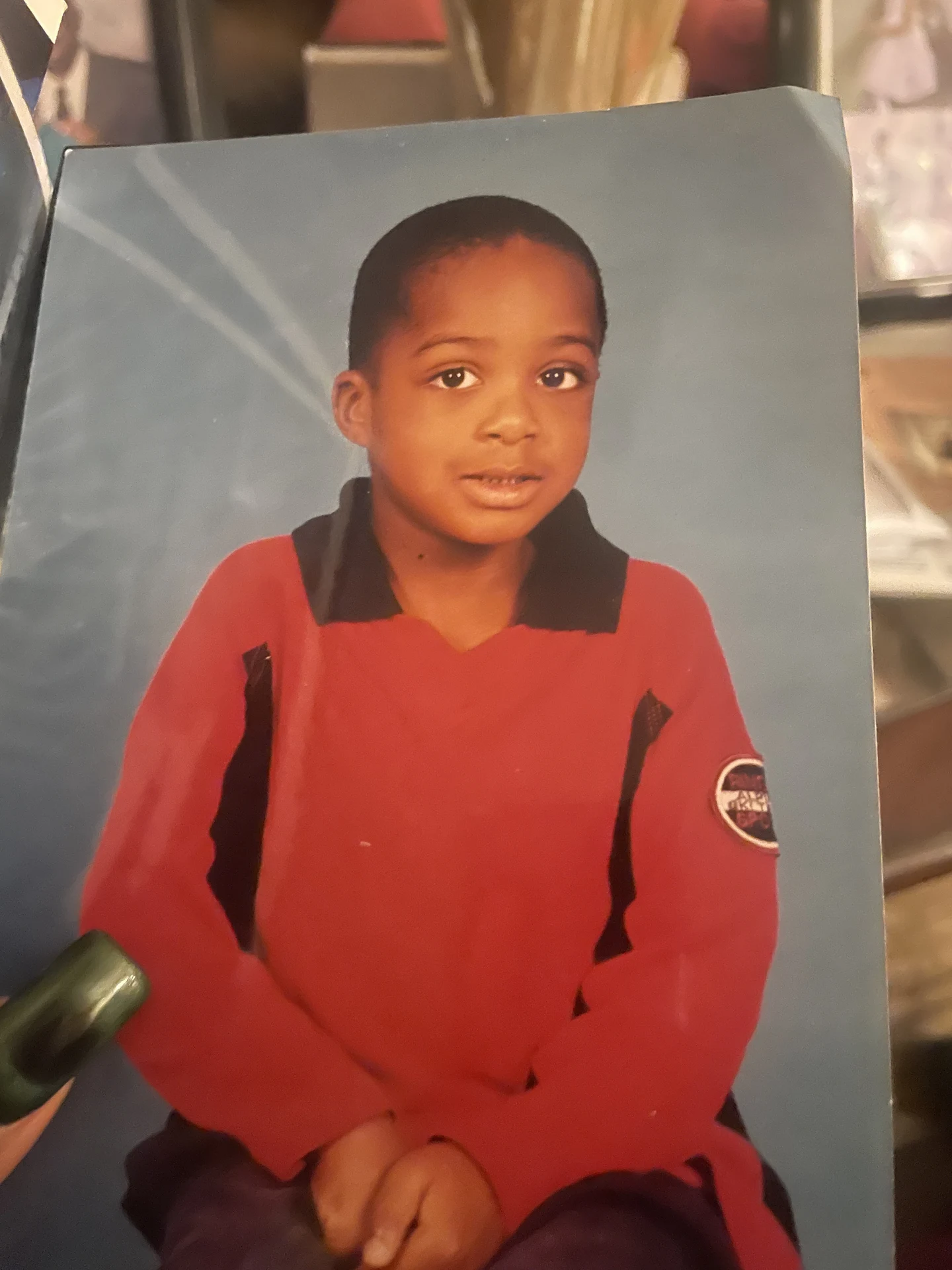
Commencez par Flare pour itérer ou par Sunburst pour les retouches précises. Choisissez Texte vers image pour une nouvelle image, ou Image vers image pour importer des références.
Choisissez la qualité, la taille, l'arrière-plan et le nombre d'images. Pour une retouche locale, ajoutez un masque alpha aligné sur le premier guide. Le bouton affiche le total de crédits avant l'envoi.
Sélectionnez une miniature pour examiner et télécharger l’image. Retrouvez aussi vos résultats dans la bibliothèque.
GPT Image 2.5 · FAQ
Flare est le choix le plus rapide pour la génération et l'édition au quotidien. Sunburst se concentre sur la fidélité de l'édition. Utilisez-le lorsque la préservation de l'image de référence compte le plus.
Choisissez un PNG qui reprend les dimensions de la première image guide. Les zones à modifier y sont transparentes ; les zones à conserver restent opaques.
Tout résultat au-delà de 3 686 400 pixels est expérimental. Le libellé 4K correspond à un seul budget de pixels : le 16:9 atteint 3840×2160 ; le résultat carré est de 2880×2880.
Créez 1 à 10 images par demande. Choisissez chaque vignette pour prévisualiser et télécharger l’image. Les résultats restent disponibles dans la bibliothèque.
Les crédits varient selon la qualité, les dimensions de sortie, la longueur du prompt, les images guides, les masques et le nombre d'images. Le bouton de génération affiche le devis de vos réglages actuels avant l'envoi. Relisez-le après chaque changement des entrées : toute nouvelle génération repose sur des crédits.
Cette page réunit la génération et la retouche d'images dans VoraVideo. Le Drawing propre à ChatGPT, les commentaires sur les images et l'historique de conversation ne font pas partie de ce parcours d'API. Vous pouvez fournir votre propre dessin comme guide, ou importer un résultat téléchargé pour une autre retouche.
Créez et retouchez des images avec GPT Image 2.5. Choisissez Flare ou Sunburst, ajoutez références et masques, puis vérifiez les crédits avant de produire.