

2K / 4K / 8K
Testez la composition en 2K PNG, puis exportez en 4K PNG ou 8K JPEG.
Créez et retouchez des images avec Kling Image 4.0.
Ouvrez une autre page de modèle pour comparer réglages, limites et crédits.
Démarrez en Texte vers image avec votre prompt, ou passez en Image vers image pour importer jusqu’à 10 JPG ou PNG cités comme @image_1…@image_10. Choisissez 2K, 4K ou 8K et vérifiez les crédits avant de lancer.
Testez la composition en 2K PNG, puis exportez en 4K PNG ou 8K JPEG.
Guides JPG ou PNG optionnels cités comme @image_1…@image_10.
Produit un visuel détaillé par exécution pour itérer proprement.
Associez des briefs clairs et des références ordonnées avec devis de crédits en direct.
Décrivez matières, éclairage et angle de vue sans fichier préalable.
Citez vos images dans l’ordre (@image_1, @image_2…) pour préserver formes, émaux et proportions.
Choisissez Auto ou un ratio fixe, validez en 2K PNG puis exportez en 4K PNG ou 8K JPEG.
Partez d’une photo pour recadrer une scène de produit, indiquez le texte exact de l’affiche et choisissez la résolution selon l’usage.

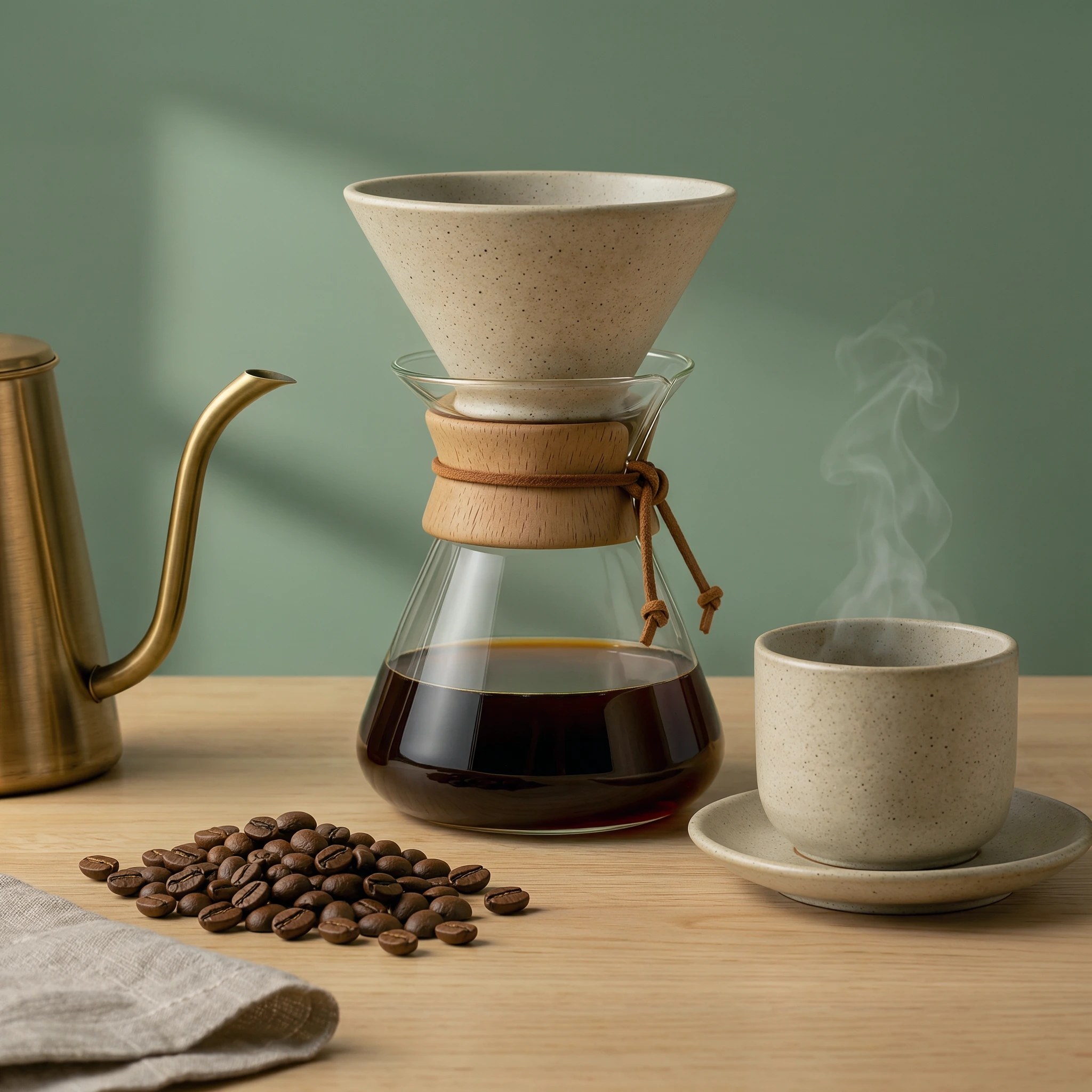
Citez un service à café avec @image_1 sur un comptoir en bois ensoleillé tout en préservant l’émail moucheté, le bois et les reflets du verre.
Encadrez les textes exacts par des guillemets, indiquez les contrastes et laissez le modèle structurer la hiérarchie.
Commencez en 2K pour vérifier la composition. Passez en 4K ou 8K pour un recadrage serré ou pour montrer les détails.
Générez depuis un prompt ou passez en Image vers image avec jusqu’à 10 JPG ou PNG.
Choisissez ratio, 2K, 4K ou 8K et vérifiez le coût affiché.
Inspectez l’orthographe, les contours et les reflets avant de télécharger en PNG ou JPEG.
Kling Image 4.0 · FAQ
Vous pouvez générer des images à partir de texte ou guider des retouches avec jusqu’à 10 références JPG ou PNG en 2K, 4K ou 8K.
Une image par requête est retournée. Le mode série, les éléments personnalisés, les masques et l’endpoint d’image longue sont absents.
L’estimation additionne la résolution choisie et chaque image de référence jointe.
Le 2K et le 4K renvoient généralement du PNG ; le 8K renvoie du JPEG.
Placez les mots exacts entre guillemets et décrivez leur position et contraste, puis relisez tout le visuel.
Partez d’un prompt ou de 10 références JPG/PNG, choisissez 2K, 4K ou 8K et validez les crédits.