
1 photo de la pièce
Ajoutez une photo nette d’une pièce vide, avec de la place près d’un fauteuil ou canapé. Évitez les personnes, documents privés et informations personnelles lisibles dans le cadre.
Votre pièce devient le décor d’un message enregistré du Père Noël.
Ouvrez la page d’un modèle pour créer une autre scène avec votre propre prompt.
Un message dans un lieu familier. Le Père Noël s’assoit dans la pièce de votre photo, fait un signe de la main et parle à la caméra. Un prénom court et une seule phrase laissent plus de temps pour une diction naturelle en dix secondes.
Ajoutez une photo nette d’une pièce vide, avec de la place près d’un fauteuil ou canapé. Évitez les personnes, documents privés et informations personnelles lisibles dans le cadre.
Le processus habituel crée une vidéo téléchargeable. Il ne lance aucun appel et ne se connecte pas à Apple FaceTime. Vérifiez voix et décor avant l’envoi.
Vérifiez le coût actuel en crédits avant de lancer. Chaque nouvel essai est une nouvelle génération.
Une photo droite et bien éclairée fournit les meubles et la perspective. Laissez un siège visible et évitez un cadrage encombré.
Ajoutez un prénom, sa prononciation et la phrase souhaitée. Restez bref : un long paragraphe ne tient pas dans ce préréglage.
Le processus habituel crée une vidéo téléchargeable. Il ne lance aucun appel et ne se connecte pas à Apple FaceTime. Vérifiez voix et décor avant l’envoi.
Santa FaceTime transforme une photo de pièce en décor pour un message face caméra. Un prénom et quelques mots donnent une touche personnelle aux vœux de Noël enregistrés.
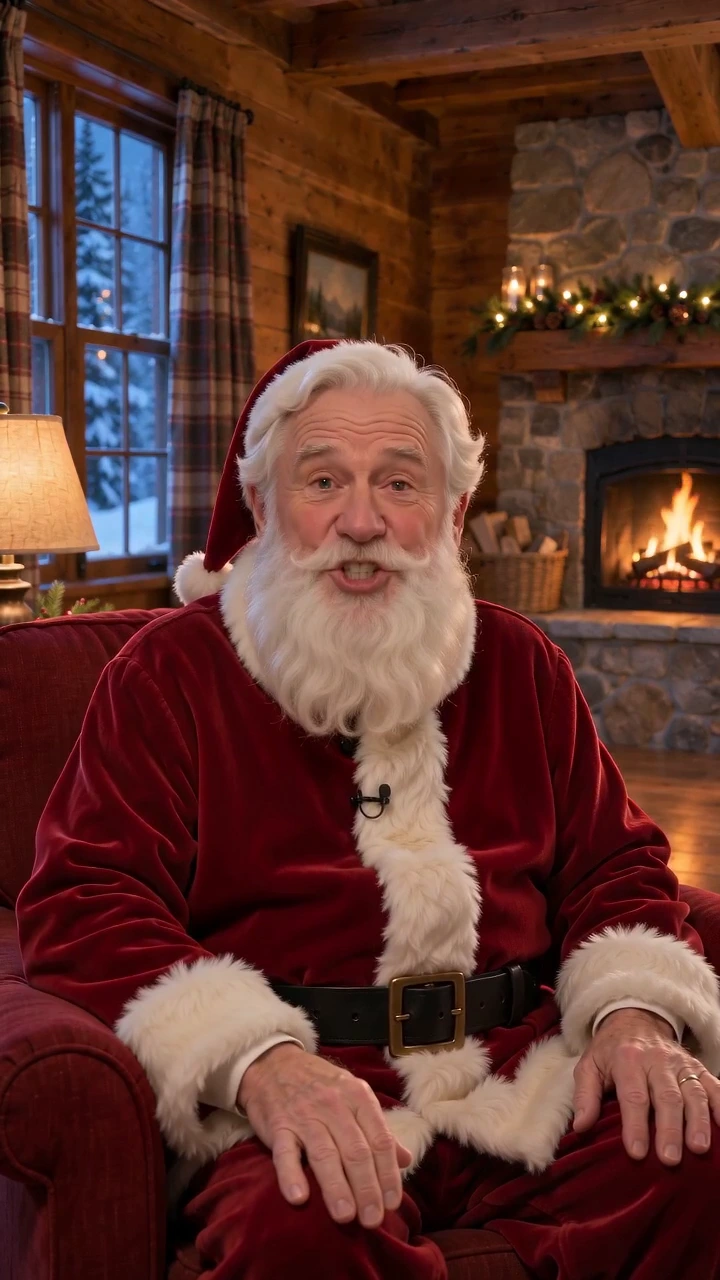
Votre photo guide les meubles, la perspective et la lumière. Le préréglage installe Santa assis dans la pièce, saluant la caméra. Le décor familier et le personnage créent ensemble l’ambiance de fête ; certains détails de la pièce peuvent changer à la génération.
Les détails supplémentaires permettent de préciser le prénom, sa prononciation et la langue. Une courte phrase donne un message ciblé dans les dix secondes disponibles et adresse les vœux à une personne en particulier.
Le salut initial, les vœux prononcés et l’au revoir composent une courte vidéo dont l’image et la voix sont générées ensemble. C’est un enregistrement IA à conserver, sans conversation en direct ; vérifiez le prénom et la synchronisation labiale.
Photographiez une pièce sans personnes. Gardez le fauteuil ou canapé et l’espace autour visibles.
Indiquez éventuellement un prénom et une courte phrase. Précisez une autre langue si vous ne voulez pas celle de cette page.
Vérifiez le coût, créez la vidéo de 10 secondes et écoutez le prénom et le message avant de télécharger ou partager.
Questions avant de générer
Non. Santa FaceTime génère un message IA enregistré. Il n’appelle aucun téléphone, ne se connecte pas à Apple FaceTime et ne répond pas en direct.
Non. Ce préréglage utilise uniquement une photo de la pièce. Le prénom ou le message peuvent être saisis en texte ; aucun portrait n’est nécessaire.
La prononciation est générée et peut varier. Ajoutez une indication simple, restez bref et écoutez le résultat complet avant de l’envoyer.
La scène principale est déjà préparée. Les détails supplémentaires sont facultatifs et doivent rester liés à cet effet.
Le bouton de génération affiche le coût actuel de ce préréglage. Vérifiez-le avant de lancer ; un nouvel essai fait l’objet d’une nouvelle estimation.
Chaque vidéo est générée à nouveau. Les visages, formes, mouvements et voix peuvent varier. Vérifiez le résultat complet avant de le partager.
Transformez une photo de votre pièce en un court message enregistré du Père Noël. Ajoutez éventuellement un prénom, une indication de prononciation ou un petit mot. Le résultat est une vidéo IA, pas un appel en direct.