



1
Importez un croquis net en JPG, PNG ou WebP. Recadrez pour retirer le bureau et garder le sujet entier.
Transformez un croquis en image couleur réaliste en suivant son sujet, sa pose et sa composition.
Ouvrez la page d’un modèle pour choisir les réglages et rédiger votre propre prompt.
Transformez un croquis en image couleur réaliste en suivant son sujet, sa pose et sa composition.
Importez un croquis net en JPG, PNG ou WebP. Recadrez pour retirer le bureau et garder le sujet entier.
Vérifiez les contours, les matières et les petits détails avant de télécharger.
Vérifiez le devis en crédits avant l’envoi. Chaque nouvelle génération crée une tâche distincte avec son propre coût.
Importez un croquis net en JPG, PNG ou WebP. Recadrez pour retirer le bureau et garder le sujet entier.
Par exemple : portrait en photo couleur naturelle, même angle du visage et coiffure, lumière douce.
Vérifiez le devis en crédits avant l’envoi. Chaque nouvelle génération crée une tâche distincte avec son propre coût.
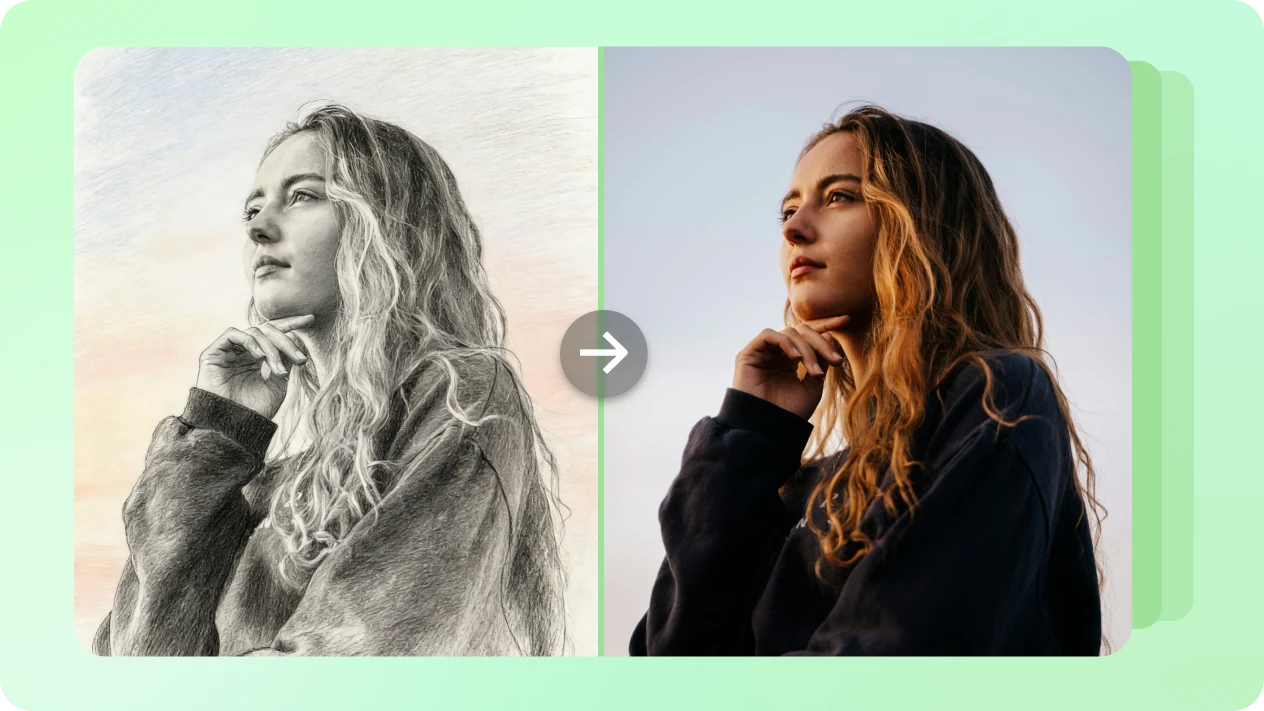
La comparaison officielle montre un croquis devenant une photo couleur. L’illustration distincte explore les styles ; cette page demande une image par génération.
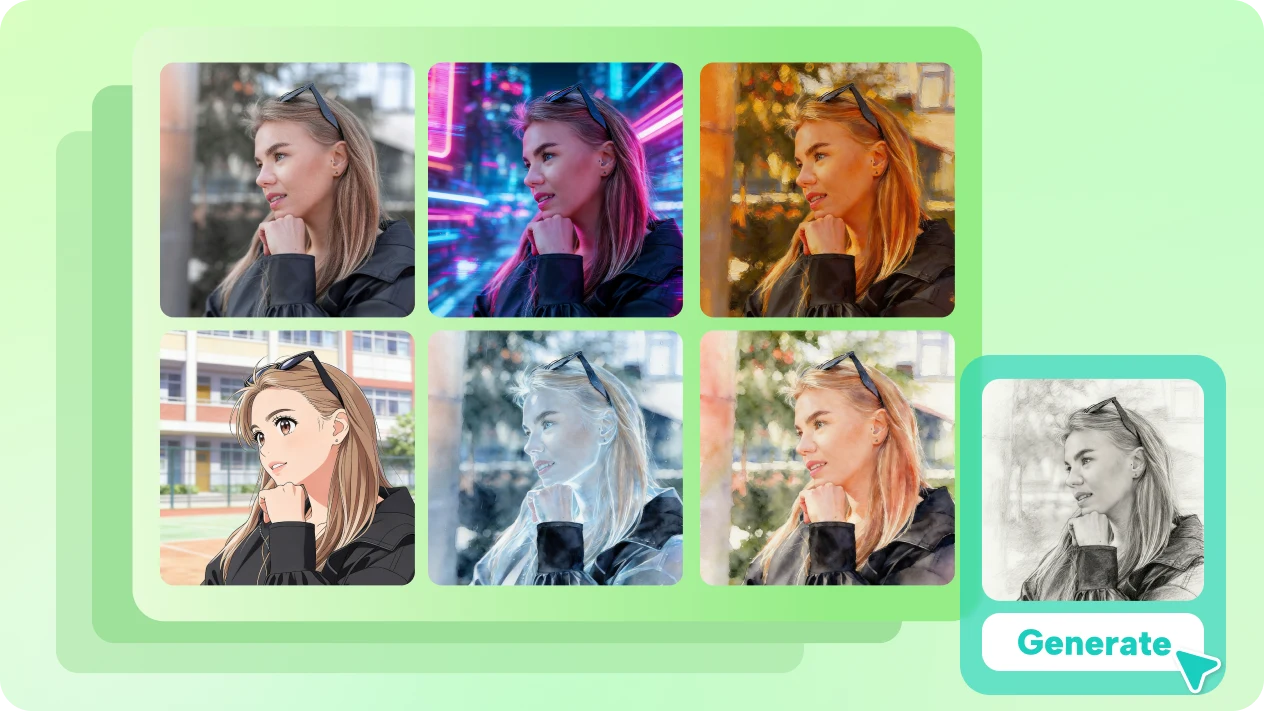
Le croquis guide visage, cheveux, pose ou objet principal. Des contours et détails lisibles aident à définir les éléments importants.
La direction par défaut est une image couleur réaliste, pas des traits de crayon teintés sur du papier. Décrivez peau, tissu, matières et lumière dans les notes.
Comparez les angles du visage, proportions et petites pièces au dessin. Les détails peuvent varier ; l’image n’est pas une reconstruction technique exacte.
Importez un croquis net en JPG, PNG ou WebP. Recadrez pour retirer le bureau et garder le sujet entier.
Par exemple : portrait en photo couleur naturelle, même angle du visage et coiffure, lumière douce.
Vérifiez le devis en crédits avant l’envoi. Chaque nouvelle génération crée une tâche distincte avec son propre coût. Vérifiez les contours, les matières et les petits détails avant de télécharger.
Questions avant de générer
Oui. Gardez la feuille à plat, éclairez-la uniformément et recadrez le bureau. Les traits de crayon doivent rester visibles, sans ombre de l’appareil sur le sujet.
Non. Le croquis guide une nouvelle image sans verrouiller chaque bord. Perspective, proportions et petites pièces peuvent changer. Les plans techniques ou fichiers CAO restent la référence pour les dimensions.
Oui. Rendez le sujet et le point de vue explicites et précisez les formes importantes. Un plan sommaire ne devient pas automatiquement un modèle de pièce aux dimensions exactes.
Décrivez-le dans les notes, par exemple métal brossé en lumière de studio ou illustration à l’aquarelle. Sans précision, le préréglage demande un rendu réaliste avec une lumière douce.
C’est une image fixe 2K au format 3:4. Ce préréglage n’exporte ni animation, ni tracés SVG, ni géométrie CAO, ni objets 3D, ni calques séparés.
Modifiez les notes et envoyez une nouvelle demande. Cela crée une tâche distincte avec son propre devis en crédits. Télécharger un résultat existant ne lance pas une nouvelle génération.
Transformez un croquis en image couleur réaliste en suivant son sujet, sa pose et sa composition.