




Flare / Sunburst
Flare convient aux brouillons rapides. Sunburst s’adresse aux retouches qui doivent préserver des détails précis.
Créez et retouchez des images avec GPT Image 2.6.
Explorez d’autres modèles pour produire et modifier des images.
Créez une image fixe à partir d’un texte ou modifiez une référence avec GPT Image 2.6 Flare et Sunburst sur VoraVideo.
Flare convient aux brouillons rapides. Sunburst s’adresse aux retouches qui doivent préserver des détails précis.
Choisissez le ratio selon le support et la résolution selon le détail nécessaire. Consultez le devis avant d’augmenter la qualité ou le nombre d’images.
Vérifiez les crédits avant la génération. La qualité, les dimensions, le texte et les références influencent le devis.
Flare convient aux brouillons rapides. Sunburst s’adresse aux retouches qui doivent préserver des détails précis.
Décrivez la nouvelle image. Pour une retouche, importez une référence et indiquez la modification.
Vérifiez les crédits avant la génération. La qualité, les dimensions, le texte et les références influencent le devis.
Créez une image fixe à partir d’un texte ou modifiez une référence avec GPT Image 2.6 Flare et Sunburst sur VoraVideo.
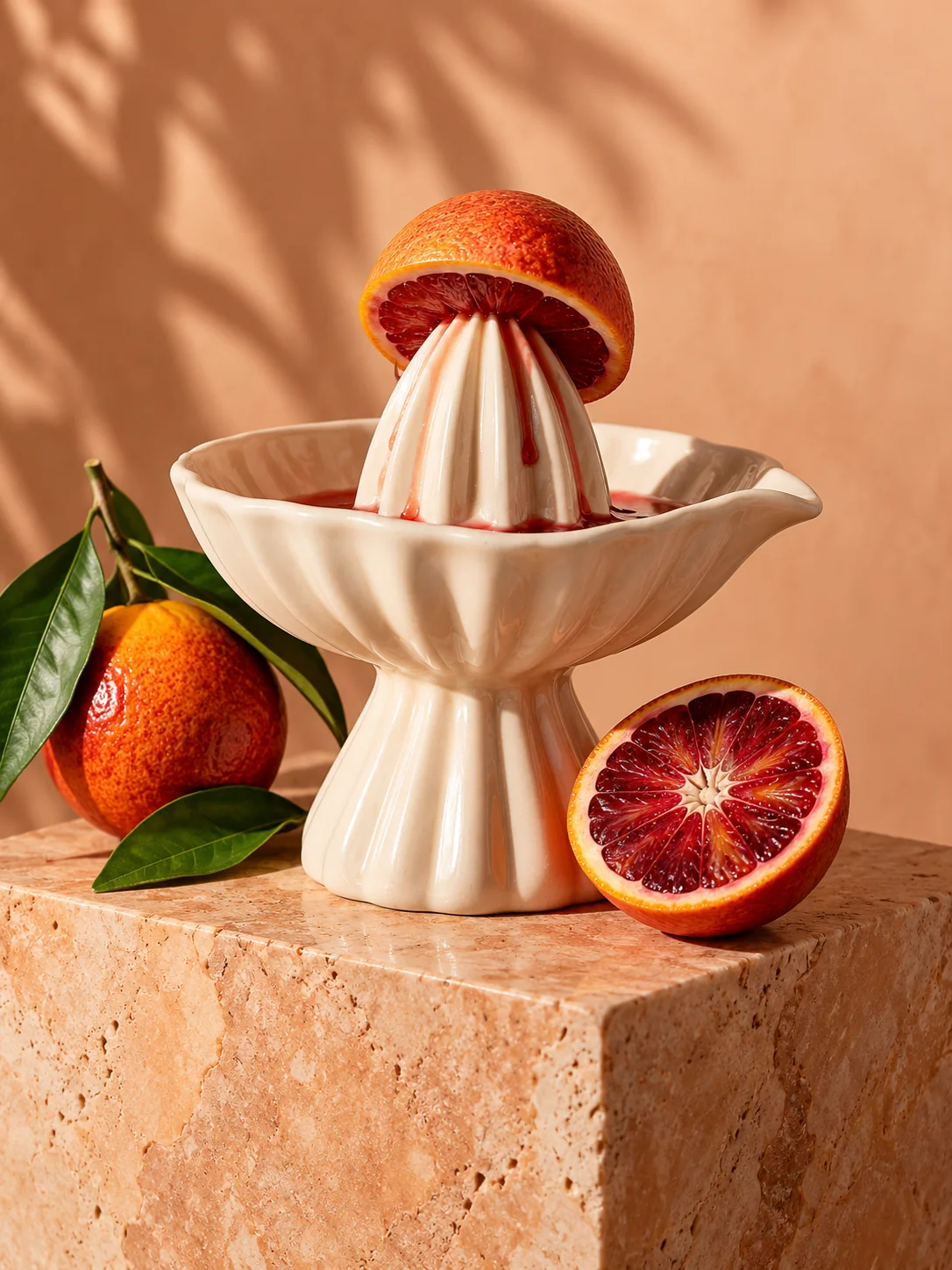
Décrivez le sujet, le cadrage et la lumière. Indiquez les mots exacts et leur emplacement si le visuel doit comporter du texte.
Importez l’image et dites ce qui doit changer et ce qui doit rester. Vérifiez l’orthographe et les détails dans le résultat.
Choisissez le ratio selon le support et la résolution selon le détail nécessaire. Consultez le devis avant d’augmenter la qualité ou le nombre d’images.
Choisissez Flare pour un brouillon ou Sunburst pour une retouche précise.
Décrivez la nouvelle image. Pour une retouche, importez une référence et indiquez la modification.
Vérifiez la taille et le devis, puis générez et regardez l’image dans sa taille d’utilisation.
GPT Image 2.6 · FAQ
En mode image vers image, importez l’image à modifier et ajoutez un masque PNG aux mêmes dimensions en pixels que la première référence. Les zones transparentes indiquent où modifier et les zones opaques quoi conserver. Décrivez le changement dans le prompt.
Le mode image vers image accepte jusqu’à 16 références JPG, PNG ou WebP. Placez l’image principale en premier et indiquez le rôle des autres, par exemple « garder la forme du produit de la première image et l’éclairage de la deuxième ».
La largeur et la hauteur personnalisées doivent être des multiples de 16. Saisissez 1088 × 1920, puis recadrez. Chaque côté est limité à 3840 pixels, le total doit être compris entre 655 360 et 8 294 400 pixels et le côté long peut mesurer jusqu’à trois fois le côté court.
Choisissez Transparent (aperçu) dans les réglages du fond. Vérifiez les contours sur des fonds clair et sombre, en particulier les cheveux, le verre et les autres détails semi-transparents. La transparence du masque indique la zone à modifier. Le réglage du fond contrôle la transparence de l’image finale.
Sélectionnez la vignette souhaitée dans le panneau de résultats, vérifiez l’aperçu agrandi, puis cliquez sur l’icône de téléchargement. Vous pouvez télécharger une image existante sans relancer la génération.
Le générateur produit des images fixes. Un modèle vidéo permet d’animer une image terminée.
Créez une image fixe à partir d’un texte ou modifiez une référence avec GPT Image 2.6 Flare et Sunburst sur VoraVideo.