
1
Importez un portrait, un produit ou une pièce bien visible. Montrez l’ombre et les zones éclairées voisines.
Atténuez les ombres gênantes tout en gardant le sujet, le décor et la profondeur de votre photo.
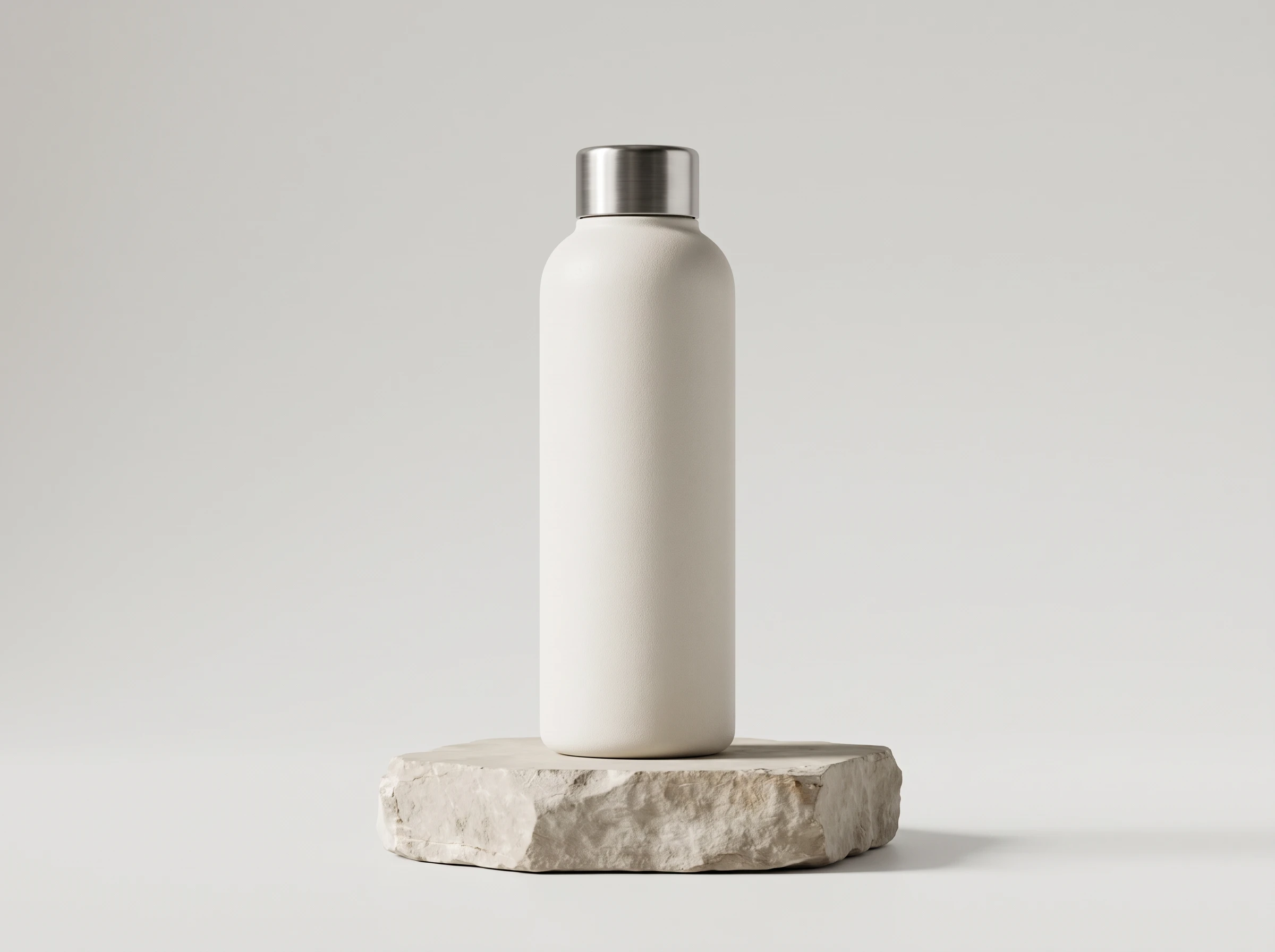
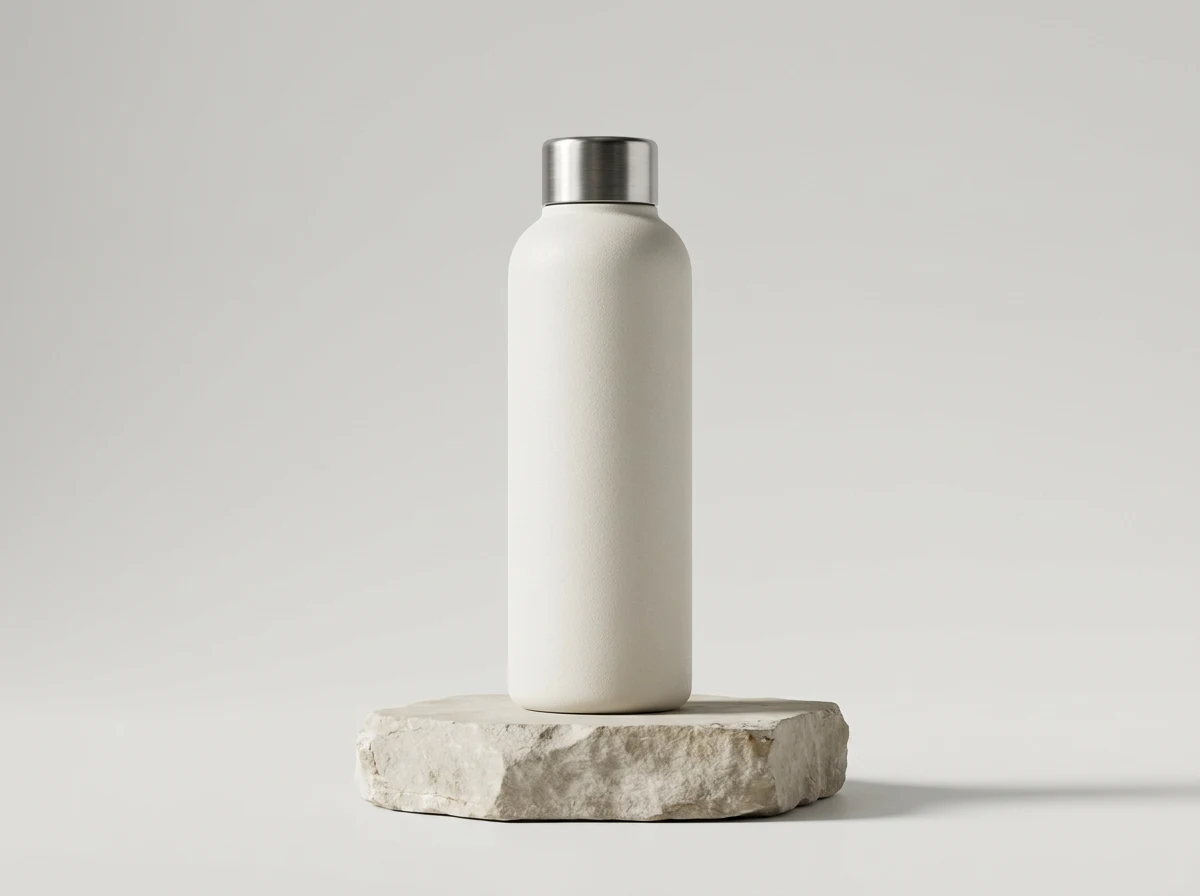
Ouvrez la page d’un modèle pour choisir les réglages et rédiger votre propre prompt.
Atténuez les ombres gênantes tout en gardant le sujet, le décor et la profondeur de votre photo.
Importez un portrait, un produit ou une pièce bien visible. Montrez l’ombre et les zones éclairées voisines.
Comparez peau, étiquettes et ombres de contact avec l’original.
Vérifiez le devis en crédits avant l’envoi. Chaque nouvelle génération crée une tâche distincte avec son propre coût.
Importez un portrait, un produit ou une pièce bien visible. Montrez l’ombre et les zones éclairées voisines.
Par exemple : atténuer la tache sombre sur le mur derrière le vase, garder son ombre au sol.
Vérifiez le devis en crédits avant l’envoi. Chaque nouvelle génération crée une tâche distincte avec son propre coût.
Indiquez où tombe l’ombre et ce qui doit rester. La retouche agit sur la lumière de votre scène existante.
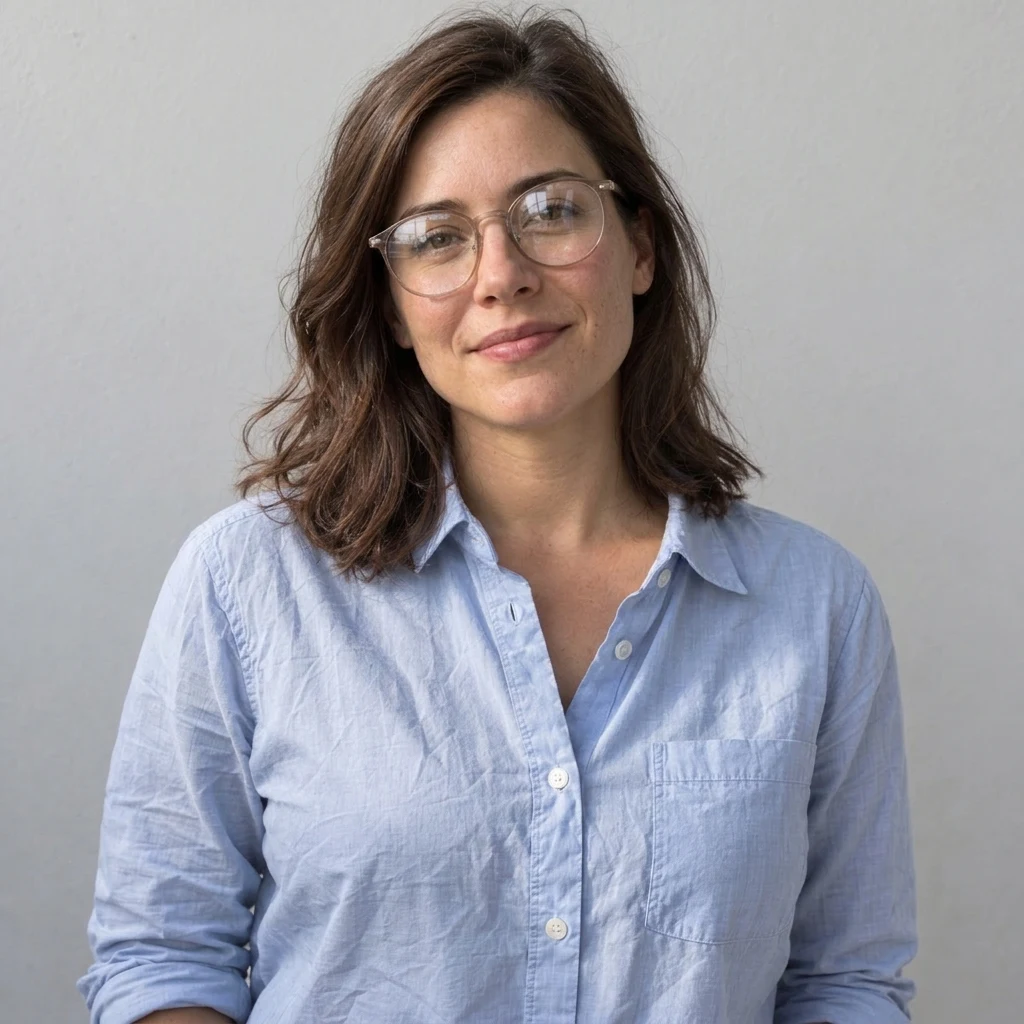
Précisez mur, visage ou table. Les textures visibles autour aident à guider la reconstruction.
Les ombres douces sous un objet et sur le visage peuvent rester pour éviter un aspect plat ou flottant.
Agrandissez peau, cheveux, contours et étiquettes. Les zones sans détail visible peuvent être reconstituées différemment.
Importez un portrait, un produit ou une pièce bien visible. Montrez l’ombre et les zones éclairées voisines.
Par exemple : atténuer la tache sombre sur le mur derrière le vase, garder son ombre au sol.
Vérifiez le devis en crédits avant l’envoi. Chaque nouvelle génération crée une tâche distincte avec son propre coût. Comparez peau, étiquettes et ombres de contact avec l’original.
Questions avant de générer
Décrivez sa position, par exemple le mur derrière le vase. Il n’y a pas de pinceau de masque ; le modèle interprète les mots et peut modifier des détails voisins.
Le préréglage vise les ombres dures gênantes et conserve le modelé naturel et les ombres de contact. Désignez une ombre précise plutôt que toutes les zones sombres.
Le modèle peut proposer des détails, sans récupérer des informations absentes de la photo. Une source mieux exposée guide plus fidèlement les traits et textures.
Oui, mais vérifiez contours, étiquettes, lettres et chiffres. La retouche générative ne garantit ni le texte exact ni les dimensions.
Non. Une image fixe 2K aux proportions automatiques est demandée, avec le décor d’origine. Pour un autre environnement, utilisez Background Swap ou Product Scene.
Oui. Vérifiez le devis avant de générer. Modifier les précisions et renvoyer crée une nouvelle tâche payante ; télécharger un résultat existant n’en crée pas.
Atténuez les ombres gênantes tout en gardant le sujet, le décor et la profondeur de votre photo.