
1
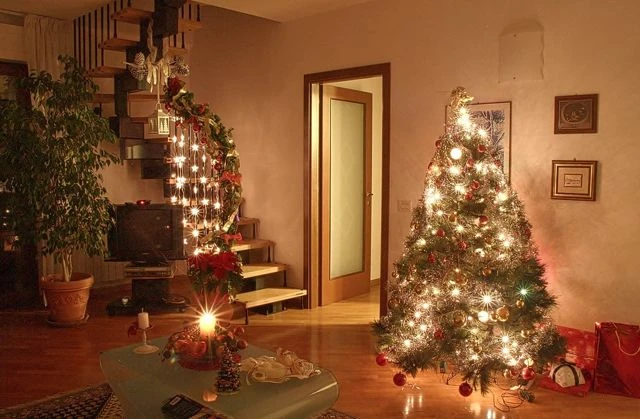
Importez une pièce ou une entrée vide avec du sol libre près du sapin ou de la porte. Sans personne à l’image.
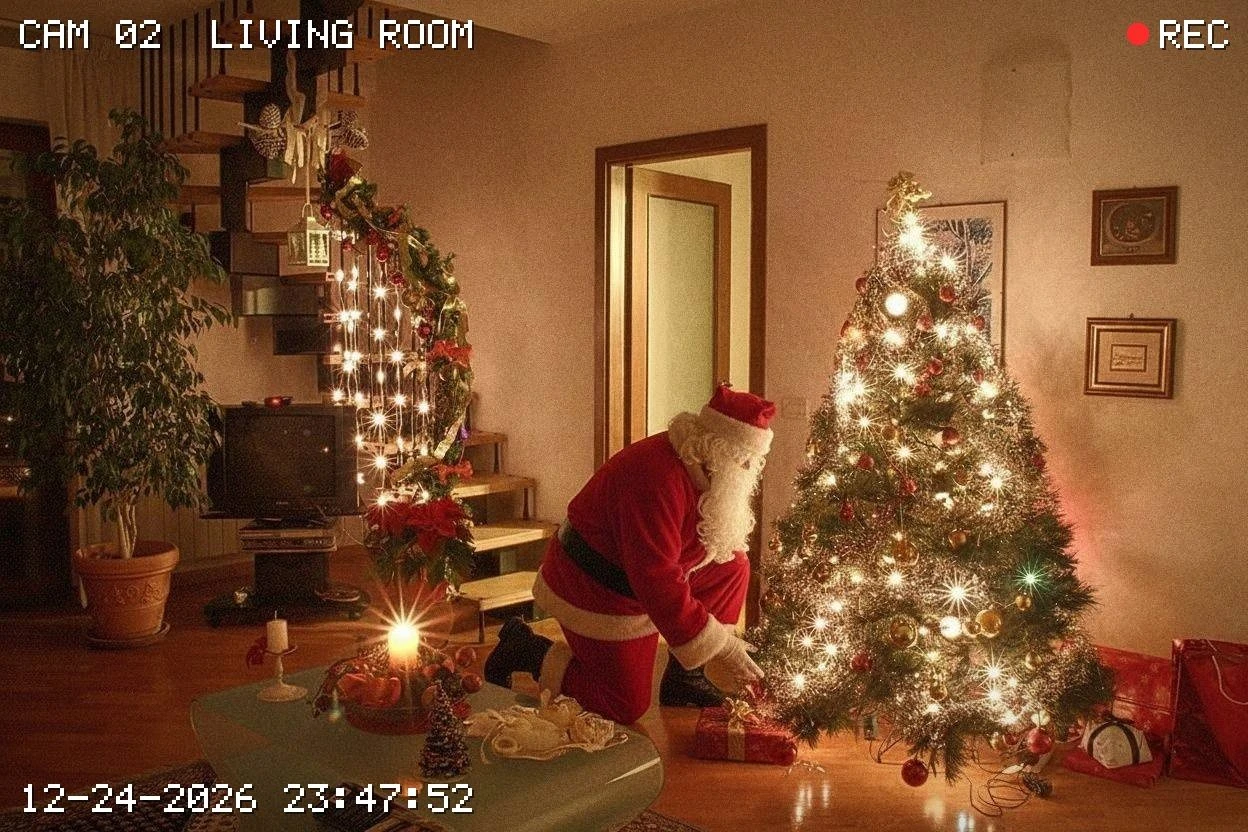
Ajoutez Santa déposant des cadeaux chez vous, dans une photo façon caméra domestique.
Ouvrez la page d’un modèle pour choisir les réglages et rédiger votre propre prompt.
Ajoutez Santa déposant des cadeaux chez vous, dans une photo façon caméra domestique.
Importez une pièce ou une entrée vide avec du sol libre près du sapin ou de la porte. Sans personne à l’image.
Vérifiez la pièce, la taille de Santa et le contact des cadeaux avec le sol.
Vérifiez le devis en crédits avant l’envoi. Chaque nouvelle génération crée une tâche distincte avec son propre coût.
Importez une pièce ou une entrée vide avec du sol libre près du sapin ou de la porte. Sans personne à l’image.
Par exemple : vision nocturne en noir et blanc, Santa à gauche du sapin existant, canapé inchangé.
Vérifiez le devis en crédits avant l’envoi. Chaque nouvelle génération crée une tâche distincte avec son propre coût.
La photo fixe l’espace. Santa, les cadeaux et le rendu de caméra s’ajoutent autour de vos meubles.
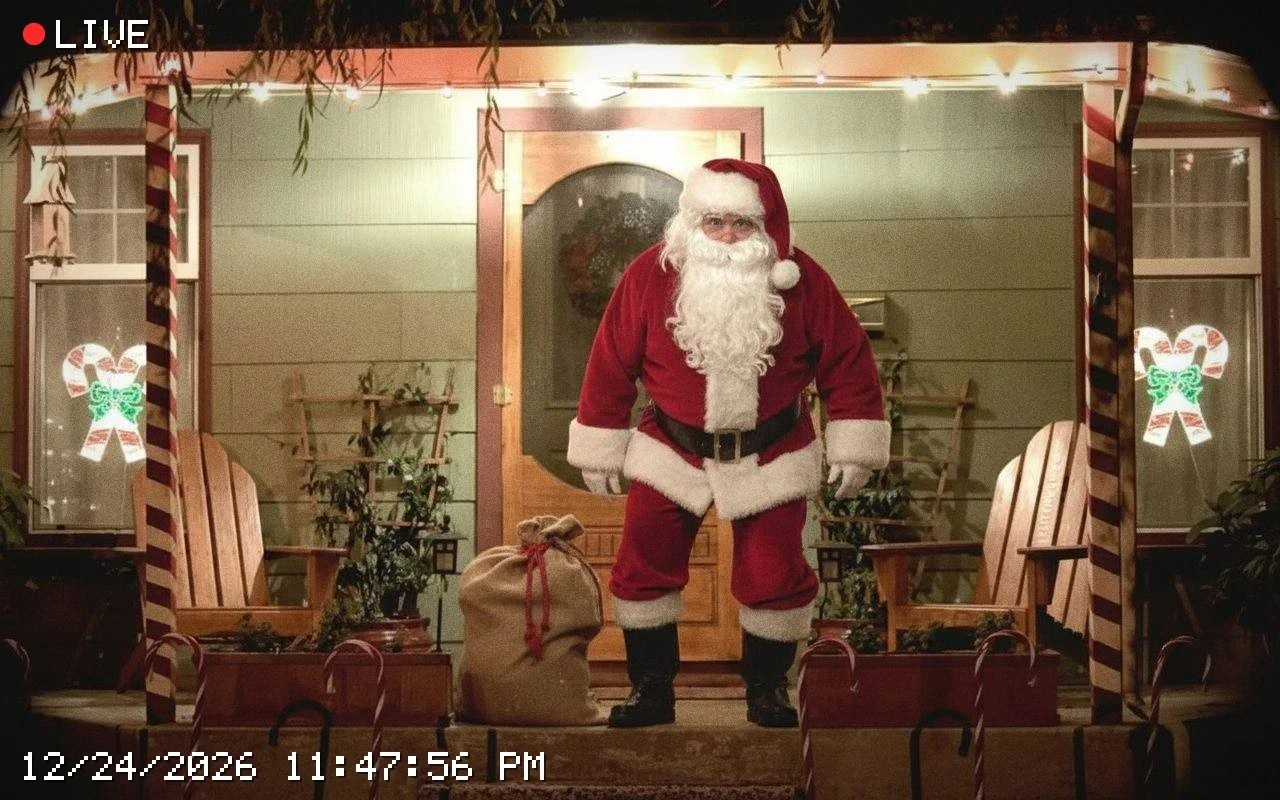
Sapin, porte et meubles guident le décor. Un sol dégagé offre une place crédible pour se tenir ou s’agenouiller.
Taille, ombres et masquages doivent correspondre lorsqu’il pose le cadeau près du sapin ou de l’entrée.
Demandez vision nocturne ou instantané de porte. Le défaut est une photo de surveillance légèrement granuleuse, sans horodatage généré.
Importez une pièce ou une entrée vide avec du sol libre près du sapin ou de la porte. Sans personne à l’image.
Par exemple : vision nocturne en noir et blanc, Santa à gauche du sapin existant, canapé inchangé.
Vérifiez le devis en crédits avant l’envoi. Chaque nouvelle génération crée une tâche distincte avec son propre coût. Vérifiez la pièce, la taille de Santa et le contact des cadeaux avec le sol.
Questions avant de générer
Une pièce ou une entrée, pas un selfie. Laissez du sol visible et évitez les personnes. Aucune photo séparée de Santa n’est nécessaire.
Utilisez une entrée lisible ou désignez un endroit existant. Santa peut apparaître près de la porte sans ajouter de sapin.
Indiquez une vision nocturne en noir et blanc dans les précisions. Il n’y a pas de sélecteur distinct ; lumière et point de vue de l’original influencent le résultat.
La demande conserve disposition et meubles, mais petites formes, décorations et textures peuvent changer. Comparez avant de partager.
Non. Cette page produit une photo 2K aux proportions automatiques, sans voix ni mouvement. Santa FaceTime est l’effet de message vidéo séparé.
Le préréglage évite l’horodatage et ne propose pas d’éditeur d’heure. Décrivez une autre position puis relancez ; chaque génération a son devis.
Ajoutez Santa déposant des cadeaux chez vous, dans une photo façon caméra domestique.