
2K / 4K / 8K
Starte mit 2K fürs Layout oder rendere 4K-PNG bzw. 8K-JPEG.
Erstelle und bearbeite Bilder mit Kling Image 4.0.
Öffne eine andere Modellseite, um Einstellungen, Referenzen und Credits zu vergleichen.
Starte in Text-zu-Bild mit deinem Prompt oder wechsle zu Bild-zu-Bild und lade bis zu 10 JPG- oder PNG-Referenzen als @image_1…@image_10 hoch. Wähle 2K, 4K oder 8K und prüfe vor dem Start den genauen Credit-Preis.
Starte mit 2K fürs Layout oder rendere 4K-PNG bzw. 8K-JPEG.
Optionale JPG- oder PNG-Vorlagen als @image_1…@image_10 nutzbar.
Liefert ein einzelnes Bild pro Lauf für gezielte Iterationen.
Verbinde klare Szenenbeschreibungen mit geordneten Bildreferenzen bei voller Credit-Transparenz.
Beschreibe Materialien, Lichtführung und Kamerawinkel ohne erforderlichen Upload.
Nenne hochgeladene Vorlagen als @image_1 und @image_2, um Produktformen, Glasuren oder Stile beizubehalten.
Wähle Auto oder feste Verhältnisse. Prüfe Kompositionen in 2K-PNG vor dem Export in 4K-PNG oder 8K-JPEG.
Nutze eine Fotoreferenz für Produktaufnahmen, gib Postertexte genau vor und wähle die Auflösung für den geplanten Einsatz.

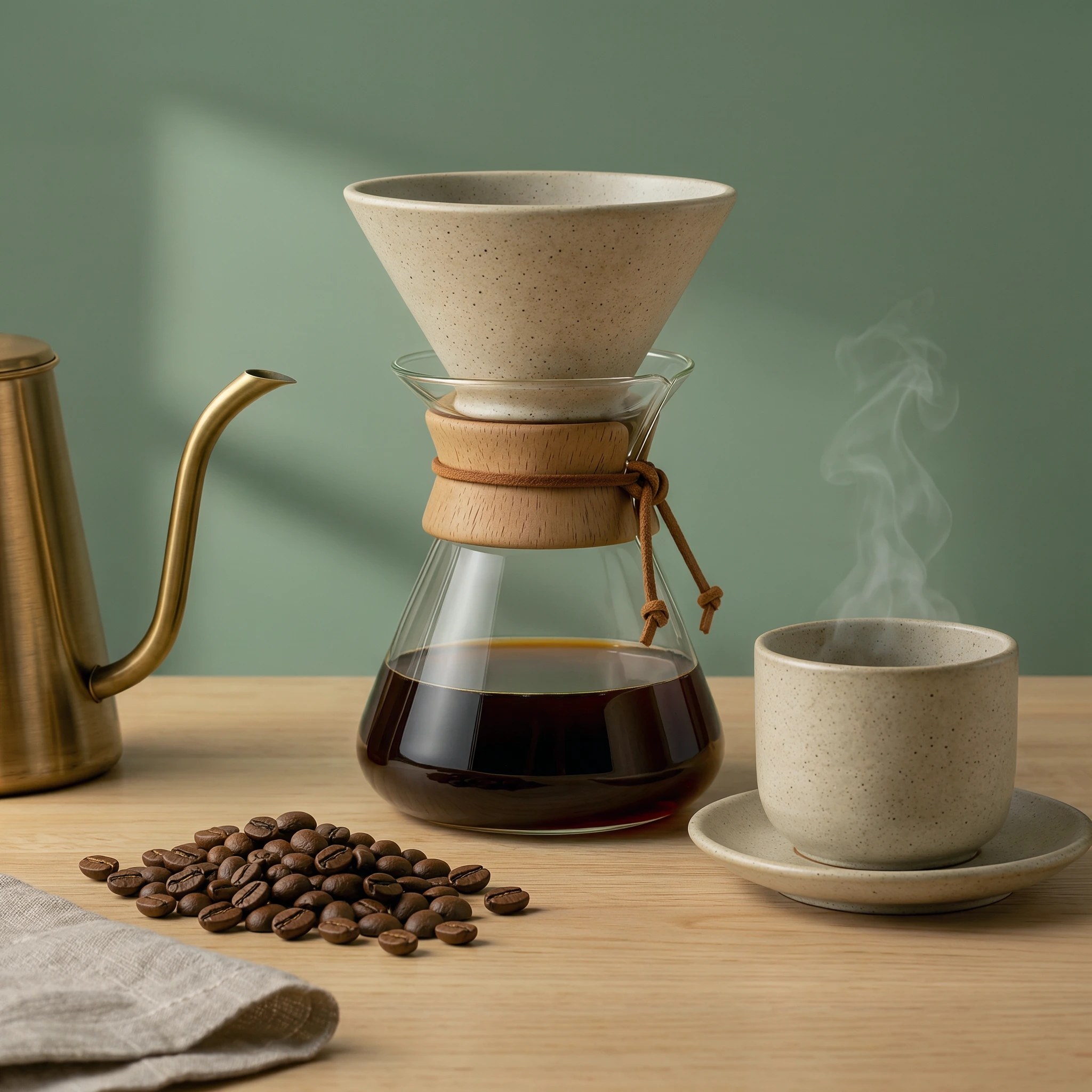
Verweise mit @image_1 auf ein Kaffeeset und platziere es auf einer sonnigen Holztheke, während Glasur, Proportionen und Glasreflexionen exakt bleiben.
Setze Schlagzeilen und Veranstaltungsdaten in Anführungszeichen und steuere Farbkontrast sowie Layout-Hierarchie.
Prüfe die Komposition zuerst in 2K. Nutze 4K oder 8K für enge Ausschnitte und feine Details.
Nutze Text-zu-Bild für neue Motive oder lade im Bild-zu-Bild-Modus bis zu 10 JPG- oder PNG-Bilder hoch.
Wähle Seitenverhältnis sowie 2K, 4K oder 8K und kontrolliere die angezeigten Credits.
Kontrolliere Schrift, Kanten und Materialdetails vor dem Herunterladen als PNG oder JPEG.
Kling Image 4.0 · FAQ
Du kannst neue Standbilder per Text-Prompt generieren oder Bearbeitungen mit bis zu 10 JPG- oder PNG-Referenzen in 2K, 4K oder 8K anstoßen.
Es wird ein Bild pro Anfrage geliefert. Serienmodus, eigene Elemente, Masken und ein separater Langbild-Endpunkt sind hier nicht enthalten.
Die Schätzung umfasst Auflösung und jedes angehängte Referenzbild. Prüfe den Preis direkt vor dem Absenden.
2K und 4K werden üblicherweise als PNG, 8K als JPEG ausgegeben.
Setze den gewünschten Wortlaut in Anführungszeichen, nenne Position und Kontrast und lies jedes Wort nach dem Rendern gegen.
Starte mit einem Prompt oder bis zu 10 JPG/PNG-Referenzen und wähle 2K, 4K oder 8K.