




1 · Fotoreferenz
Nutzen Sie ein Motiv mit klarem Umriss und etwas Freiraum. Feine Haare, Glas und Reflexionen müssen genauer geprüft werden.
Bewahren Sie das Motiv und versetzen Sie die Szene in eine neue Umgebung.

Öffnen Sie ein Modell, wenn Sie einen eigenen Prompt schreiben möchten.
Bewahren Sie das Motiv und versetzen Sie die Szene in eine neue Umgebung.
Nutzen Sie ein Motiv mit klarem Umriss und etwas Freiraum. Feine Haare, Glas und Reflexionen müssen genauer geprüft werden.
Motiv und Bildaufbau sollen erkennbar bleiben. Prüfen Sie Kanten, Texturen, Gesichter und Produktdetails.
Der Betrag basiert auf Modell und Ausgabeeinstellungen dieses Presets.
Bewahren Sie das Motiv und versetzen Sie die Szene in eine neue Umgebung.
Nutzen Sie ein Motiv mit klarem Umriss und etwas Freiraum. Feine Haare, Glas und Reflexionen müssen genauer geprüft werden.
Motiv und Bildaufbau sollen erkennbar bleiben. Prüfen Sie Kanten, Texturen, Gesichter und Produktdetails.
Bewahren Sie das Motiv und versetzen Sie die Szene in eine neue Umgebung.
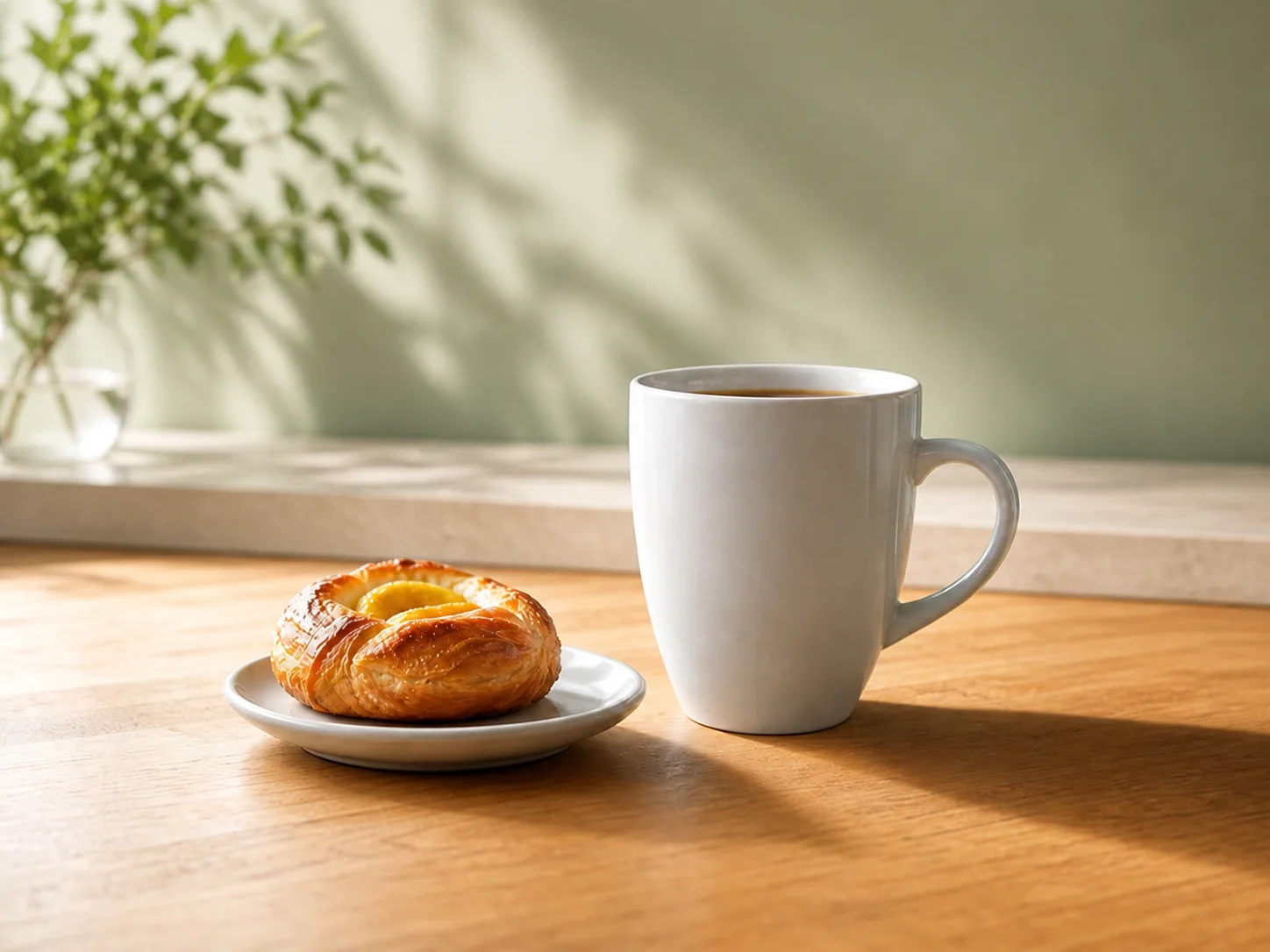
Ersetzen Sie den Hintergrund durch eine ruhige sonnige Umgebung mit warmer Fläche und weichen Schatten. Bewahren Sie Form, Farbe, Position und Proportionen der Hauptmotive. Stimmen Sie Perspektive, Licht und Kanten ab.
Nutzen Sie ein Motiv mit klarem Umriss und etwas Freiraum. Feine Haare, Glas und Reflexionen müssen genauer geprüft werden.
Motiv und Bildaufbau sollen erkennbar bleiben. Prüfen Sie Kanten, Texturen, Gesichter und Produktdetails.
Nennen Sie gewünschte Änderungen und was erhalten bleiben soll. Das Preset gibt die Hauptrichtung vor.
Laden Sie die erforderlichen Referenzfotos hoch.
Ergänzen Sie bei Bedarf Farbe, Stimmung oder Styling.
Prüfen Sie die Credits, erzeugen Sie das Ergebnis und vergleichen Sie es.
Bewahren Sie das Motiv und versetzen Sie die Szene in eine neue Umgebung.
Nutzen Sie ein Motiv mit klarem Umriss und etwas Freiraum. Feine Haare, Glas und Reflexionen müssen genauer geprüft werden.
Nein. Der Effekt enthält seine wichtigsten Anweisungen. Zusatzangaben sind optional.
Beschreiben Sie Farbe, Styling oder Stimmung unter Zusatzangaben. Halten Sie Änderungen gezielt, damit der vorbereitete Effekt klar bleibt.
Die Schaltfläche zeigt die aktuelle Schätzung für das Preset. Prüfen Sie sie vor dem Absenden; Modell und Einstellungen beeinflussen den Verbrauch.
Die Vorschau zeigt eine gestalterische Richtung. Ihr neu erzeugtes Ergebnis kann bei Identität, Details, Bewegung oder Bildaufbau abweichen. Prüfen Sie es vor der Nutzung.
Bewahren Sie das Motiv und versetzen Sie die Szene in eine neue Umgebung.