




1 Porträt
Ein klares Porträt als JPEG, PNG oder WebP.
Ein Porträt, ein harter Lichtkegel, der Rest fällt ins Dunkel.
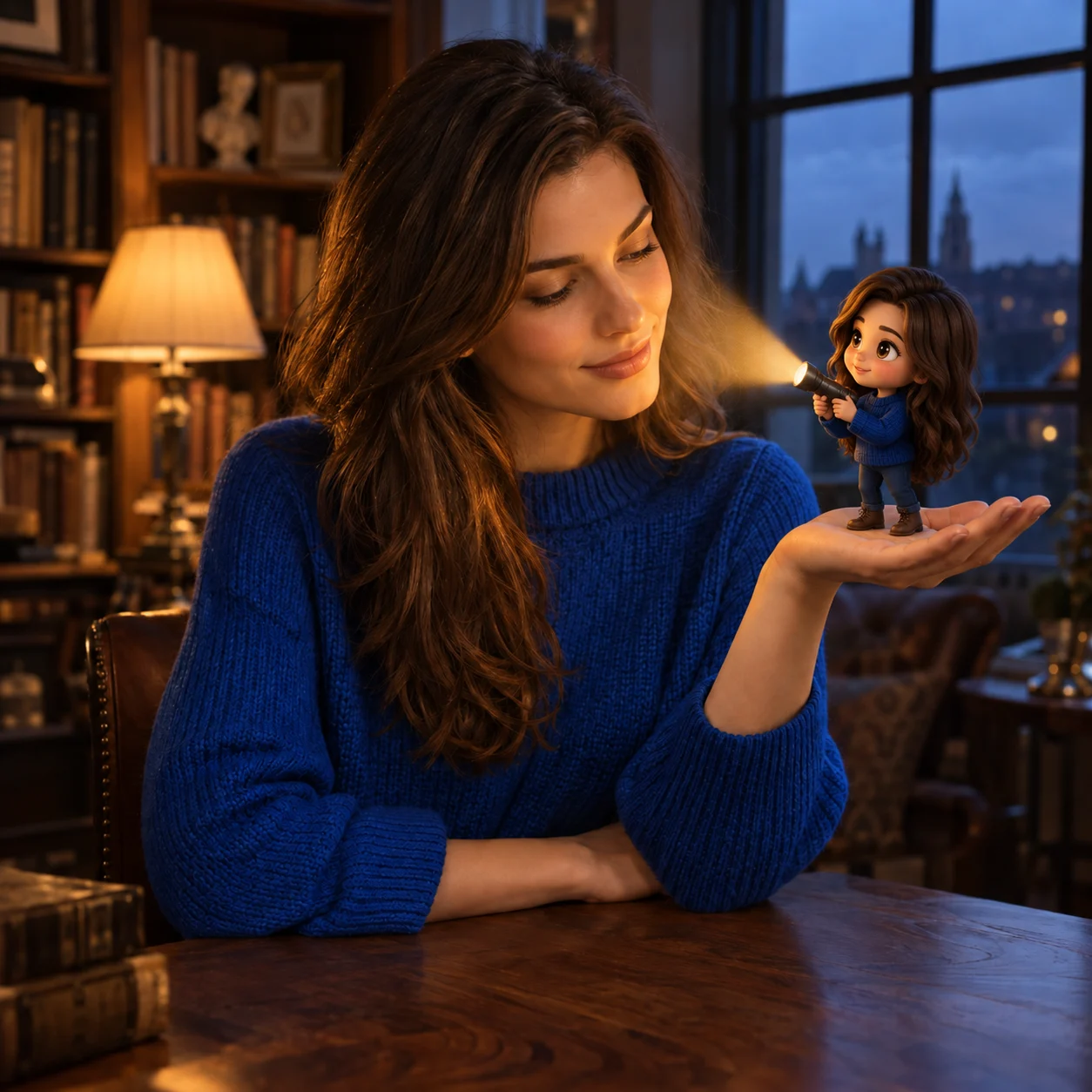
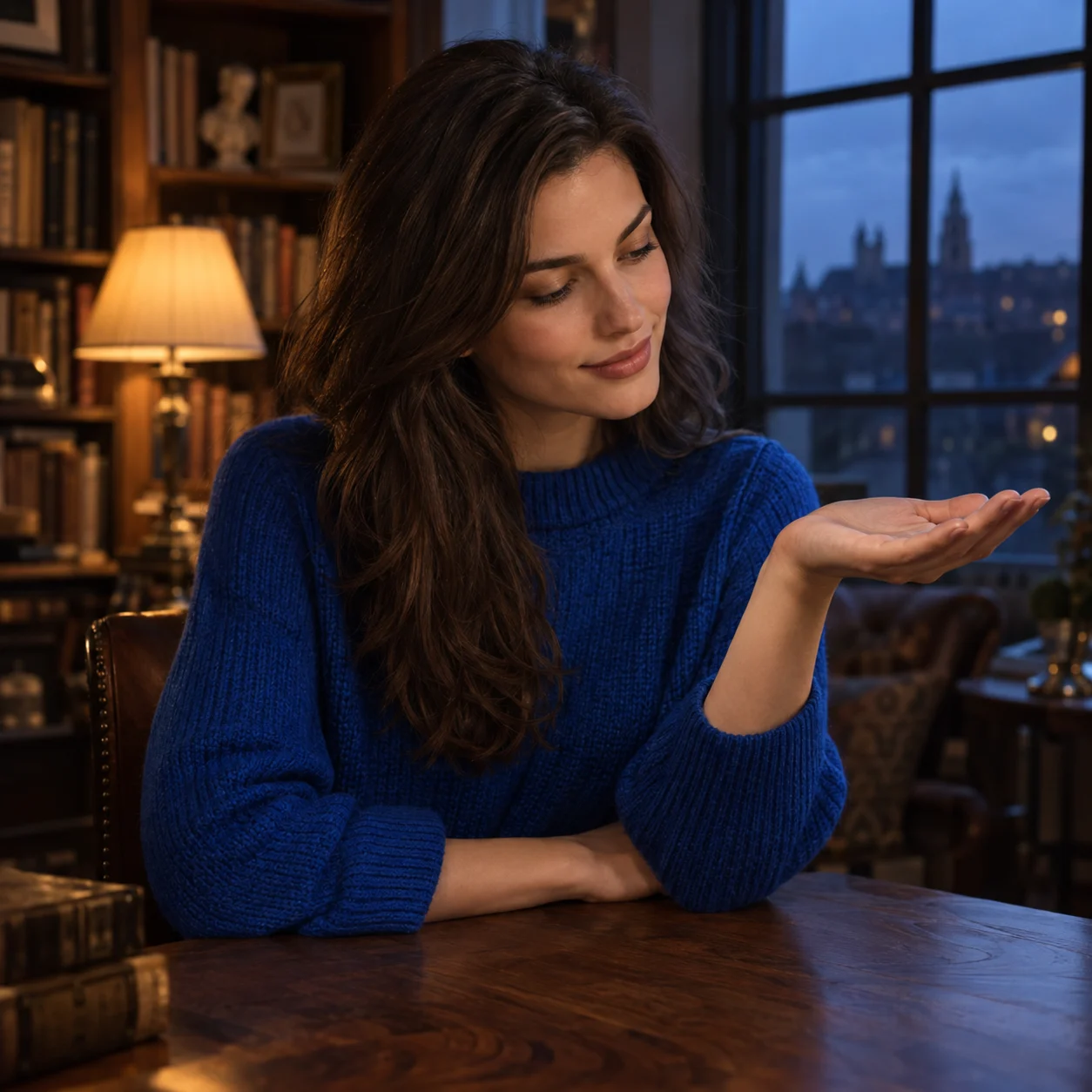
Öffne ein anderes Bildmodell, wenn du ein anderes Standbild willst.
Der Effekt ist vorbereitet. Ergänze bei Bedarf Details, ohne einen vollständigen Prompt zu schreiben.
Ein klares Porträt als JPEG, PNG oder WebP.
Der Effekt ist vorbereitet. Ergänze bei Bedarf Details, ohne einen vollständigen Prompt zu schreiben.
Wähle eine Größe, bevor du renderst.
Dein Foto gibt das Aussehen vor. Prüfe Gesicht, Kleidung und kleine Details im Ergebnis.
Schreibe Farbe, Helligkeit und Richtung, die du auf dem Gesicht willst.
Der Effekt ist vorbereitet. Ergänze bei Bedarf Details, ohne einen vollständigen Prompt zu schreiben.
Die stärksten Ergebnisse halten eine Person lesbar und das Licht an einem Ort, auf den du zeigen kannst.
Dein Foto gibt das Aussehen vor. Prüfe Gesicht, Kleidung und kleine Details im Ergebnis.
Wähle ein Einzelporträt, auf dem Haare und Kleidung sichtbar sind.
Prüfe Gesicht, Hände und kleine Accessoires, bevor du teilst.
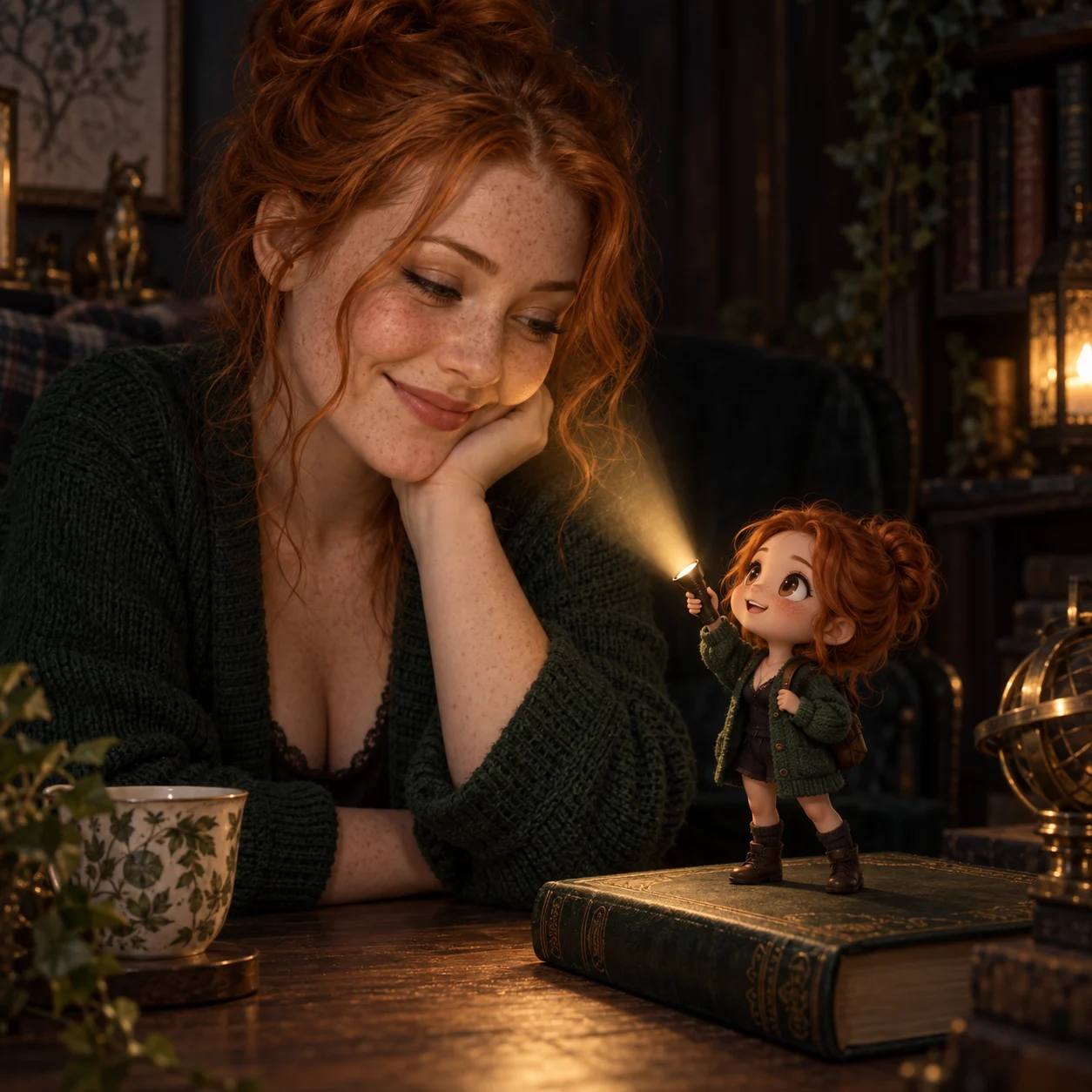
Warmes Bernstein wirkt nah. Kühles Blau wirkt nüchtern. Neutrales Weiß bleibt schlicht. Die Bearbeitung soll Strahl, beleuchtetes Gesicht und dunkle Umgebung verbinden.
Ergänze dort Farbe, Richtung oder Hintergrund des Lichtstrahls.
Ein fester Strahl wirkt besser als ein überstrahltes Gesicht.
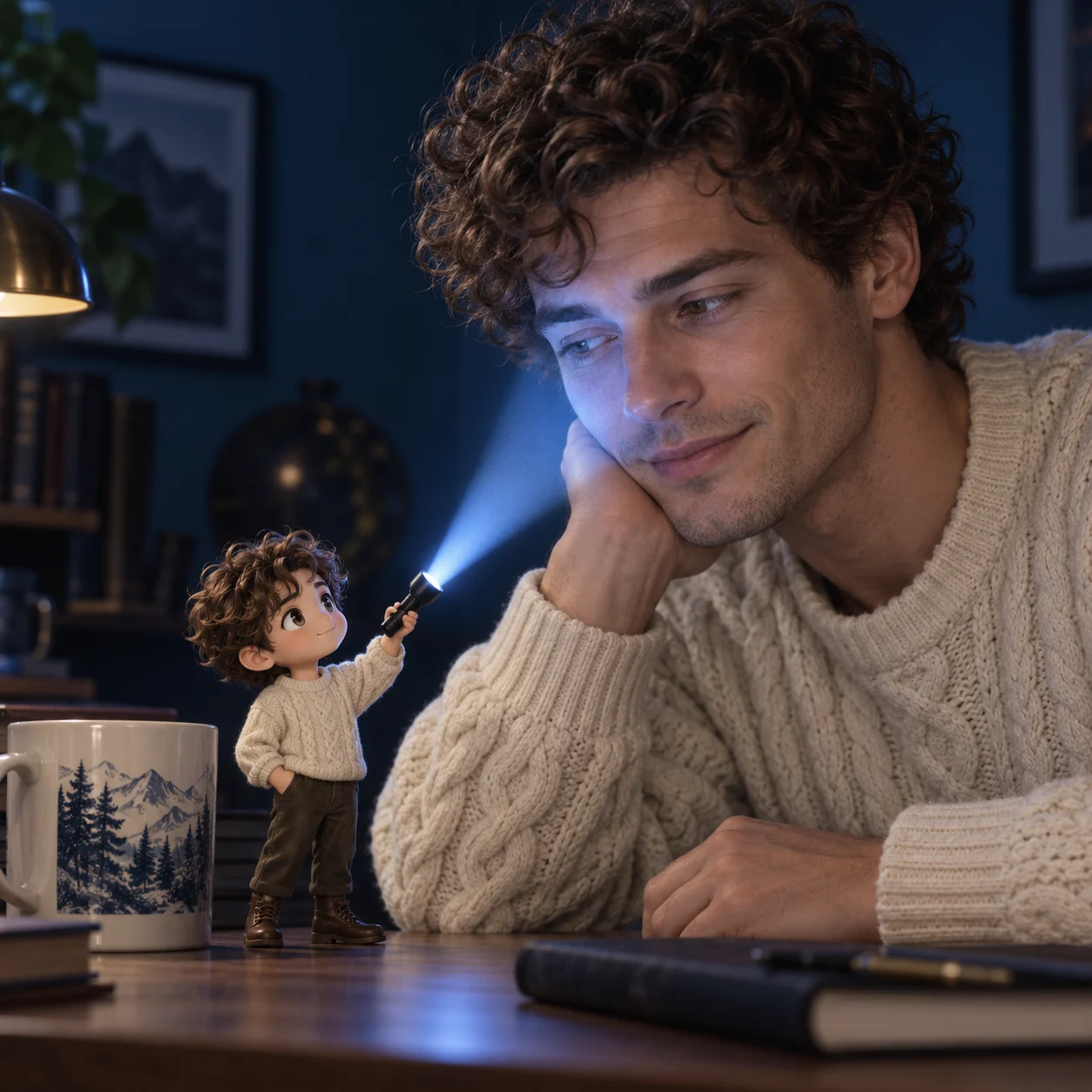
Etwas Platz um den Kopf lässt die Dunkelheit neben dem Gesicht sitzen, statt es zu bedecken. Sag, wo der Strahl beginnt, wenn er aus einer Hand oder vom Bildrand kommen soll.
Wähle ein quadratisches, hochformatiges oder querformatiges Ausgabeformat.
Ergänze dort Farbe, Richtung oder Hintergrund des Lichtstrahls.
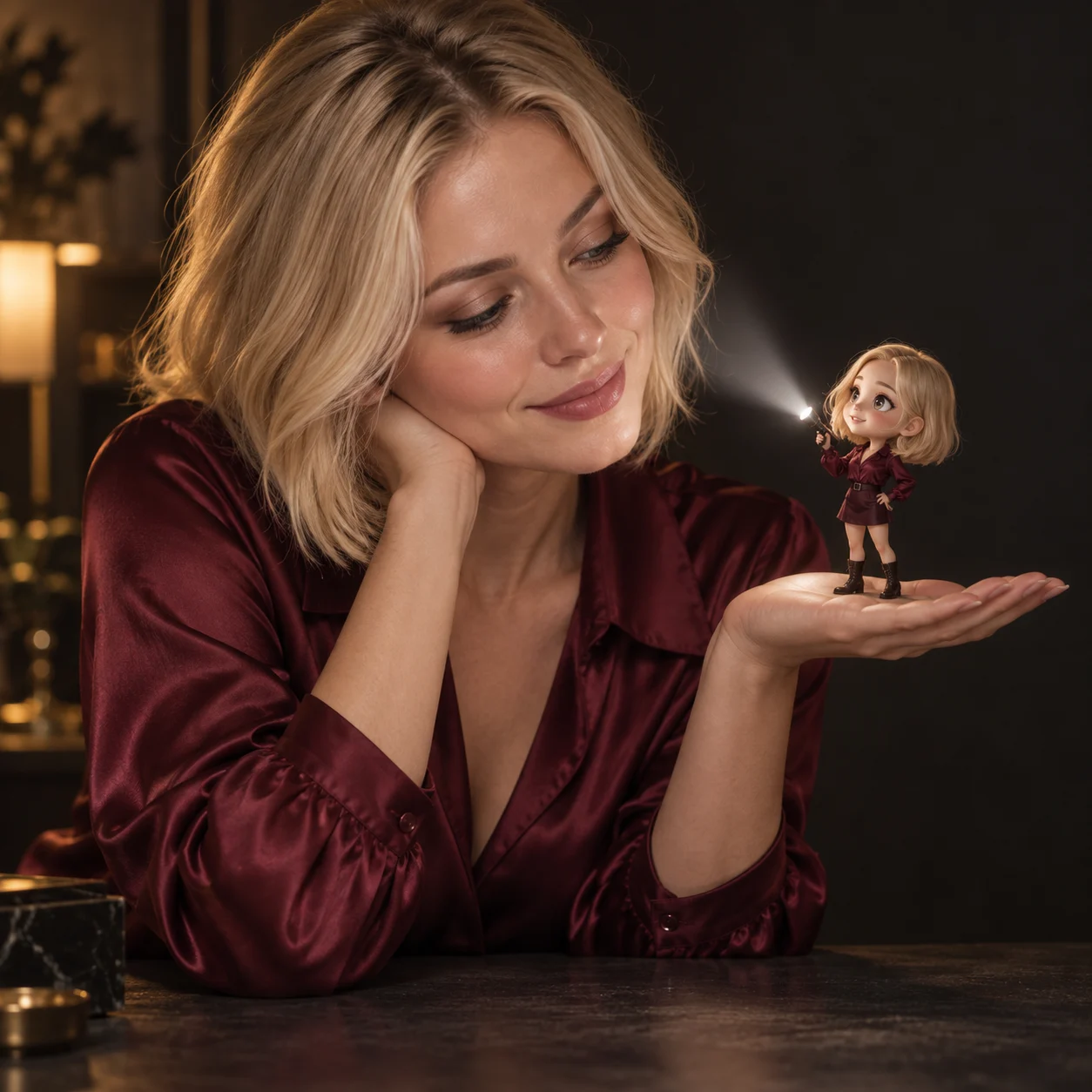
Nutze ein klares Foto einer Person, mit Platz um das Gesicht.
Sieh dir den Effekt an, ergänze Details und prüfe Einstellungen und Credits.
Lies die Credit-Angabe, melde dich an und vergleiche das Ergebnis mit dem Original.
Fragen zum Taschenlampenfoto
Er behält ein echtes Porträt und setzt einen harten Taschenlampenstrahl, sodass der Rest des Rahmens dunkel wird. Farbe und Richtung kannst du umschreiben.
Nein. Die Anweisungen sind enthalten. Nutze den Effekt direkt oder ergänze optionale Details im Formular.
Ein klares Porträt einer Person, mit sichtbaren Haaren und Kleidung und etwas Platz neben dem Gesicht. Verdeckte Gesichter und dichte Gruppen sind schwerer zu halten.
Das Foto führt die Identität. Das Ergebnis ist ein neues Bild, daher können kleine Details, Hände, Kleidung oder der Hintergrund sich verschieben. Vergleiche es mit dem Original, bevor du teilst.
Ergänze dort Farbe, Richtung oder Hintergrund des Lichtstrahls.
Dieser Effekt nutzt GPT Image 2.5. Wähle 1K oder 2K und ein Verhältnis von 1:1, 3:4 oder 4:3. Jede Anfrage erzeugt ein Bild.
Ja. Melde dich mit deinem VoraVideo-Konto an. Die Schaltfläche zeigt vor dem Absenden eine Angabe, und jedes neue Rendern verbraucht Credits. Fertige Bilder landen in deiner Bibliothek.
Lade ein Foto hoch und lass den Rest des Rahmens dunkel.