
Ein Foto
JPEG, PNG oder WebP
Ein Foto, optional ein zweites, und das Auto hebt ab.
Öffne ein anderes Videomodell, wenn dieser Flug nicht die Einstellung ist, die du suchst.
Setze ein Motiv auf eine Rampe, die steigt, dreht und im Rauch landet. Das Foto bestimmt den Look. Der eingebaute Clip bestimmt Kamera und Timing.
JPEG, PNG oder WebP
Mini startet bei 720p. Andere Modelle ändern die Qualitätsliste.
Die Schätzung zählt den eingebauten Referenzclip mit.
Nutze ein klares Foto mit dem vollen Umriss und den Details, die bleiben sollen.
Aufstieg, Abheben, Drehung und Landung bleiben eine Folge.
Seedance 2.0 Mini ist der Anfang. Seedance 2.5 steht auf demselben Formular.
Der Clip ist ein erkennbares Motiv, ein geführter Flug und eine Credit-Angabe, die du zuerst lesen kannst.
Form, Farbe und Material kommen von deinem Foto. Ein voller Umriss gibt dem Modell mehr zum Behalten als ein enger Ausschnitt.
Lass Platz um Räder, Gliedmaßen und alles, was herausragt.
Das Foto braucht keine Rampe und keine gewagte Pose.
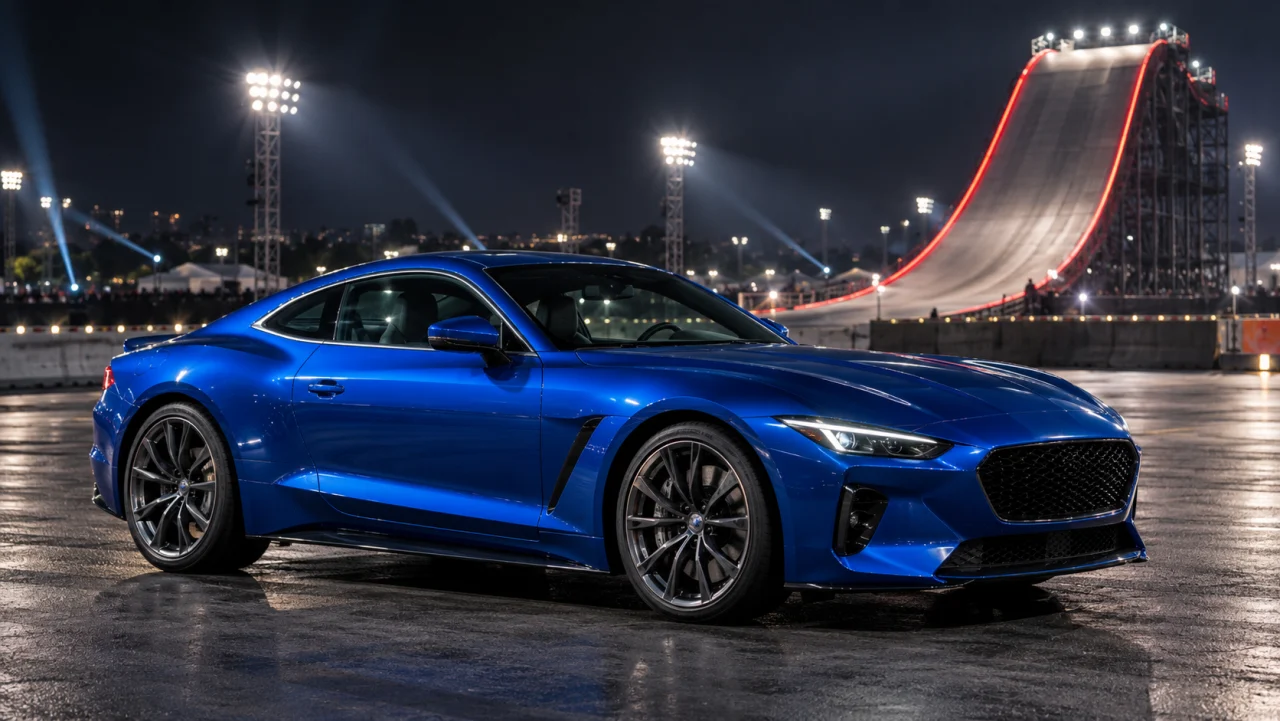
Der eingebaute Clip trägt Aufstieg, Drehung, die rauchige Landung und die Kamera. Starte beim mitgelieferten Prompt und ergänze die Details, die bleiben sollen.
Aufstieg, Drehung und Landung sind ein Durchgang.
Der Effekt ist vorbereitet. Ergänze bei Bedarf Details, ohne einen vollständigen Prompt zu schreiben.
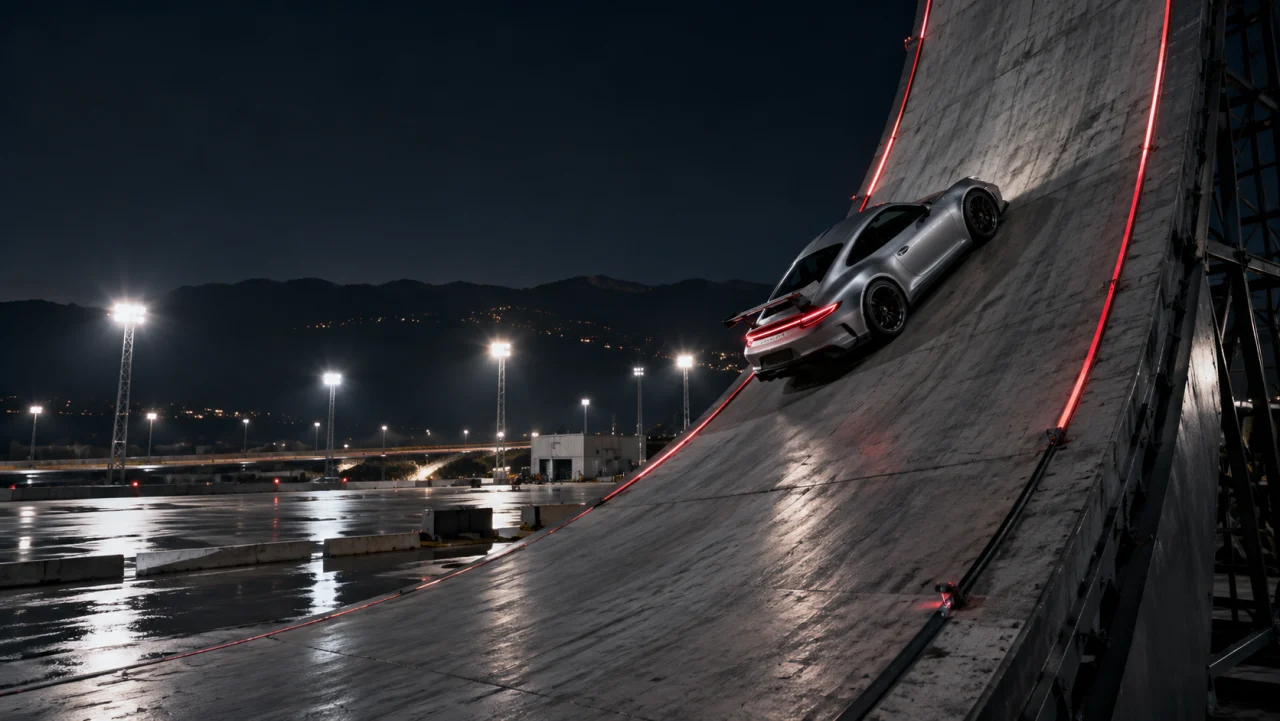
Seedance 2.0 Mini bei 720p ist der 15-Sekunden-Anfang im Format 16:9. Ändere Modell, Qualität und Ton, bevor du absendest. Auflösungen hängen vom Modell ab, und die Angabe enthält den Referenzclip.
Die Credit-Zeile aktualisiert sich vor dem Absenden.
Achte auf Identität, die Drehung und den Bodenkontakt.
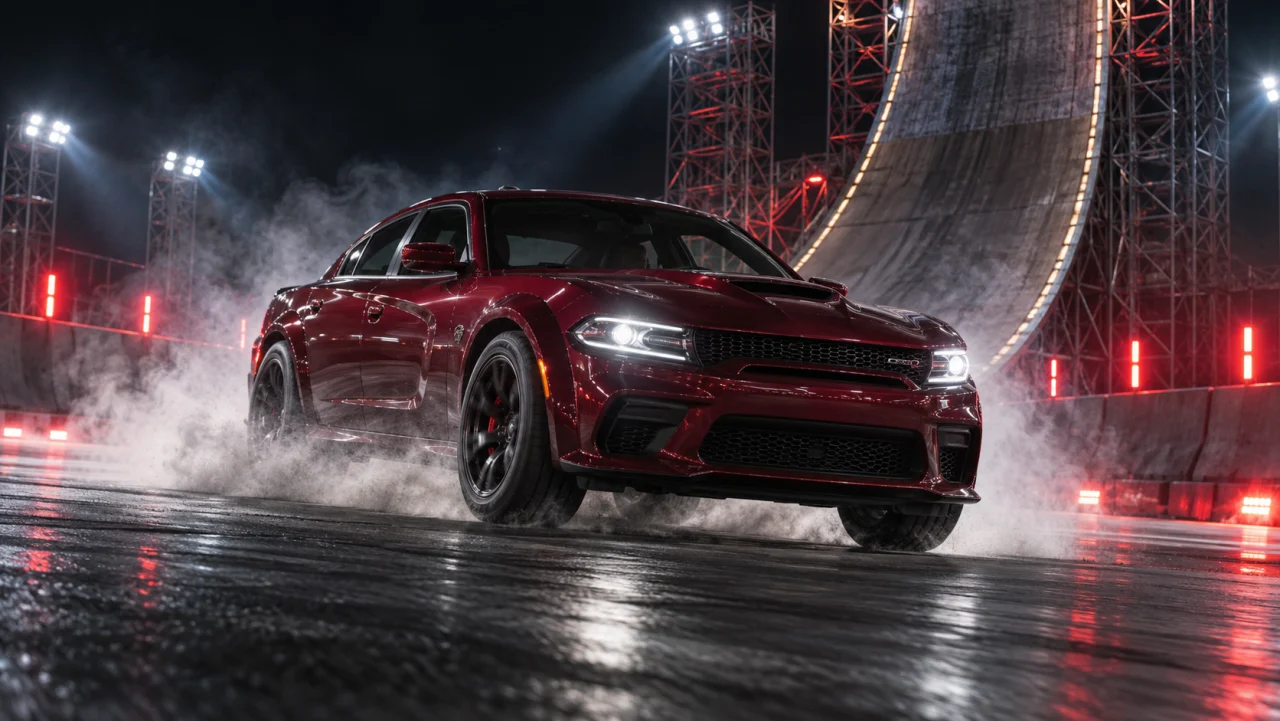
Wähle ein scharfes Motiv vor einem einfachen Hintergrund.
Sieh dir den Effekt an, ergänze Details und prüfe Einstellungen und Credits.
Melde dich an, bestätige die Credits und prüfe den Clip, bevor du ihn teilst.
Fragen zum Flying Car
Einen neuen Clip deines Fotomotivs auf einer Rampenauffahrt, mit einer Drehung in der Luft und einer Landung, geführt von einer eingebauten Referenz.
Ja. Melde dich an, wähle Modell und Qualität und lies die Angabe auf der Schaltfläche. Die Angabe enthält den Referenzclip und aktualisiert sich, wenn sich die Einstellungen ändern.
Ein Auto ist ein klares Startmotiv. Andere Motive können funktionieren, wenn sie vollständig sichtbar sind. Ungewöhnliche Formen und viele verbundene Teile sind schwerer zu halten.
Nein. Ein Bild genügt. VoraVideo hängt die Rampenreferenz an, und ihre Länge ist Teil der Angabe.
Der Clip dauert 15 Sekunden im Format 16:9. Mini bietet 480p und 720p. Andere Modelle listen eigene Qualitätsoptionen. Ton ist zuerst an und lässt sich ausschalten. Ist er an, fordert der Prompt Bewegungs- und Landegeräusch.
Foto und Referenz führen das Rendern. Form, Bewegung und Timing können sich trotzdem verschieben. Prüfe Drehung und Landung, bevor du den Clip teilst.
Lade die fertige Datei herunter. Sie ist quer im Format 16:9. Ein Hochformat-Beitrag braucht ein Programm, das Motiv und Flug im Bild hält.
Ein Motiv. Eine Rampe. Ein Clip zum Herunterladen.