
Dein Bild
Bild zu Bild
Lade ein Bild hoch, wähle ein Bildmodell und rendere ein neues Standbild auf VoraVideo.

Gleicher Ausgangspunkt. Neue Richtung.
Lade ein Referenzbild hoch und beschreibe die gewünschte Änderung. Erkunde Hintergründe, Licht oder Stile. Sage, was bleiben und was sich ändern soll, und prüfe die wichtigen Details im Ergebnis.
Modell wählenAusgabe einstellenCredits vorher sehen
Mit Worten steuern
Ein neues Bild
Ein neuer Blick auf dein Bild.
Illustrative Beispiele für kreative Richtungen. Das Ergebnis hängt von Bild, Prompt und Modell ab.
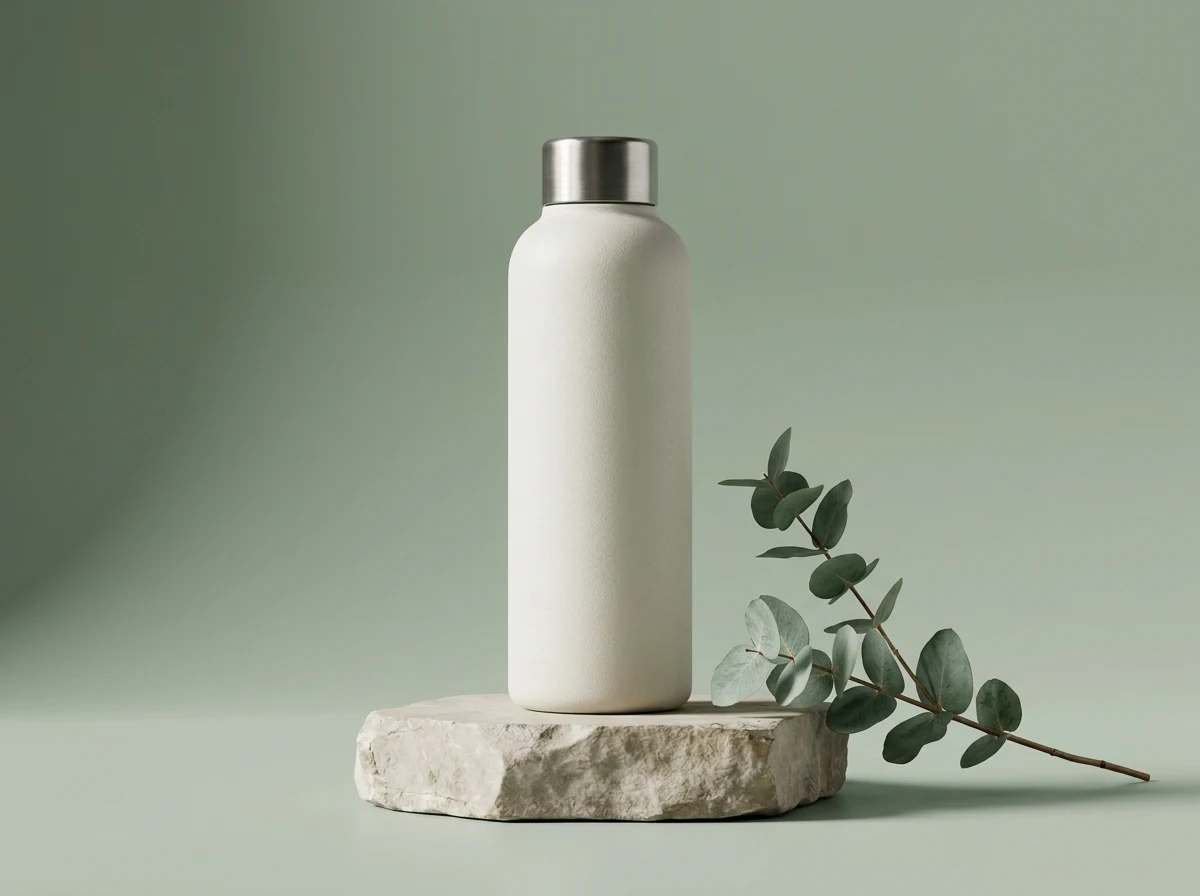
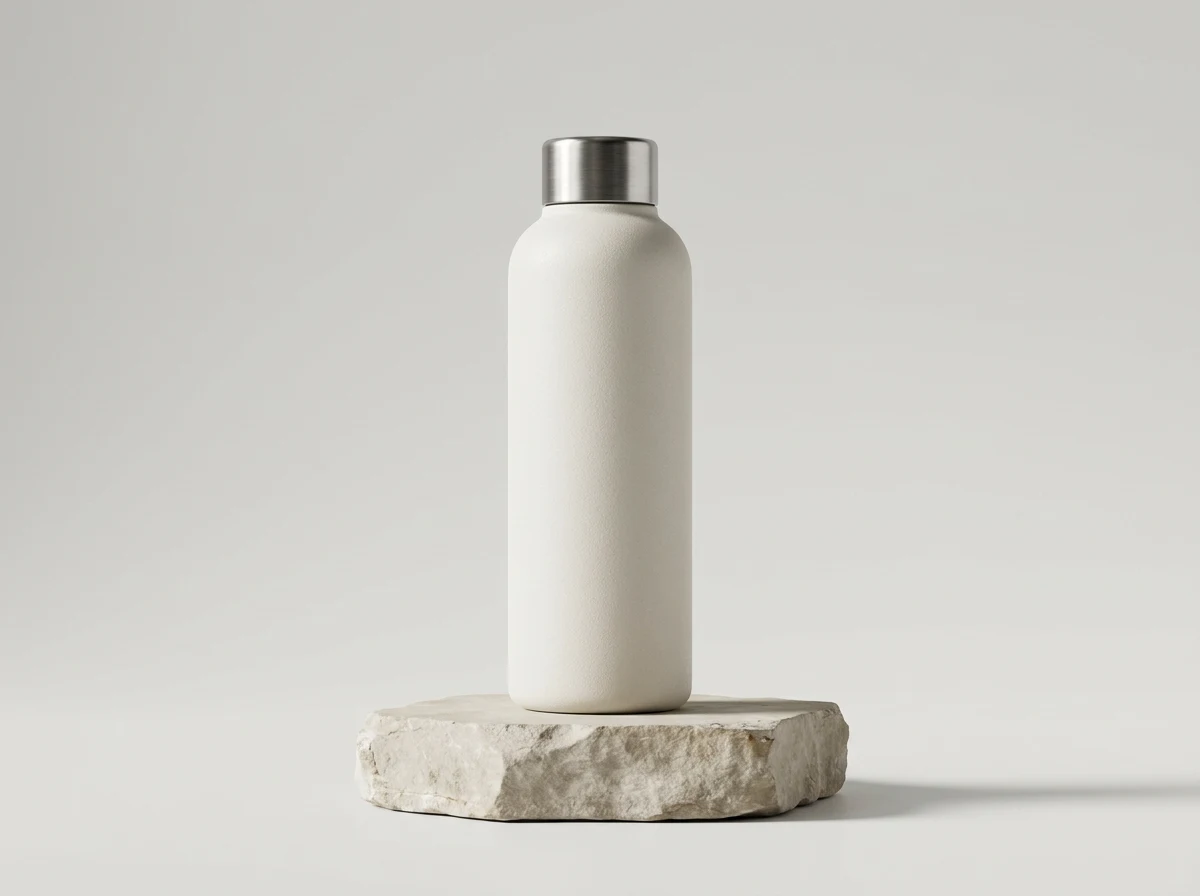
Produktumgebungen
Beschreibe eine neue Oberfläche, einen Hintergrund und das Licht. Bitte darum, die Produktform zu erhalten, und prüfe danach Etiketten und Proportionen.
Prompt-Idee
Form, Stoffstruktur und kupfernen Regler des Lautsprechers beibehalten. Nur die Umgebung durch eine warme Steinfläche am Fenster ersetzen.
Ergebnis prüfen
Vergleiche Regler, Nähte, Proportionen und Schrift. Für exakt benötigte Beschriftungen kann eine separate Bildbearbeitung nötig sein.
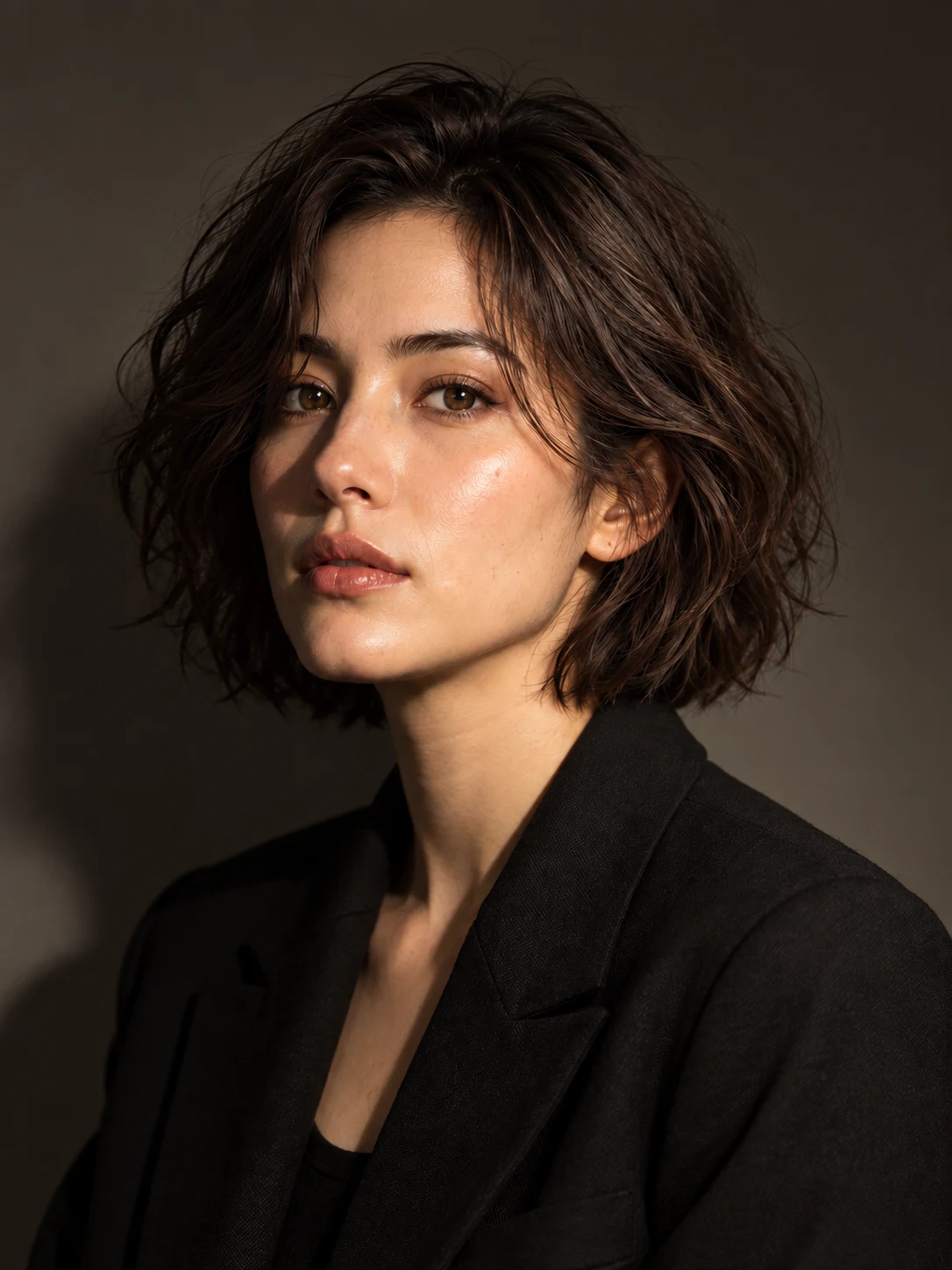
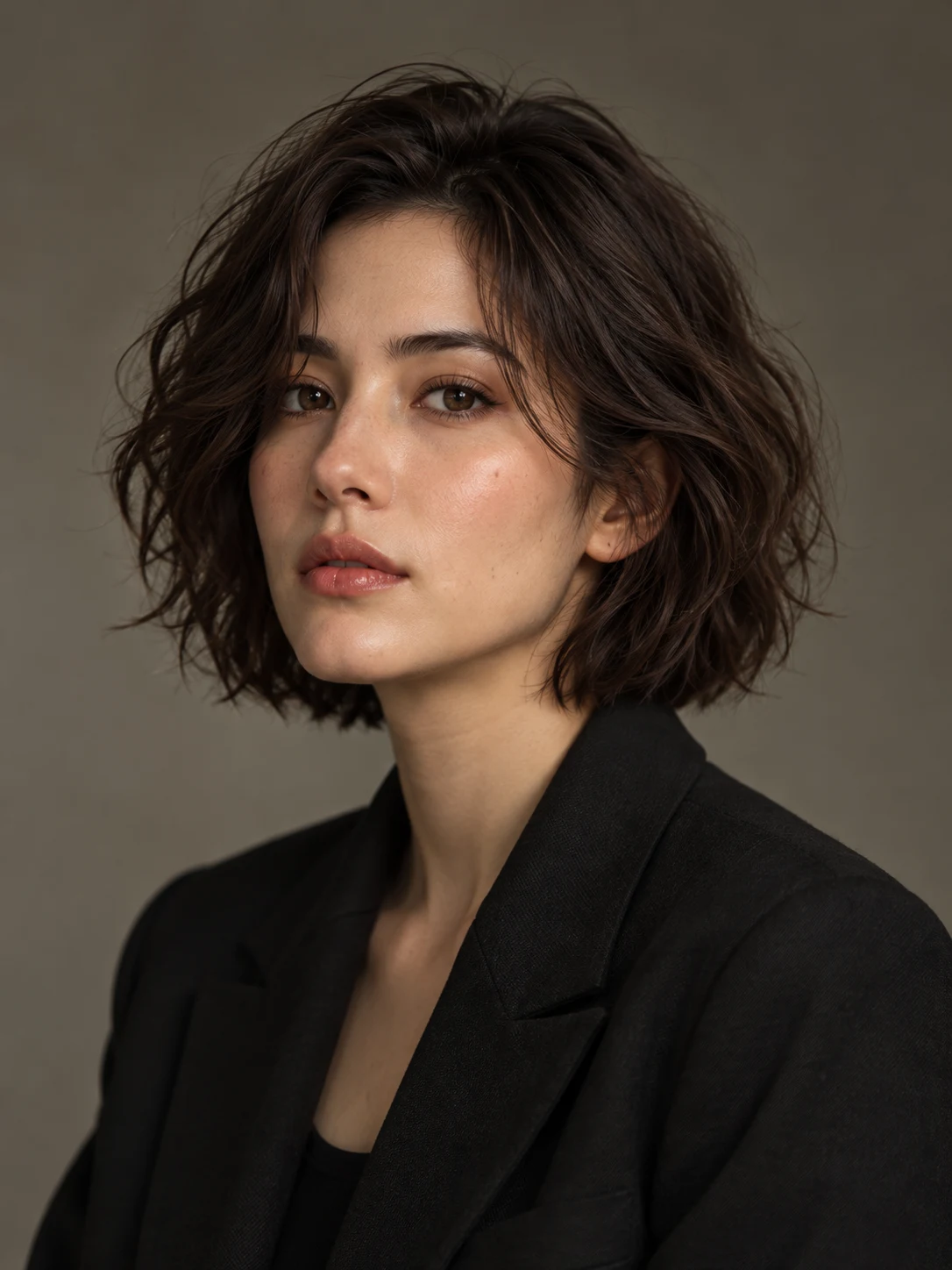
Porträtstile
Probiere eine Lichtrichtung oder einen Illustrationsstil. Nenne die Merkmale, die erhalten bleiben sollen; die Ähnlichkeit kann je nach Ergebnis variieren.
Prompt-Idee
Frisur und Kleidung beibehalten. Weiches Seitenlicht, dunkler neutraler Hintergrund und natürliche Hautstruktur hinzufügen.
Ergebnis prüfen
Vergleiche Gesicht, Ausdruck und Accessoires. Ändert sich zu viel, beschränke den nächsten Auftrag auf die Beleuchtung.
Kreative Varianten
Erkunde Farben und Atmosphäre mit derselben Vorlage. Ändere jeweils einen Aspekt, damit sich die Ergebnisse leichter vergleichen lassen.
Prompt-Idee
Vase, Blumen und Anordnung beibehalten. Warme Terrakottafarben, gedämpftes Petrol und weichere Schatten verwenden.
Ergebnis prüfen
Vergleiche Positionen, Farben und Texturen nebeneinander. Ändere jeweils nur einen Aspekt; die Generierung ist keine pixelgenaue Bearbeitung.
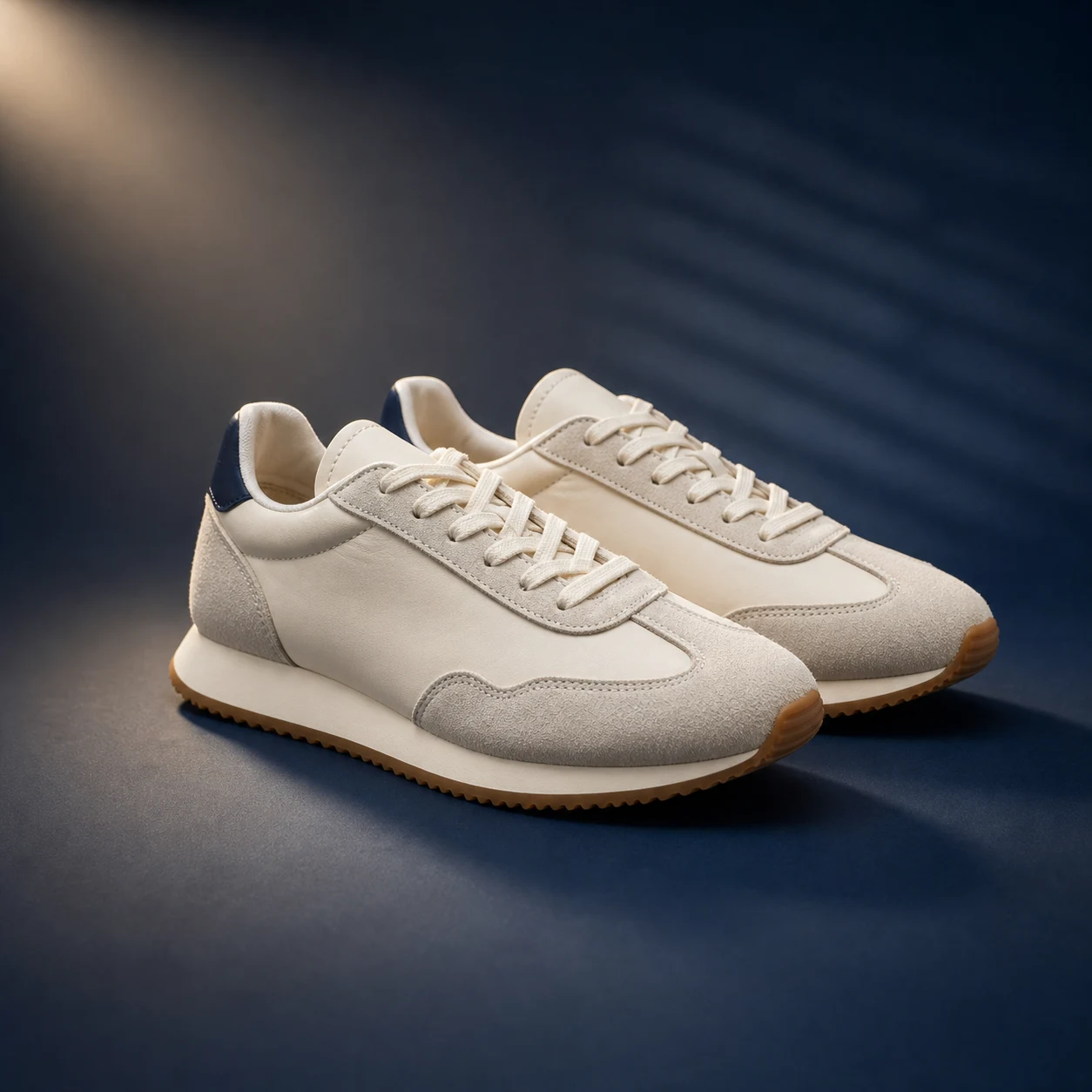
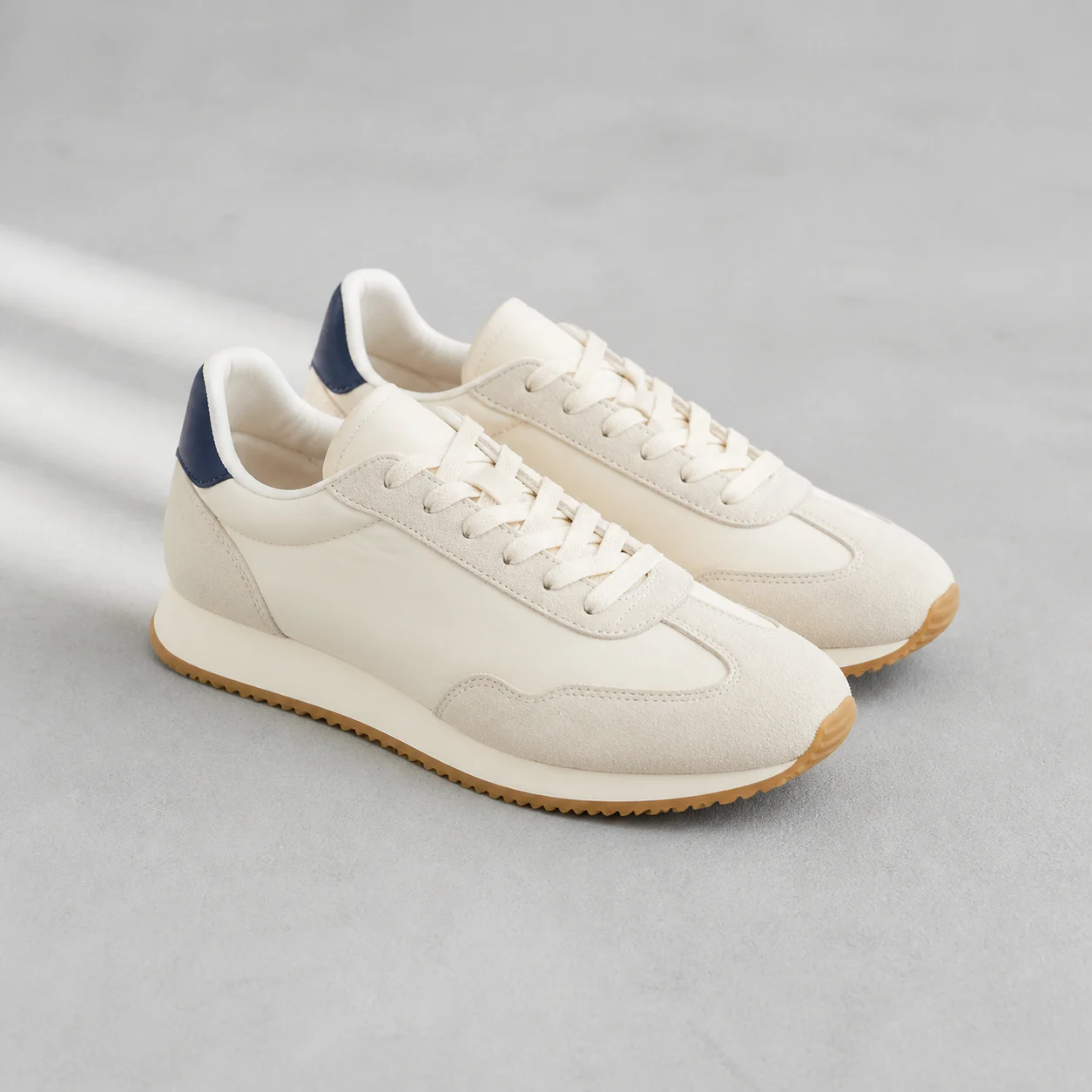
Mit Bild-zu-Bild-KI bearbeiten
Trenne im Prompt, was bleiben und was sich ändern soll. Referenzbilder führen die neue Gestaltung, garantieren aber keine identischen Details. Prüfe Modelloptionen und Credit-Angebot vor dem Start.
Bild hochladen
Ein klares Foto ist die Vorlage für das neue Standbild.
Bearbeitung steuern
Beschreibe, was sich ändern und was bleiben soll: Motiv, Hintergrund, Licht oder Stil.
Modell wählen
Überlege vor dem Modellwechsel, welche Eingaben und Einstellungen du brauchst. Upload-Grenzen und Optionen folgen dem Modell; prüfe sie nach jedem Wechsel erneut.
Ausgabe einstellen
Wähle die angezeigten Ausgabeoptionen passend zum Einsatz. Einstellungen unterscheiden sich je nach Modell; eine Größe oder Dauer im Prompt ersetzt nicht die zugehörige Steuerung.
Credits vorher sehen
Das Angebot gilt für das aktuelle Modell und seine Einstellungen. Prüfe es nach Änderungen und sieh dir das Ergebnis vor einem weiteren Auftrag an; jede neue Generierung hat ein eigenes Angebot.
Generieren und prüfen
Prüfe die Credits, generiere und sieh dir das Ergebnis vor dem Download an.
Bildmodelle für dieses Standbild
Öffne eine Modellseite und vergleiche Auflösung und Referenz.


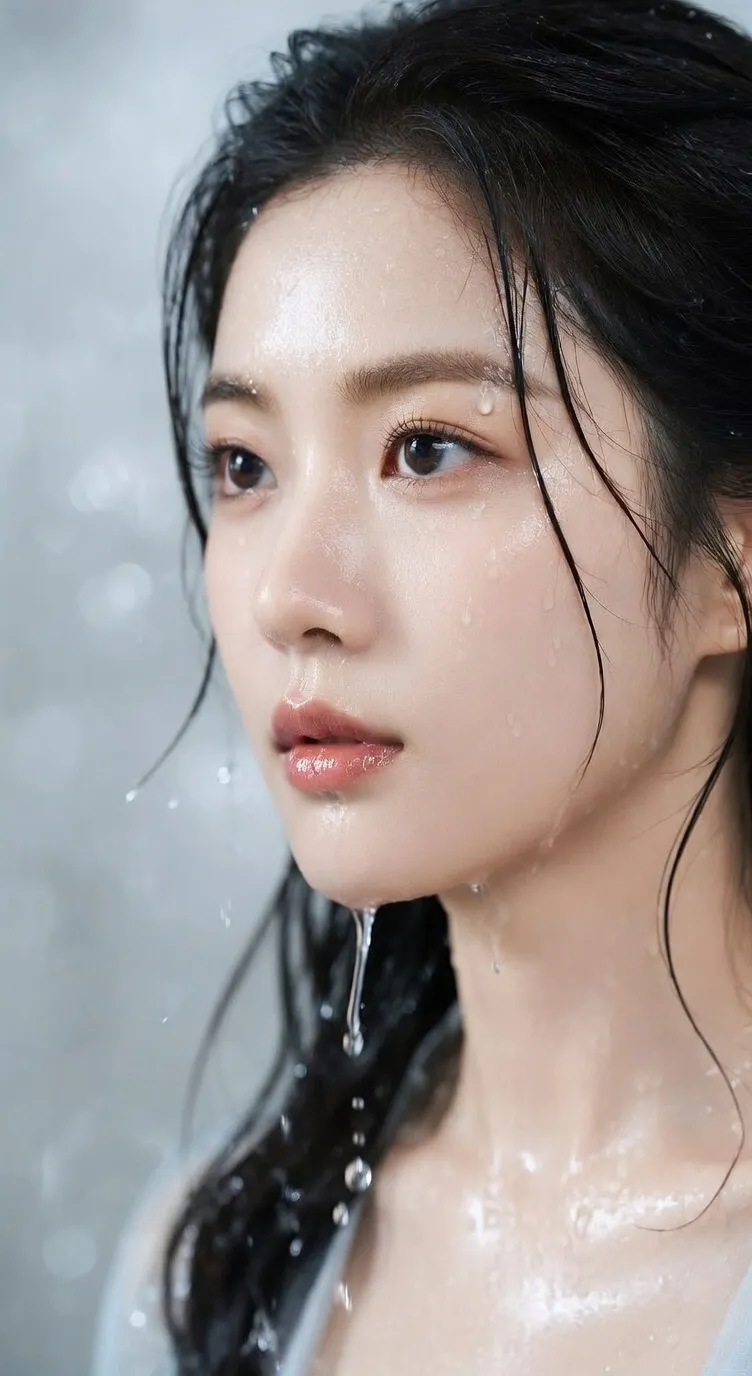
So läuft Bild zu Bild
01
Bild hochladen
Ein klares Foto ist die Vorlage für das neue Standbild.
02
Bearbeitung steuern
Beschreibe, was sich ändern und was bleiben soll: Motiv, Hintergrund, Licht oder Stil.
03
Generieren und prüfen
Prüfe die Credits, generiere und sieh dir das Ergebnis vor dem Download an.
FAQ
Fragen zu Bild zu Bild
Was macht Bild zu Bild?
Es startet mit einem Bild und erzeugt ein neues Standbild mit dem Modell, das du wählst.
Brauche ich einen Prompt?
Ja. Beschreibe die Änderung. Das Foto liefert den Ausgangspunkt.
Welche Modelle stehen hier?
Das Menü zeigt veröffentlichte VoraVideo-Bildmodelle. GPT Image 2.5 ist der Start.
Welche Einstellungen kann ich ändern?
Die Optionen hängen vom Modell und Werkzeug ab. Nutze die Einstellungen im Generator. Ein Modellwechsel kann die verfügbaren Optionen und Upload-Limits ändern.
Wie viele Credits kostet eine Generierung?
Die Schaltfläche zum Generieren zeigt vor dem Absenden die Credits für Modell und Einstellungen. Prüfe den Betrag nach Änderungen oder vor einer neuen Generierung erneut.
Was tun, wenn das Ergebnis nicht passt?
Vereinfache den Prompt und ändere jeweils ein Detail. Nutze bei Bildeingaben eine klare Vorlage. Generierte Details können variieren; prüfe jedes Ergebnis. Für eine neue Generierung wird ein eigener Credit-Betrag angezeigt.
Gib deinem Bild eine neue Richtung.
Lade ein Bild hoch, wähle ein Bildmodell und rendere ein neues Standbild auf VoraVideo.