



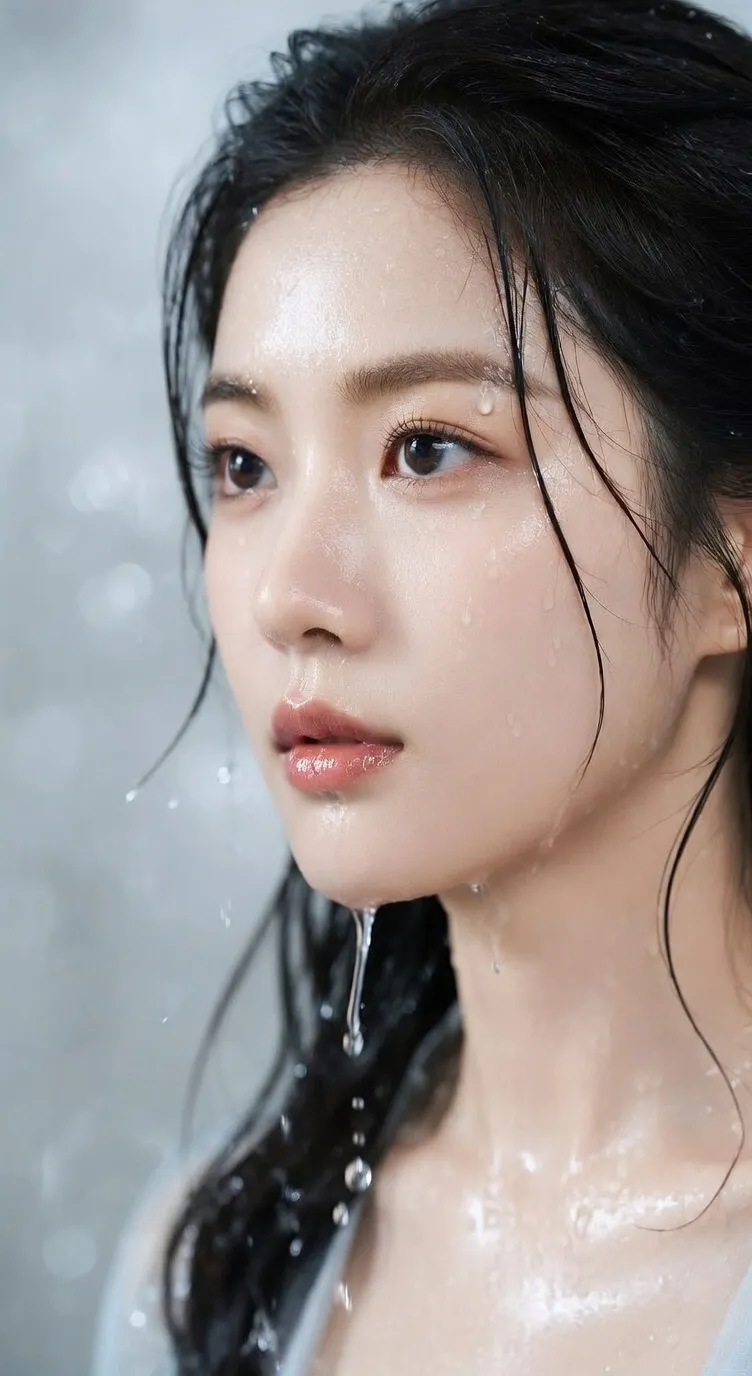
Flare / Sunburst
Sunburst setzt auf Originaltreue bei der Bearbeitung. Nutzen Sie es, wenn der Erhalt der Referenz am wichtigsten ist.
Erstelle und bearbeite Bilder mit GPT Image 2.5.

Entdecke weitere Bildmodelle zum Generieren und Bearbeiten.
Beginnen Sie mit einem schriftlichen Briefing oder arbeiten Sie mit eigenen Standbildern. GPT Image 2.5 verbindet Bildgenerierung und Bearbeitung anhand von Referenzen in einem Arbeitsbereich, mit Flare für schnellere Iterationen und Sunburst für Bearbeitungen, bei denen die Originaltreue zählt. Wählen Sie die Version für jede Aufgabe, ohne die Seite zu wechseln.
Sunburst setzt auf Originaltreue bei der Bearbeitung. Nutzen Sie es, wenn der Erhalt der Referenz am wichtigsten ist.
Fünf Qualitätsstufen helfen, Detailgrad, Generierungszeit und Credits abzuwägen.
Wählen Sie 1–10 Bilder pro Anfrage. Sehen Sie sich nach dem Abschluss jedes Vorschaubild an und laden Sie das jeweilige Bild herunter. Nachdem Sie die Seite verlassen haben, bleiben Ihre Ergebnisse in der Bibliothek zugänglich.
Bevor Sie mit GPT Image 2.5 bis zu 10 Bilder erzeugen und bearbeiten, wählen Sie Flare oder Sunburst, fügen Sie Referenzen und Masken hinzu, legen Sie die Maße fest und prüfen Sie die Credits.
Beschreiben Sie Motiv, Umgebung, Licht und Komposition. Setzen Sie bei einem Poster- oder Interface-Konzept die genauen Wörter in Anführungszeichen und geben Sie ihre Platzierung an. Prüfen Sie das Ergebnis auf Rechtschreibung, Anatomie und Produktgenauigkeit.
Fügen Sie bis zu 16 Standbilder, Skizzen oder Layoutreferenzen hinzu. Erklären Sie, was jede Referenz beiträgt, und nennen Sie, was unverändert bleiben soll. Eine Referenz leitet die Ausgabe; sie garantiert keine exakte Übereinstimmung.
Laden Sie eine PNG hoch, die dieselben Maße hat wie das erste Referenzbild. Transparente Pixel markieren den Bereich, der geändert werden soll; deckende Pixel markieren den Bereich, der erhalten bleibt.
Breite und Höhe müssen Vielfache von 16 sein. Erlaubt sind höchstens 3.840 px pro Seite, insgesamt 655.360–8.294.400 Pixel und ein Seitenverhältnis von höchstens 3:1.
Transparente Ausgaben sind eine Vorschaufunktion. Prüfen Sie Alphakanal und Kanten vor der Verwendung.
Wählen Sie 1–10 Bilder pro Anfrage. Sehen Sie sich nach dem Abschluss jedes Vorschaubild an und laden Sie das jeweilige Bild herunter. Nachdem Sie die Seite verlassen haben, bleiben Ihre Ergebnisse in der Bibliothek zugänglich.
Entdecken Sie Beispiele für Szenengenerierung und Referenzbearbeitung. Sie zeigen mögliche Ergebnisse und sind keine VoraVideo-Benchmarks.
Dieses Flare-Beispiel verbindet eine Neonstadt, Menschen, Architektur und nächtliches Licht. Nutzen Sie ein ähnlich aufgebautes Briefing, um zuerst die Aufnahme festzulegen, und verfeinern Sie danach die einzelnen Details.
Flare ist die schnellere Wahl für die alltägliche Generierung und Bearbeitung.
Der veröffentlichte Vergleich von OpenAI wandelt ein rotes Hemd in formelle Kleidung um. Bewegen Sie die Trennlinie, um die Quelle und das bearbeitete Porträt zu vergleichen. Dies veranschaulicht Images 2.5; das Beispiel gibt keine bestimmte API-Unterversion an.
Fügen Sie bis zu 16 Standbilder, Skizzen oder Layoutreferenzen hinzu. Erklären Sie, was jede Referenz beiträgt, und nennen Sie, was unverändert bleiben soll. Eine Referenz leitet die Ausgabe; sie garantiert keine exakte Übereinstimmung.
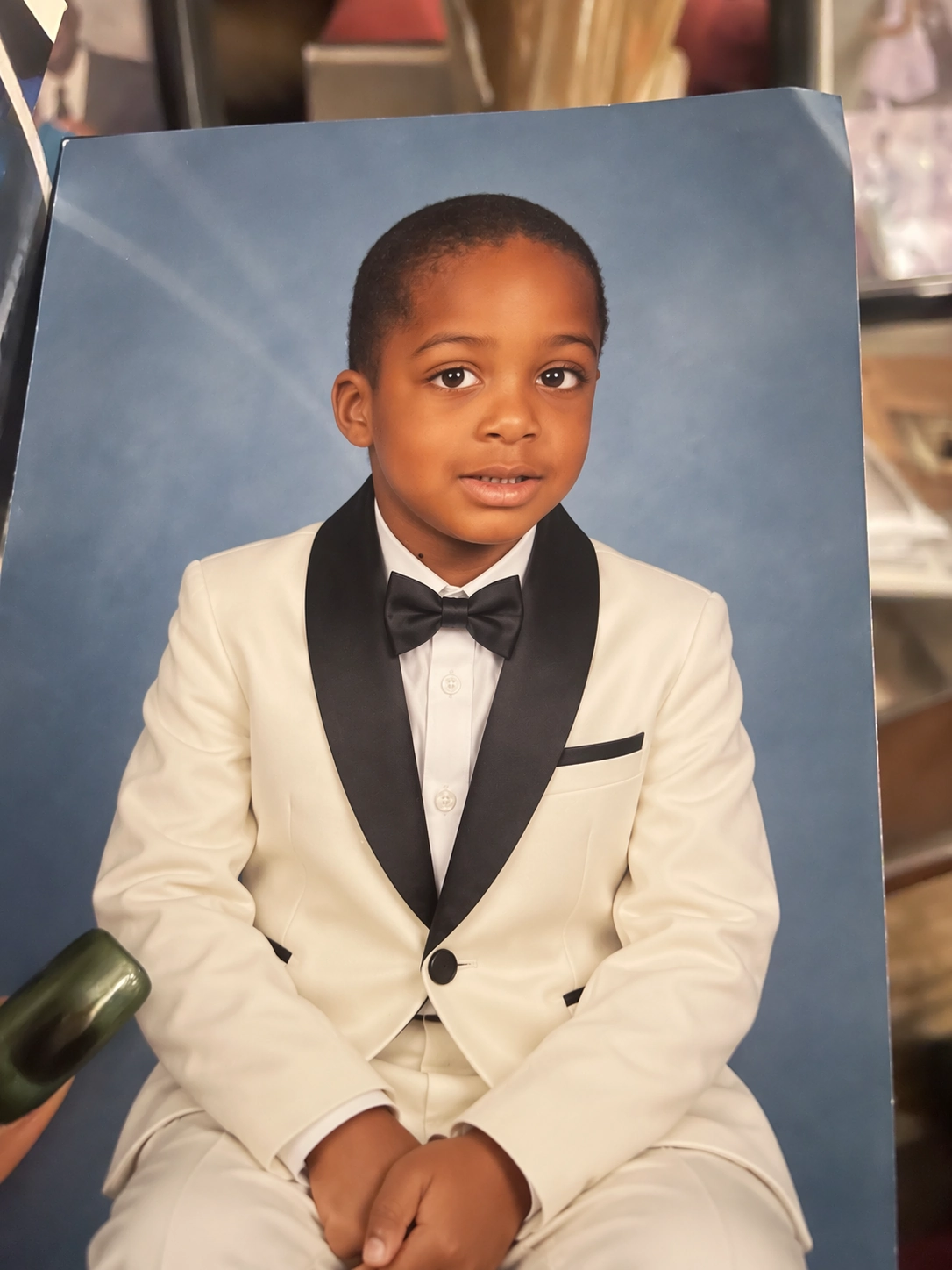
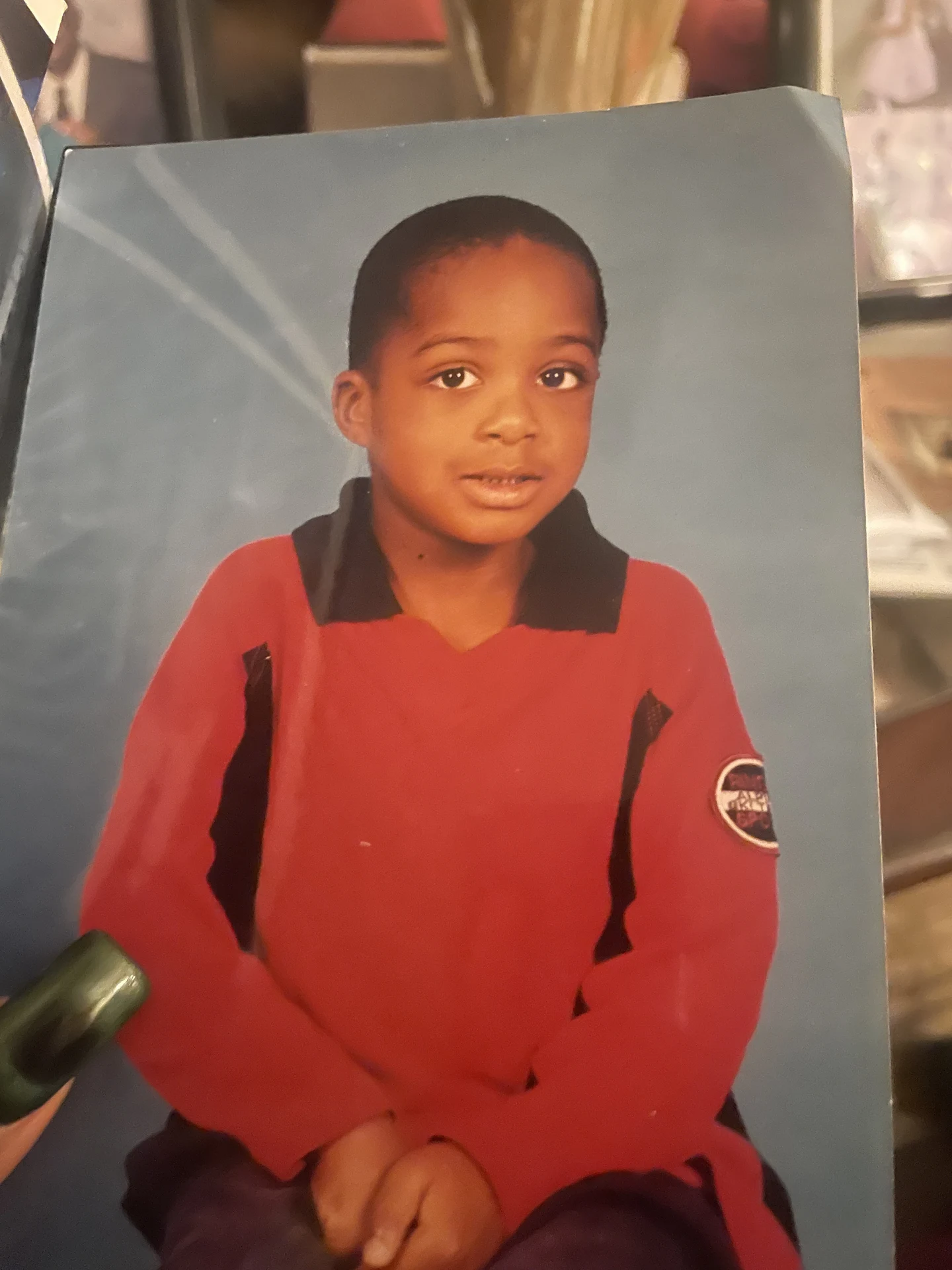
Beginnen Sie mit Flare für die Iteration oder mit Sunburst für präzise Bearbeitungen. Wählen Sie Text-zu-Bild für eine neue Aufnahme oder Bild-zu-Bild, um Referenzen hochzuladen.
Wähle Qualität, Größe, Hintergrund und die Bildanzahl. Für lokale Eingriffe fügst du eine Alphamaske hinzu, die zur ersten Referenz passt. Die Schaltfläche zeigt die gesamten Credits vor dem Absenden.
Warte den Abschluss ab, prüfe jedes Ergebnis und lade die herunter, die du brauchst. Um ein Ergebnis zu verfeinern, lade es als Referenz für eine neue Anfrage hoch.
GPT Image 2.5 · FAQ
Flare ist die schnellere Wahl für die alltägliche Generierung und Bearbeitung. Sunburst setzt auf Originaltreue bei der Bearbeitung. Nutzen Sie es, wenn der Erhalt der Referenz am wichtigsten ist.
Laden Sie eine PNG hoch, die dieselben Maße hat wie das erste Referenzbild. Transparente Pixel markieren den Bereich, der geändert werden soll; deckende Pixel markieren den Bereich, der erhalten bleibt.
Ausgaben über 3.686.400 Pixel sind experimentell. 4K steht für das Pixelbudget: 16:9 ergibt 3840×2160, quadratisch 2880×2880.
Wählen Sie 1–10 Bilder pro Anfrage. Sehen Sie sich nach dem Abschluss jedes Vorschaubild an und laden Sie das jeweilige Bild herunter. Nachdem Sie die Seite verlassen haben, bleiben Ihre Ergebnisse in der Bibliothek zugänglich.
Qualität, Ausgabegröße, Promptlänge, Referenzbilder, Masken und Bildanzahl bestimmen die Credits. Die Schaltfläche zur Generierung nennt die Credits für deine aktuellen Einstellungen, bevor du absendest. Schau dir den Wert nach jeder Änderung der Eingaben an; jede neue Generierung verbraucht Credits.
Diese Seite übernimmt Bildgenerierung und Bearbeitung in VoraVideo. Drawing, Bildkommentare und der Gesprächsverlauf von ChatGPT gehören nicht zu diesem API-Pfad. Sie können eine eigene Zeichnung als Referenz beilegen oder ein heruntergeladenes Ergebnis für eine weitere Bearbeitung hochladen.
Beginnen Sie mit einem Prompt, wählen Sie Ihre Version und prüfen Sie die Credits vor dem Rendern.