
1 + 0–4
Lade ein klares Porträt und optional bis zu vier Kleidungsfotos hoch. Wähle vor jedem Kleidungsfoto die Look-Nummer. Nicht belegte Looks folgen deinen Hinweisen.
Aufzugtüren schließen sich und öffnen sich zu einem neuen Outfit. Dieselbe Person bleibt im Mittelpunkt.
Öffnen Sie ein Modell, wenn Sie einen eigenen Prompt schreiben möchten.
Aufzugtüren schließen sich und öffnen sich zu einem neuen Outfit. Dieselbe Person bleibt im Mittelpunkt.
Lade ein klares Porträt und optional bis zu vier Kleidungsfotos hoch. Wähle vor jedem Kleidungsfoto die Look-Nummer. Nicht belegte Looks folgen deinen Hinweisen.
Das Motiv soll erkennbar bleiben. Prüfen Sie Bewegung, Hände, Gesichter und Übergänge im gesamten Clip.
Der Betrag basiert auf Modell und Ausgabeeinstellungen dieses Presets.
Aufzugtüren schließen sich und öffnen sich zu einem neuen Outfit. Dieselbe Person bleibt im Mittelpunkt.
Lade ein klares Porträt und optional bis zu vier Kleidungsfotos hoch. Wähle vor jedem Kleidungsfoto die Look-Nummer. Nicht belegte Looks folgen deinen Hinweisen.
Gesicht, Haare und Proportionen bleiben über die Outfits hinweg stabil. Prüfen Sie Türen, Kleidungskanten und Hände.
Aufzugtüren schließen sich und öffnen sich zu einem neuen Outfit. Dieselbe Person bleibt im Mittelpunkt.
Aufzugtüren schließen sich und öffnen sich zu einem neuen Outfit. Dieselbe Person bleibt im Mittelpunkt.
Zeigen Sie die Person im Hochformat in einem Aufzug mit ruhiger Ganzkörperkamera. Bei geschlossenen Türen wechselt das Outfit; nach dem Öffnen folgt ein weiterer kontrastierender Look. Beenden Sie die Sequenz mit einer kleinen selbstbewussten Pose.
Wählen Sie eine Person mit gut sichtbarem Körper und Outfit. Lassen Sie Platz um Kopf und Kleidung.
Gesicht, Haare und Proportionen bleiben über die Outfits hinweg stabil. Prüfen Sie Türen, Kleidungskanten und Hände.
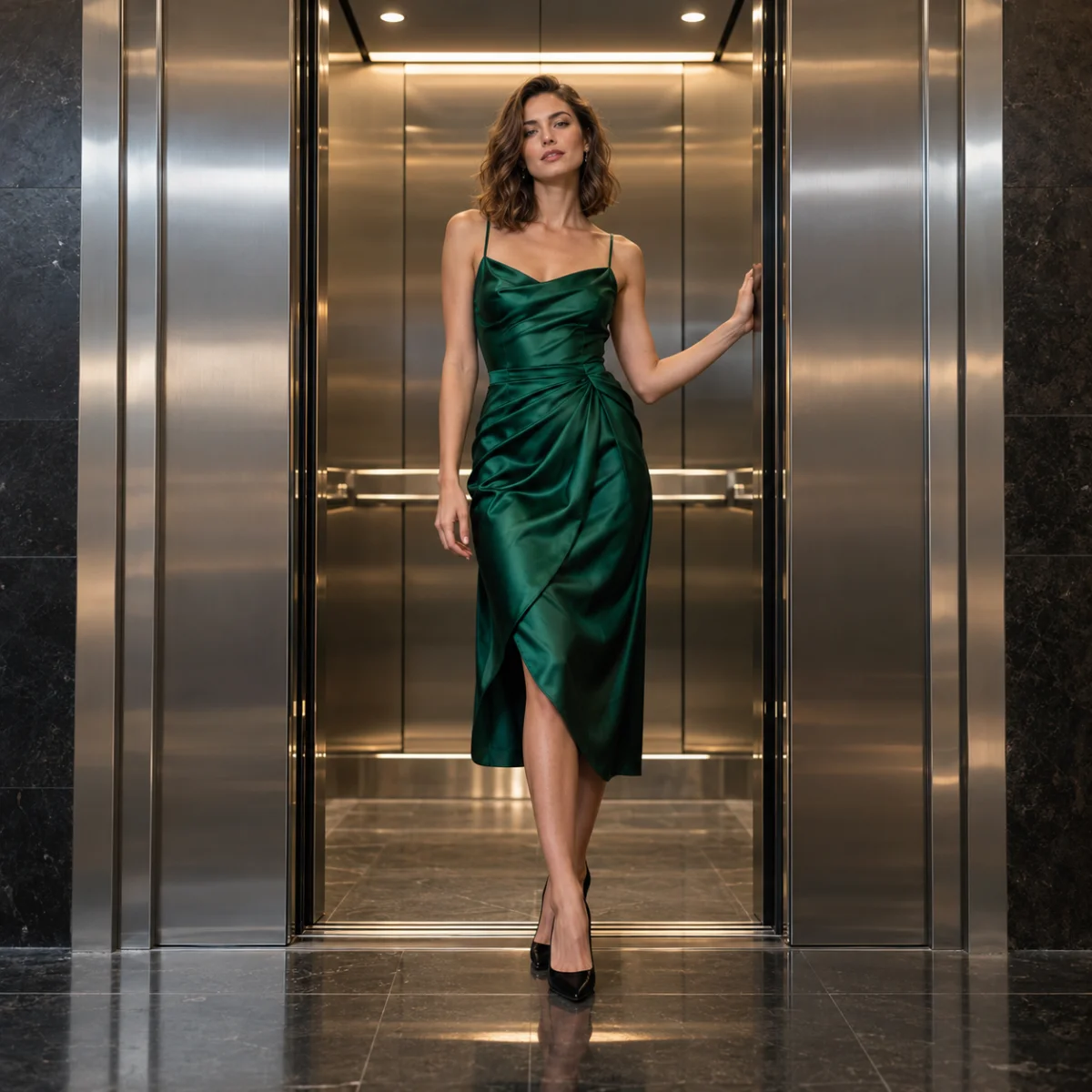
Nennen Sie gewünschte Änderungen und was erhalten bleiben soll. Das Preset gibt die Hauptrichtung vor.
Gesicht, Haare und Proportionen bleiben über die Outfits hinweg stabil. Prüfen Sie Türen, Kleidungskanten und Hände.
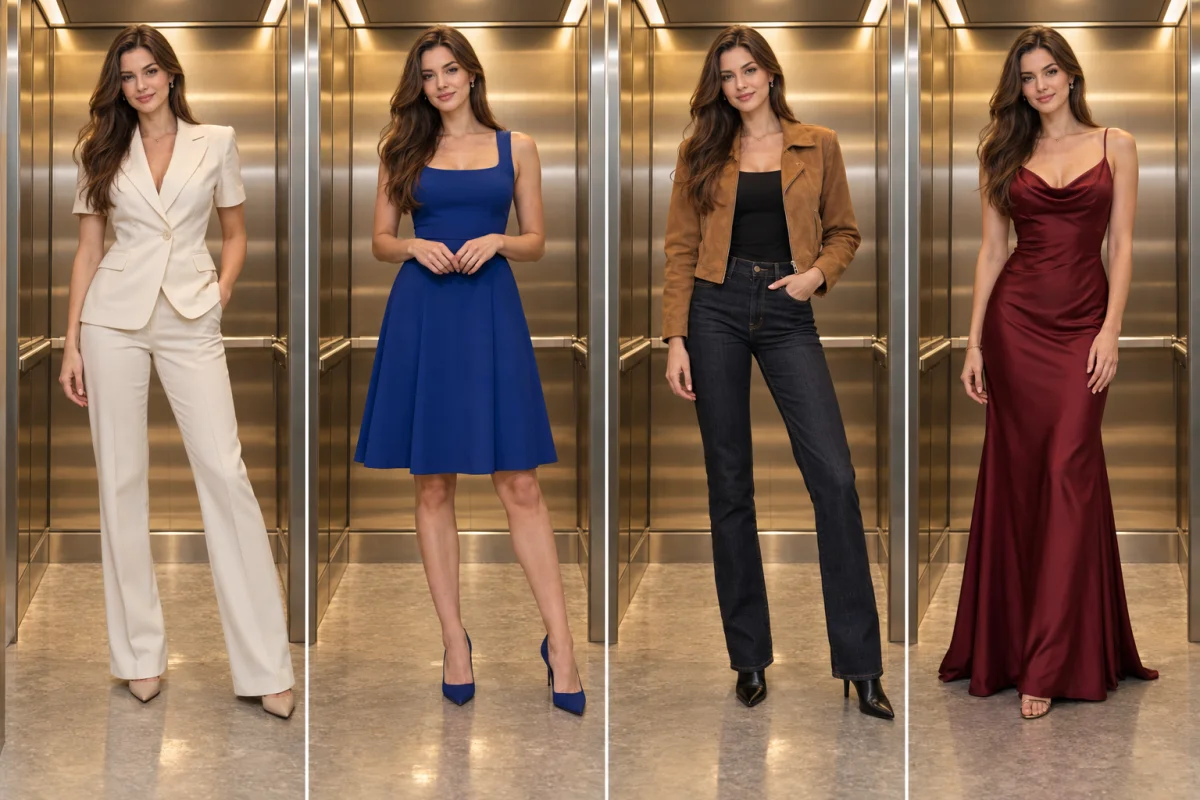
Laden Sie die erforderlichen Referenzfotos hoch.
Ergänzen Sie bei Bedarf Farbe, Stimmung oder Styling.
Prüfen Sie die Credits, erzeugen Sie das Ergebnis und vergleichen Sie es.
Aufzugtüren schließen sich und öffnen sich zu einem neuen Outfit. Dieselbe Person bleibt im Mittelpunkt.
Lade ein klares Porträt und optional bis zu vier Kleidungsfotos hoch. Wähle vor jedem Kleidungsfoto die Look-Nummer. Nicht belegte Looks folgen deinen Hinweisen.
Nein. Der Effekt enthält seine wichtigsten Anweisungen. Zusatzangaben sind optional.
Beschreiben Sie Farbe, Styling oder Stimmung unter Zusatzangaben. Halten Sie Änderungen gezielt, damit der vorbereitete Effekt klar bleibt.
Die Schaltfläche zeigt die aktuelle Schätzung für das Preset. Prüfen Sie sie vor dem Absenden; Modell und Einstellungen beeinflussen den Verbrauch.
Die Vorschau zeigt eine gestalterische Richtung. Ihr neu erzeugtes Ergebnis kann bei Identität, Details, Bewegung oder Bildaufbau abweichen. Prüfen Sie es vor der Nutzung.
Aufzugtüren schließen sich und öffnen sich zu einem neuen Outfit. Dieselbe Person bleibt im Mittelpunkt.