
1
Lade ein klares Porträt, Produkt- oder Raumfoto hoch. Schatten und benachbarte hellere Bereiche sollen sichtbar sein.
Mildere störende Schatten und erhalte Motiv, Hintergrund und natürliche Tiefe deines Fotos.
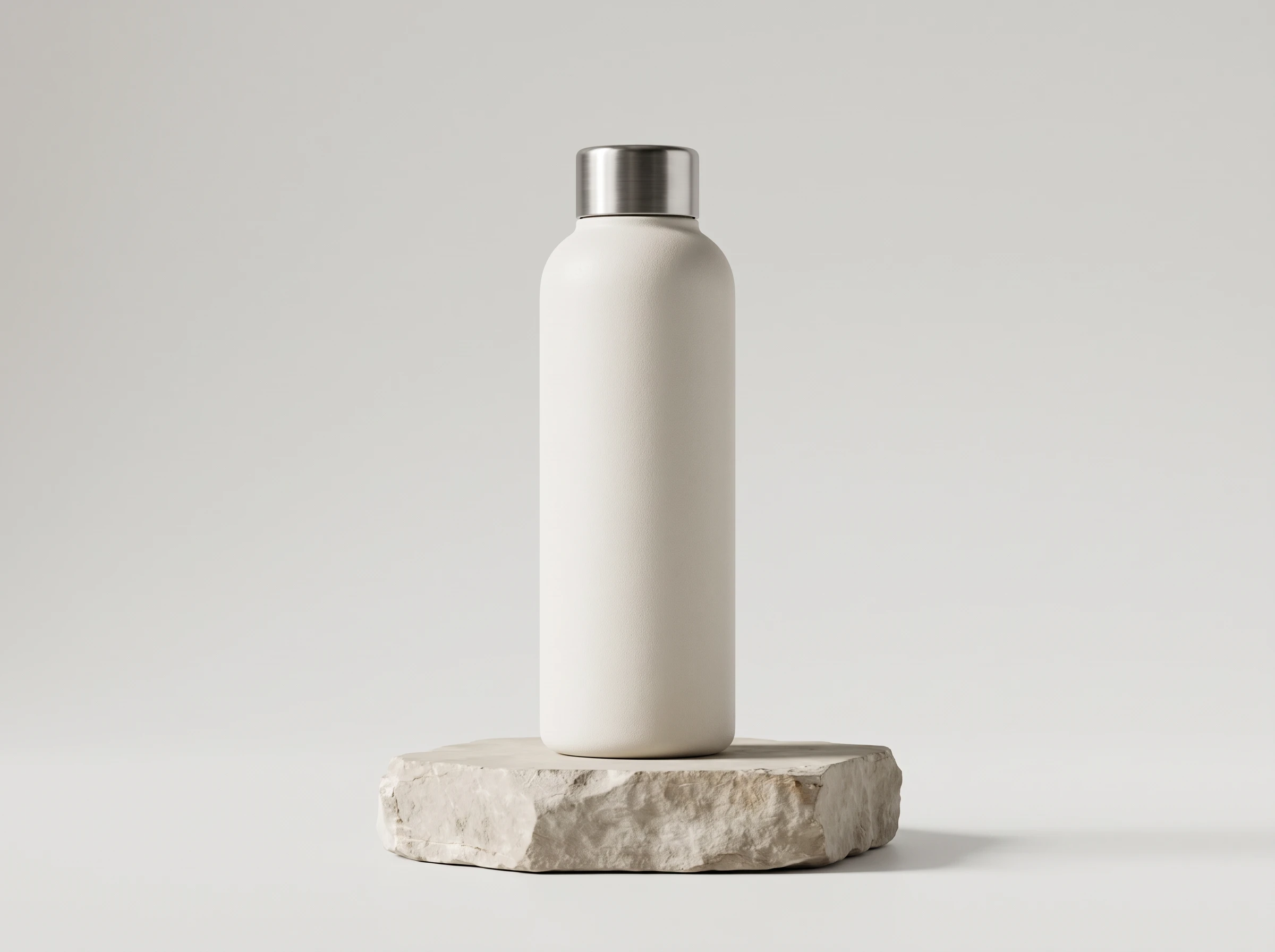
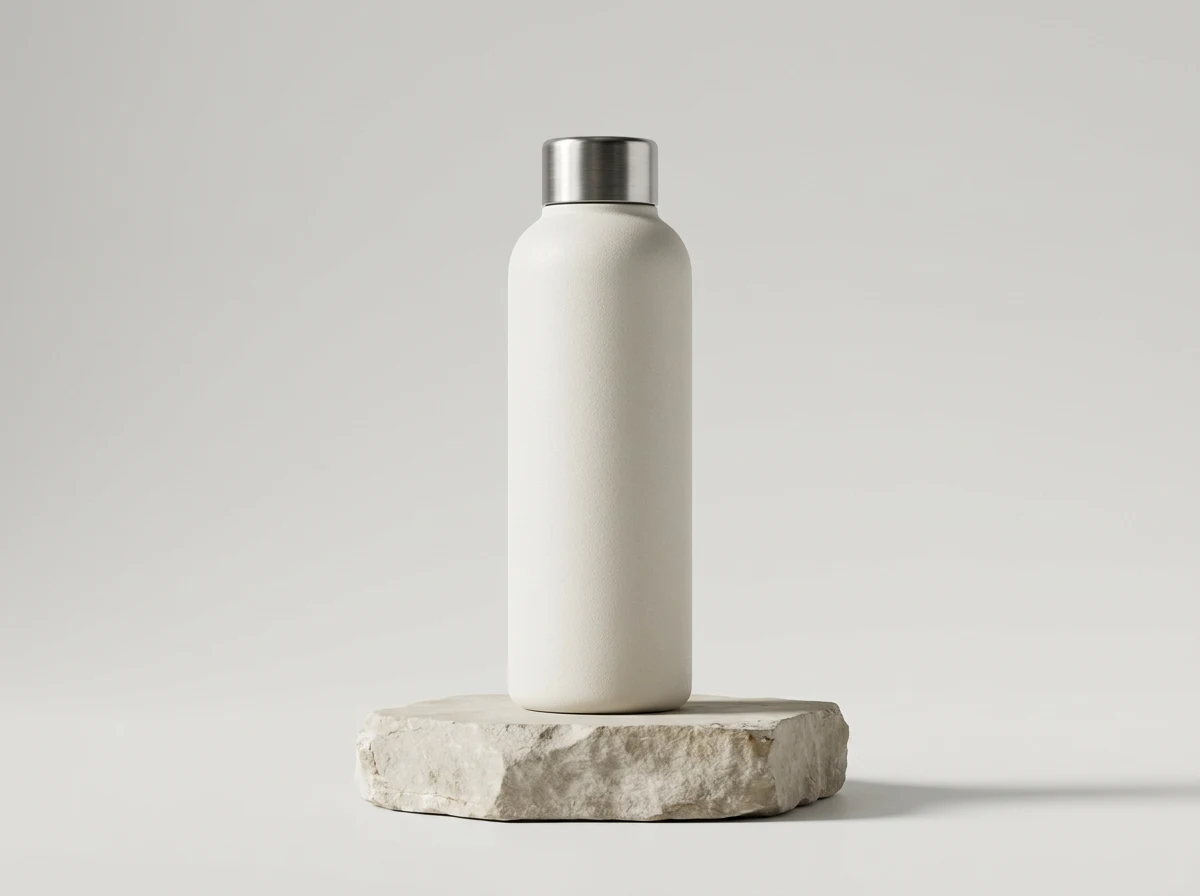
Öffne eine Modellseite, um Einstellungen zu wählen und einen eigenen Prompt zu schreiben.
Mildere störende Schatten und erhalte Motiv, Hintergrund und natürliche Tiefe deines Fotos.
Lade ein klares Porträt, Produkt- oder Raumfoto hoch. Schatten und benachbarte hellere Bereiche sollen sichtbar sein.
Vergleiche Haut, Beschriftungen und Kontaktschatten mit dem Original.
Prüfe das Credit-Angebot vor dem Absenden. Jede neue Generierung ist ein eigener Auftrag mit eigenen Kosten.
Lade ein klares Porträt, Produkt- oder Raumfoto hoch. Schatten und benachbarte hellere Bereiche sollen sichtbar sein.
Zum Beispiel: den dunklen Fleck an der Wand hinter der Vase mildern; den Schatten darunter behalten.
Prüfe das Credit-Angebot vor dem Absenden. Jede neue Generierung ist ein eigener Auftrag mit eigenen Kosten.
Beschreibe die Position des Schattens und die Details, die bleiben sollen. Die Bearbeitung betrifft das Licht in deiner vorhandenen Szene.
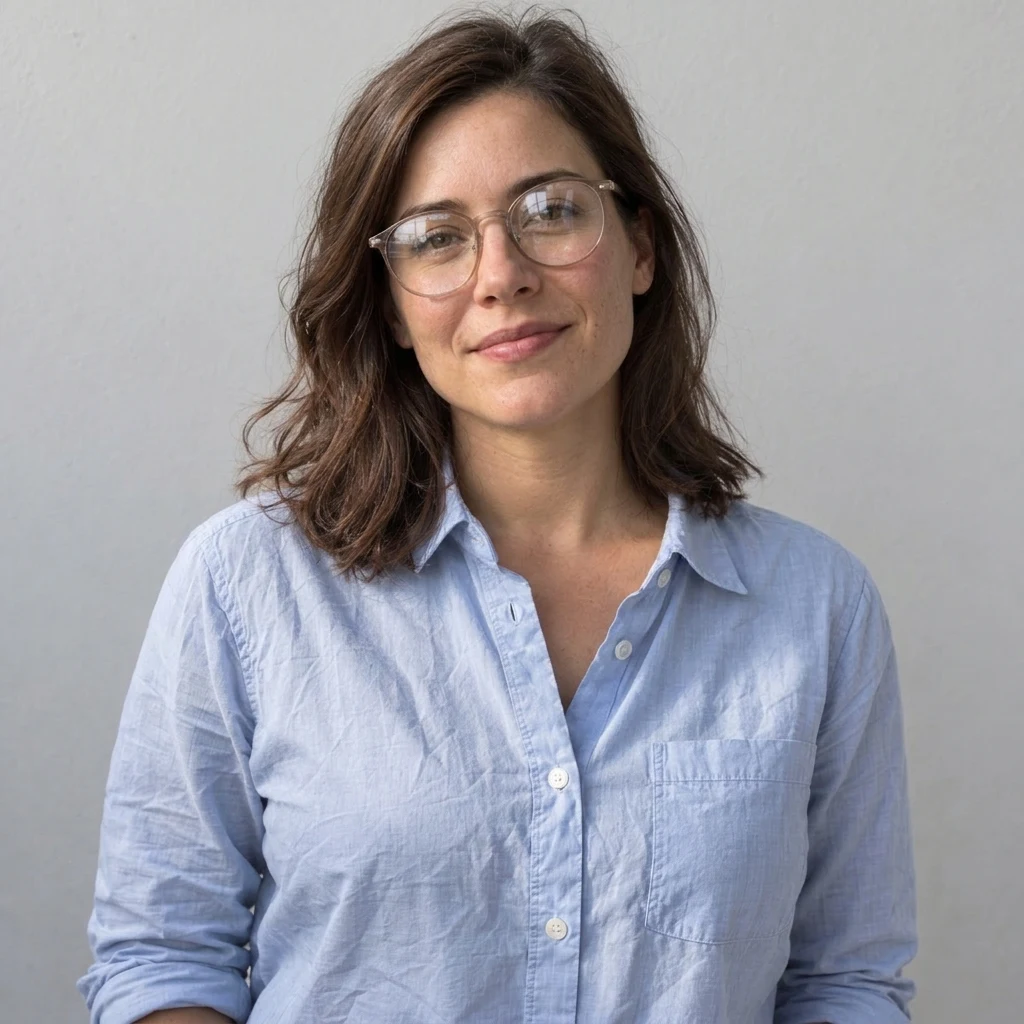
Nenne Wand, Gesicht oder Tischfläche in den Zusatzangaben. Sichtbare Textur daneben hilft bei der Rekonstruktion.
Weiche Schatten unter Produkten und an Gesichtszügen dürfen bleiben, damit nichts flach wirkt oder schwebt.
Kontrolliere Haut, Haare, Kanten und gedruckte Etiketten vergrößert. Nicht sichtbare Details können anders rekonstruiert werden.
Lade ein klares Porträt, Produkt- oder Raumfoto hoch. Schatten und benachbarte hellere Bereiche sollen sichtbar sein.
Zum Beispiel: den dunklen Fleck an der Wand hinter der Vase mildern; den Schatten darunter behalten.
Prüfe das Credit-Angebot vor dem Absenden. Jede neue Generierung ist ein eigener Auftrag mit eigenen Kosten. Vergleiche Haut, Beschriftungen und Kontaktschatten mit dem Original.
Fragen vor dem Erstellen
Beschreibe seine Position, etwa die Wand hinter der Vase. Diese Seite bietet keinen Maskenpinsel. Das Modell deutet die Beschreibung; benachbarte Details können sich mitändern.
Ziel ist, störende harte Schatten zu mildern und natürliche Schattierung sowie Kontaktschatten zu erhalten. Benenne einen bestimmten Schatten statt alle dunklen Bereiche.
Das Modell kann Details vorschlagen, aber keine Bildinformationen zurückholen, die fehlen. Ein besser belichtetes Original gibt zuverlässigere Hinweise auf Gesicht und Textur.
Ja. Prüfe danach Kanten, Etiketten, Buchstaben und Zahlen. Generative Bildbearbeitung garantiert weder unveränderten Dokumenttext noch exakte Maße.
Nein. Angefordert wird ein 2K-Standbild mit automatischem Seitenverhältnis und der ursprünglichen Szene. Für eine andere Kulisse nutze Background Swap oder Product Scene.
Ja. Prüfe vorab das Angebot. Geänderte Angaben und erneutes Absenden erzeugen einen eigenen kostenpflichtigen Auftrag; ein vorhandener Download nicht.
Mildere störende Schatten und erhalte Motiv, Hintergrund und natürliche Tiefe deines Fotos.