




Flare / Sunburst
Flare eignet sich für schnelle Entwürfe. Sunburst ist für Bearbeitungen mit gezielten Detailvorgaben gedacht.
Erstelle und bearbeite Bilder mit GPT Image 2.6.
Entdecke weitere Bildmodelle zum Generieren und Bearbeiten.
Erzeuge auf VoraVideo ein Standbild aus Text oder bearbeite eine Vorlage mit GPT Image 2.6 Flare und Sunburst.
Flare eignet sich für schnelle Entwürfe. Sunburst ist für Bearbeitungen mit gezielten Detailvorgaben gedacht.
Wähle das Seitenverhältnis für den Einsatzort. Prüfe den Preis, bevor du Qualität oder Anzahl erhöhst.
Prüfe vor dem Start den Preis. Qualität, Größe, Prompt und Vorlagen beeinflussen die Credits.
Flare eignet sich für schnelle Entwürfe. Sunburst ist für Bearbeitungen mit gezielten Detailvorgaben gedacht.
Beschreibe das neue Bild. Für eine Bearbeitung lade eine Vorlage hoch und beschreibe die gewünschte Änderung.
Prüfe vor dem Start den Preis. Qualität, Größe, Prompt und Vorlagen beeinflussen die Credits.
Erzeuge auf VoraVideo ein Standbild aus Text oder bearbeite eine Vorlage mit GPT Image 2.6 Flare und Sunburst.
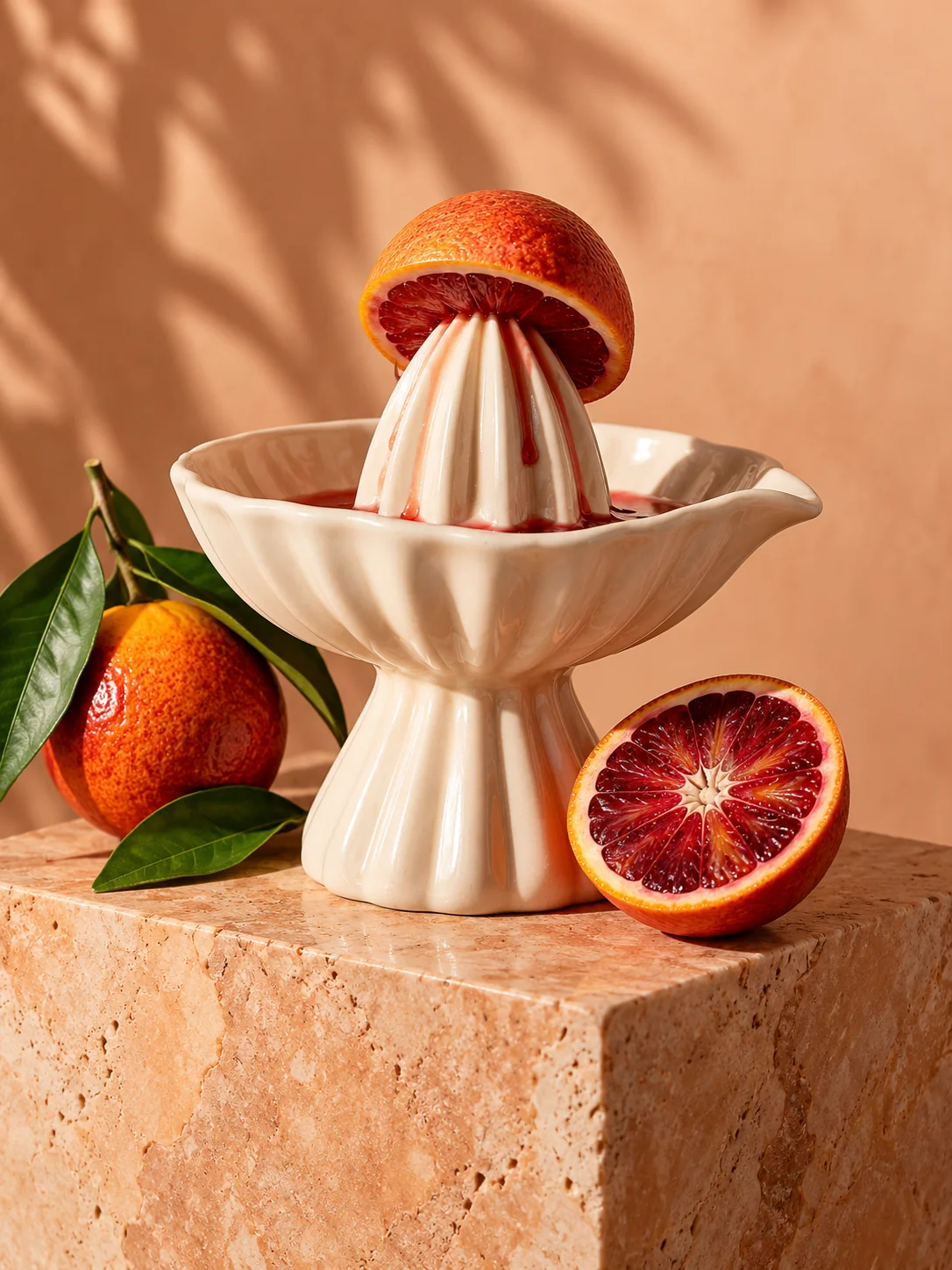
Beschreibe Motiv, Ausschnitt und Licht. Gib die genaue Schreibweise und Position von Text im Motiv an.
Lade das Bild hoch und benenne, was sich ändern und was bleiben soll. Prüfe Schrift und kleine Details im Ergebnis.
Wähle das Seitenverhältnis für den Einsatzort. Prüfe den Preis, bevor du Qualität oder Anzahl erhöhst.
Wähle Flare für einen Entwurf oder Sunburst für eine gezielte Bearbeitung.
Beschreibe das neue Bild. Für eine Bearbeitung lade eine Vorlage hoch und beschreibe die gewünschte Änderung.
Prüfe Größe und Credits, erzeuge das Bild und betrachte es in der geplanten Ausgabegröße.
GPT Image 2.6 · FAQ
Lade im Modus Bild zu Bild das zu bearbeitende Bild und eine PNG-Maske mit denselben Pixelmaßen wie die erste Vorlage hoch. Transparente Stellen markieren den zu bearbeitenden Bereich, deckende Stellen den zu erhaltenden. Beschreibe die Änderung im Prompt.
Bild zu Bild unterstützt bis zu 16 Vorlagen als JPG, PNG oder WebP. Setze das Hauptbild an die erste Stelle und beschreibe, was aus den anderen übernommen werden soll, etwa „Produktform aus Bild 1, Beleuchtung aus Bild 2“.
Bei einer benutzerdefinierten Größe müssen Breite und Höhe durch 16 teilbar sein. Gib 1088 × 1920 ein und schneide danach zu. Pro Seite sind bis zu 3840 Pixel möglich, insgesamt 655.360–8.294.400 Pixel. Die längere Seite darf höchstens dreimal so lang sein wie die kürzere.
Wähle in den Hintergrundeinstellungen „Transparent (Vorschau)“. Prüfe die Konturen auf hellem und dunklem Grund, besonders bei Haaren, Glas und anderen teiltransparenten Details. Die Maskentransparenz markiert den Bearbeitungsbereich. Die Hintergrundeinstellung bestimmt die Transparenz der Ausgabe.
Wähle im Ergebnisbereich die gewünschte Miniatur aus, prüfe die große Vorschau und klicke auf das Download-Symbol. Ein vorhandenes Bild kannst du ohne neue Generierung herunterladen.
Diese Seite erzeugt Standbilder. Ein Videomodell kann ein fertiges Bild animieren.
Erzeuge auf VoraVideo ein Standbild aus Text oder bearbeite eine Vorlage mit GPT Image 2.6 Flare und Sunburst.