
1 Zimmerfoto
Lade ein klares Foto eines leeren Zimmers hoch, mit Platz an einem Sessel oder Sofa. Personen, private Dokumente und lesbare persönliche Angaben gehören nicht ins Bild.
Dein Zimmer wird zur Kulisse für einen aufgenommenen Weihnachtsgruß.
Öffne eine Modellseite, um mit deinem eigenen Prompt eine andere Szene zu gestalten.
Ein Gruß in vertrauter Umgebung. Der Weihnachtsmann sitzt im Zimmer aus deinem Foto, winkt und spricht zur Kamera. Ein kurzer Name und ein einziger Satz lassen im zehnsekündigen Clip mehr Zeit für natürliche Sprache.
Lade ein klares Foto eines leeren Zimmers hoch, mit Platz an einem Sessel oder Sofa. Personen, private Dokumente und lesbare persönliche Angaben gehören nicht ins Bild.
Der übliche Generierungsablauf erstellt ein Video zum Herunterladen. Es wird kein Anruf gestartet und keine Verbindung zu Apple FaceTime aufgebaut. Prüfe Sprache und Raumdetails vor dem Versenden.
Prüfe die aktuelle Credit-Schätzung vor dem Absenden. Ein neuer Versuch ist eine neue Generierung.
Ein gerades, gut beleuchtetes Foto liefert Möbel und Perspektive. Lass einen Sitzplatz sichtbar und vermeide eine überladene Bildkomposition.
Trage Vornamen, Aussprachehinweis und gewünschten Satz ein. Halte die Nachricht kurz; ein langer Absatz passt nicht in diese Vorlage.
Der übliche Generierungsablauf erstellt ein Video zum Herunterladen. Es wird kein Anruf gestartet und keine Verbindung zu Apple FaceTime aufgebaut. Prüfe Sprache und Raumdetails vor dem Versenden.
Santa FaceTime macht ein Raumfoto zur Kulisse für einen Gruß in die Kamera. Ein Name und eine kurze Botschaft geben dem aufgezeichneten Weihnachtsgruß eine persönliche Note.
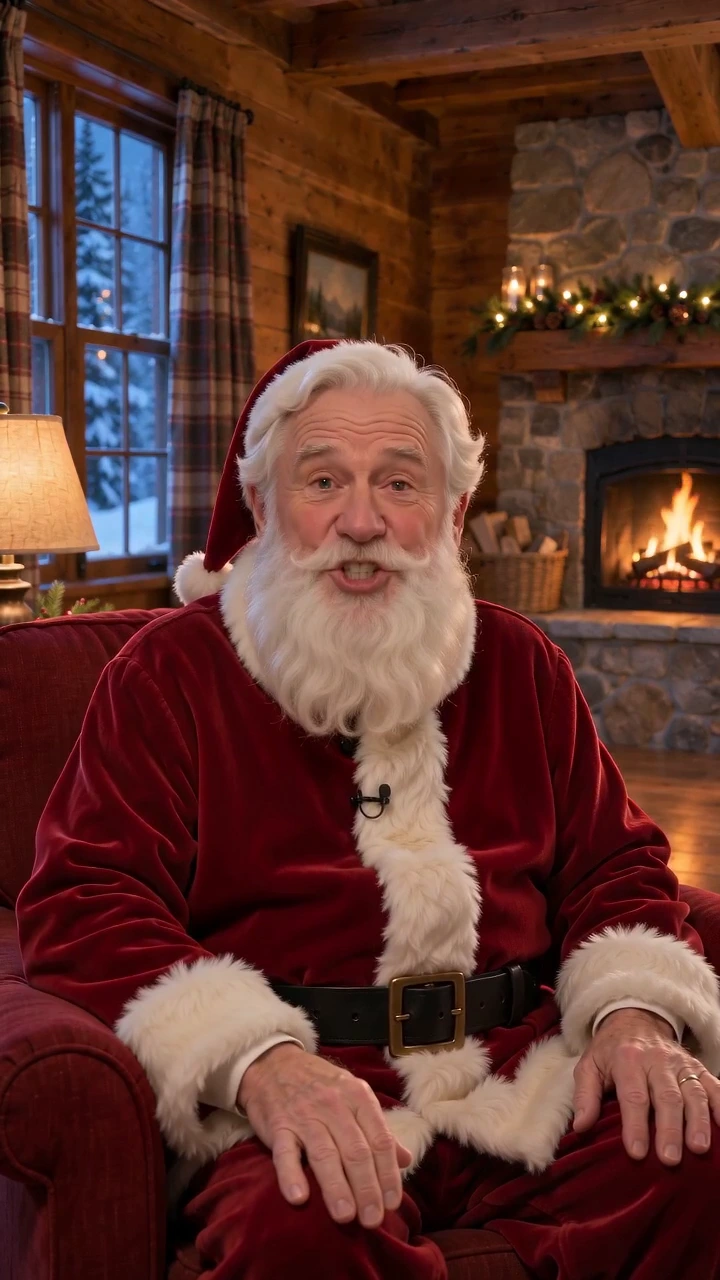
Dein Foto führt Möbel, Perspektive und Licht an. Die Vorlage setzt Santa sitzend in den Raum und lässt ihn in die Kamera winken. So treffen vertrauter Hintergrund und festliche Figur zusammen; Raumdetails können sich bei der Generierung ändern.
In den Zusatzdetails lassen sich Name, Aussprache und Sprache angeben. Eine kurze Botschaft hält die zehnsekündige Szene auf den Punkt und macht aus einem allgemeinen Festtagsgruß einige Worte für eine bestimmte Person.
Das Winken zu Beginn, der gesprochene Gruß und der Abschied bilden eine kurze Aufnahme. Bild und Stimme entstehen gemeinsam. Das Ergebnis ist ein gespeichertes KI-Video, kein Livegespräch; Namensaussprache und Lippenbewegungen solltest du prüfen.
Fotografiere ein Zimmer ohne Personen. Sessel oder Sofa und der Platz darum sollten sichtbar sein.
Gib optional Vornamen und einen kurzen Satz ein. Nenne eine Sprache, falls sie vom Standard dieser Seite abweichen soll.
Prüfe die Schätzung, erstelle das 10-Sekunden-Video und höre dir Namen und Nachricht vor dem Herunterladen oder Teilen an.
Fragen vor dem Erstellen
Nein. Santa FaceTime erstellt einen aufgenommenen KI-Gruß. Es ruft kein Telefon an, verbindet sich nicht mit Apple FaceTime und antwortet nicht live.
Nein. Diese Vorlage benötigt nur ein Zimmerfoto. Vorname und Gruß können als Text eingegeben werden; ein Porträt ist nicht nötig.
Die Aussprache wird generiert und kann abweichen. Ergänze einen einfachen Aussprachehinweis, halte die Nachricht kurz und höre sie vor dem Versenden vollständig an.
Die Hauptszene ist vorbereitet. Zusatzdetails sind optional und sollten sich auf diesen Effekt beziehen.
Die Schaltfläche zeigt die aktuelle Schätzung für diese Vorlage. Prüfe sie vor dem Absenden; für einen weiteren Versuch gilt eine neue Schätzung.
Jedes Video wird neu erstellt. Gesichter, Formen, Bewegung und Sprache können abweichen. Prüfe das vollständige Ergebnis vor dem Teilen.
Aus einem Foto deines Zimmers entsteht ein kurzer, aufgenommener Weihnachtsgruß. Ergänze optional einen Namen, einen Aussprachehinweis oder eine kurze Nachricht. Das Ergebnis ist ein KI-Video, kein Live-Anruf.