
Seedance 2.5 Flash
Erstelle eine Szene aus Text oder mit Referenzen oder bearbeite einen 4–30 Sekunden langen Clip. Flash gibt Videos in 480p oder 720p mit generiertem Ton aus.
Erstelle Videos mit Seedance 2.5 Flash.
Entdecke weitere Modelle für Videos aus Text, Bildern oder Referenzen.
Erstelle eine Szene aus Text oder mit Referenzen oder bearbeite einen 4–30 Sekunden langen Clip. Flash gibt Videos in 480p oder 720p mit generiertem Ton aus.
Erstelle eine Szene aus Text oder mit Referenzen oder bearbeite einen 4–30 Sekunden langen Clip. Flash gibt Videos in 480p oder 720p mit generiertem Ton aus.
4–30 Sekunden
Vier Videoabläufe
Beschreibe die Szene und wähle eine Länge von 4 bis 30 Sekunden.
Animiere ein Bild oder bestimme Anfang und Ende mit zwei Einzelbildern.
Kombiniere im Referenzmodus bis zu 10 Bilder, 5 Videos und 5 Audiospuren.
Bearbeite einen 4–30 Sekunden langen Clip mit bis zu 10 Bildern und 5 Audiospuren.
Prüfe Bewegung und Tempo in 480p. Wähle 720p für mehr Details und prüfe die Credits vor dem Absenden.
Beschreibe Umgebungsgeräusche, Effekte oder Dialoge im Prompt. Die Bearbeitung erzeugt eine neue Tonspur. Bewahre die Quelldatei auf, wenn du den Originalton brauchst.
Erstelle eine Szene aus Text oder mit Referenzen oder bearbeite einen 4–30 Sekunden langen Clip. Flash gibt Videos in 480p oder 720p mit generiertem Ton aus.
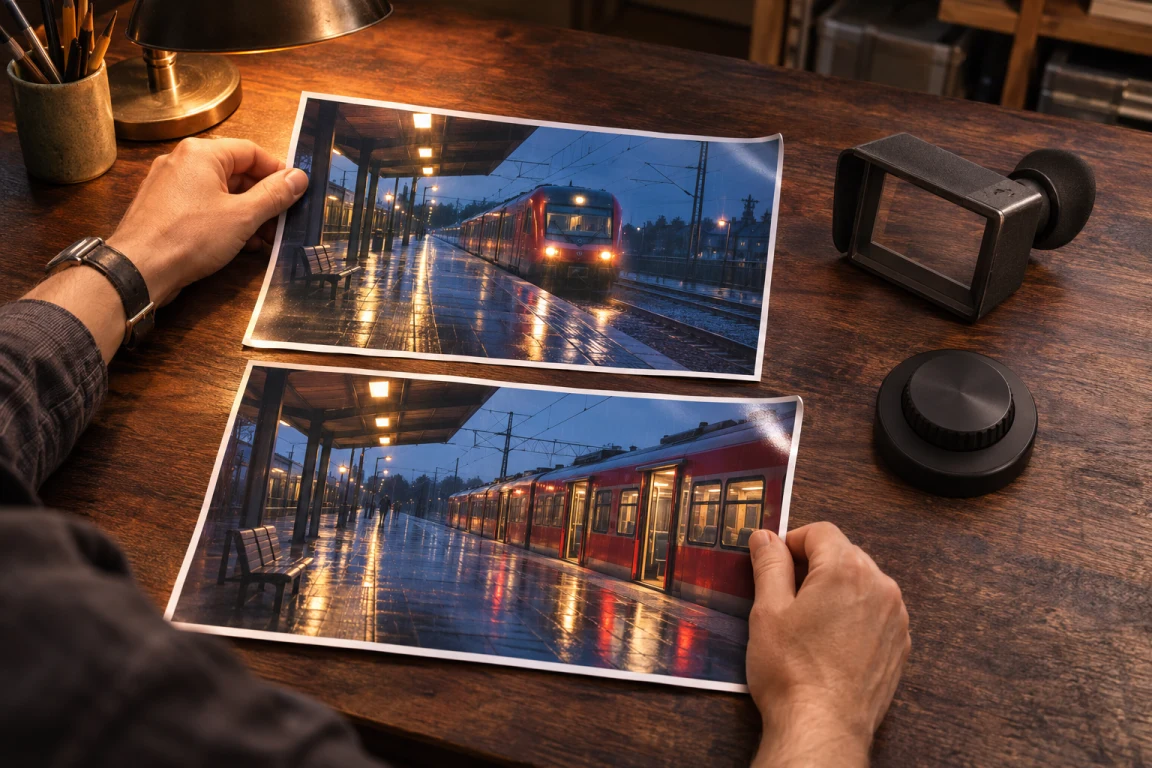
Beschreibe das Motiv, eine durchgehende Bewegung und das Schlussbild. Wähle 480p zur Bewegungsprüfung oder 720p für mehr Details.
Lade ein Startbild hoch oder füge ein passendes Schlussbild hinzu. Das Startbild bestimmt das Seitenverhältnis. Ähnliches Licht und Bildaufbau geben dem Übergang eine klare Richtung.
Nutze im Referenzmodus @image1 für das Aussehen, @video1 für die Bewegung oder @audio1 für den Ton. Beim Bearbeiten eines Clips bleiben Quelldauer und Seitenverhältnis erhalten. Der Ton wird neu erzeugt.
Wähle je nach Material Text, Bild, Referenzen oder Videobearbeitung.
Beschreibe die gewünschte Änderung und bei einer Bearbeitung auch, welche Motive oder Bildausschnitte erhalten bleiben sollen.
Prüfe vor dem Absenden die geschätzten Credits und vor dem Teilen Bewegung und Ton.
Seedance 2.5 Flash Videogenerator
Text-, Bild-, Referenz- und Videobearbeitung mit 480p oder 720p.
Flash bietet 480p und 720p. Für 1080p steht Seedance 2.5 zur Verfügung.
Die Credits hängen von Auflösung und Ausgabelänge ab. Bei Videoreferenzen zählt auch deren Gesamtlänge. Bei Videobearbeitung gilt die Länge des Quellclips.
Der Referenzmodus erlaubt bis zu 10 Bilder, 5 Videos von je 2–30 Sekunden und 5 Audiodateien. Video und Audio dürfen jeweils insgesamt 30 Sekunden dauern. Zum Bearbeiten brauchst du einen 4–30 Sekunden langen Quellclip. Bilder und Audio sind optional.
Diese Seite erzeugt beim Bearbeiten neuen Ton. Bewahre die Quelldatei auf, wenn du die Originaltonspur brauchst.
Erstelle eine Szene aus Text oder mit Referenzen oder bearbeite einen 4–30 Sekunden langen Clip. Flash gibt Videos in 480p oder 720p mit generiertem Ton aus.