
2K / 4K / 8K
2K PNGで構図を確認し、4K PNGや8K JPEGで仕上げられます。
Kling Image 4.0で画像を生成・編集。
別モデルの設定、参照上限、クレジット目安を比較できます。
テキストから新規シーンを作るか、画像から画像モードで最大10枚のJPG・PNGをアップロードし @image_1…@image_10 として参照できます。2K・4K・8Kから解像度を選び、生成前にクレジット数を確認できます。
2K PNGで構図を確認し、4K PNGや8K JPEGで仕上げられます。
JPGまたはPNGを @image_1…@image_10 の順で指定できます。
1リクエストにつき1枚の高精細静止画を出力します。
明確な指示と順番通りの参照指定で、クレジット見積もりを把握しながら制作できます。
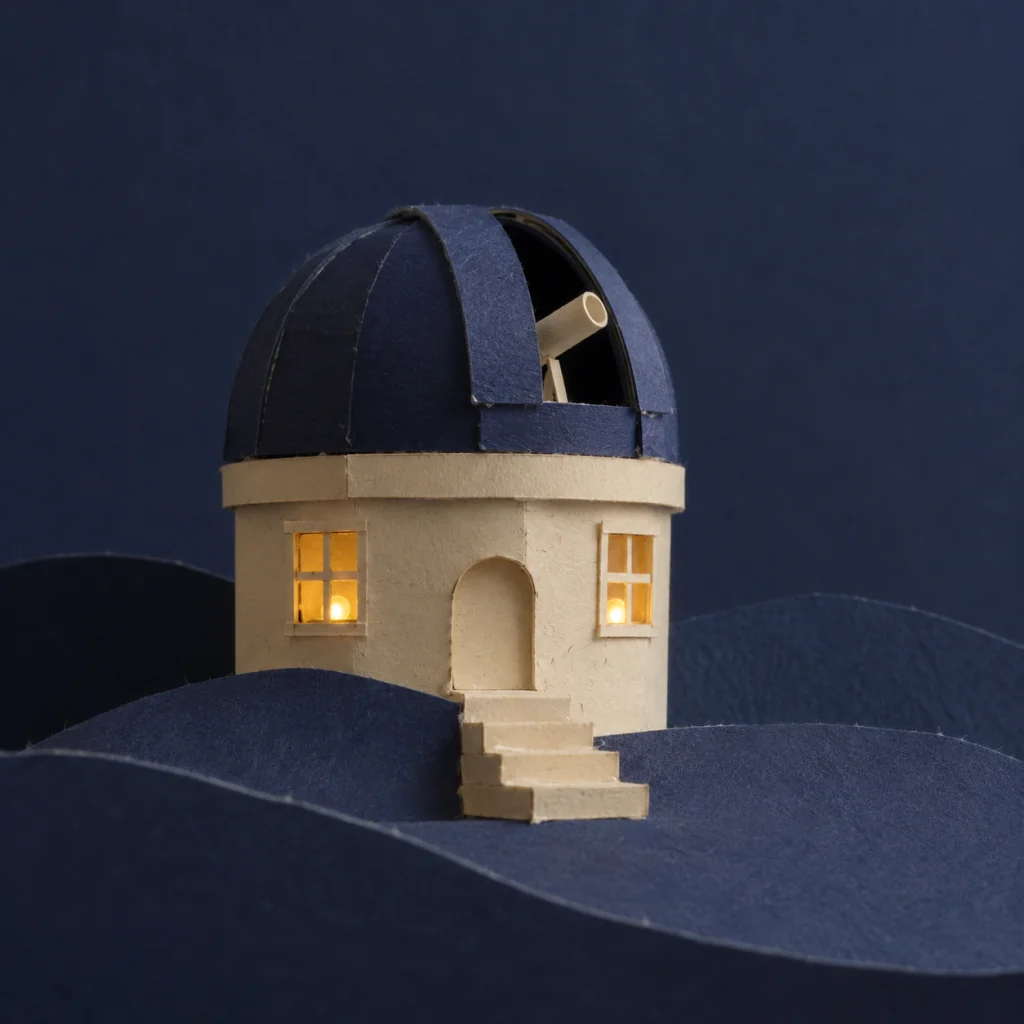
素材感、カメラアングル、光線方向を言葉で指定して一から生成できます。
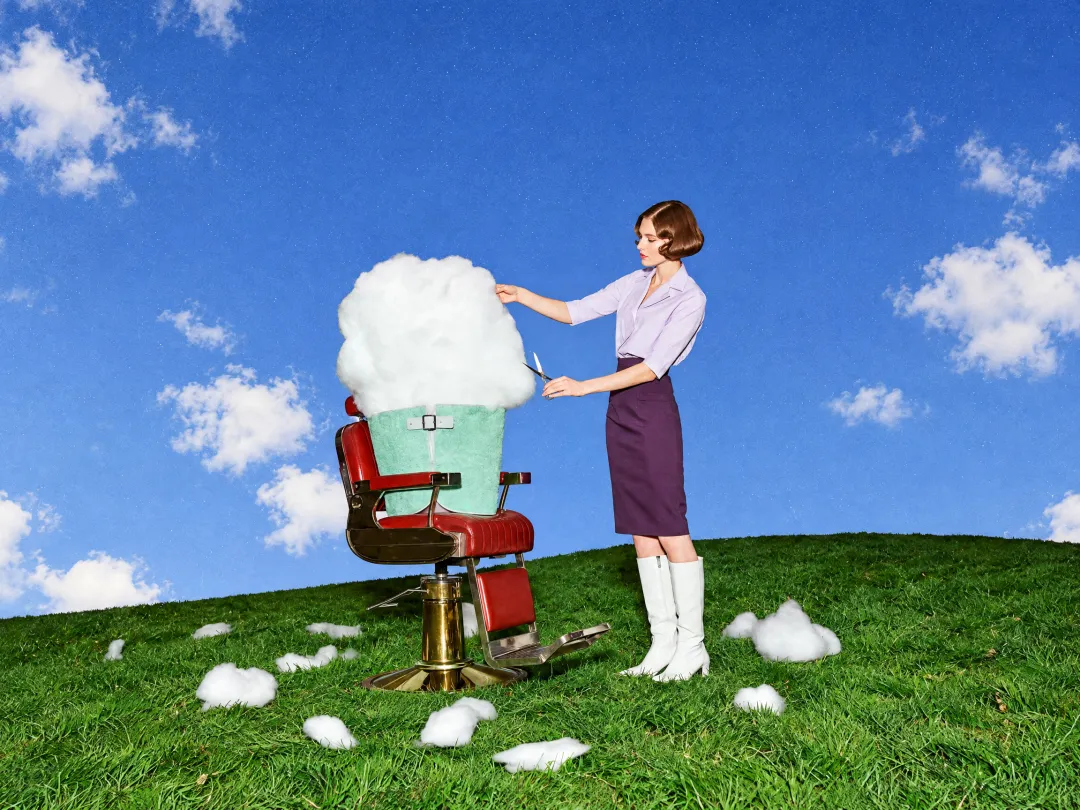
@image_1、@image_2 の順で参照し、製品の形状や釉薬、ロゴの印象を保ったまま再構成できます。
Autoまたは固定比率を選択。2K PNGで確認後に4K PNGや8K JPEGを出力できます。
参照写真から商品シーンを編集し、ポスターの文言を指定して、用途に合う解像度を選べます。
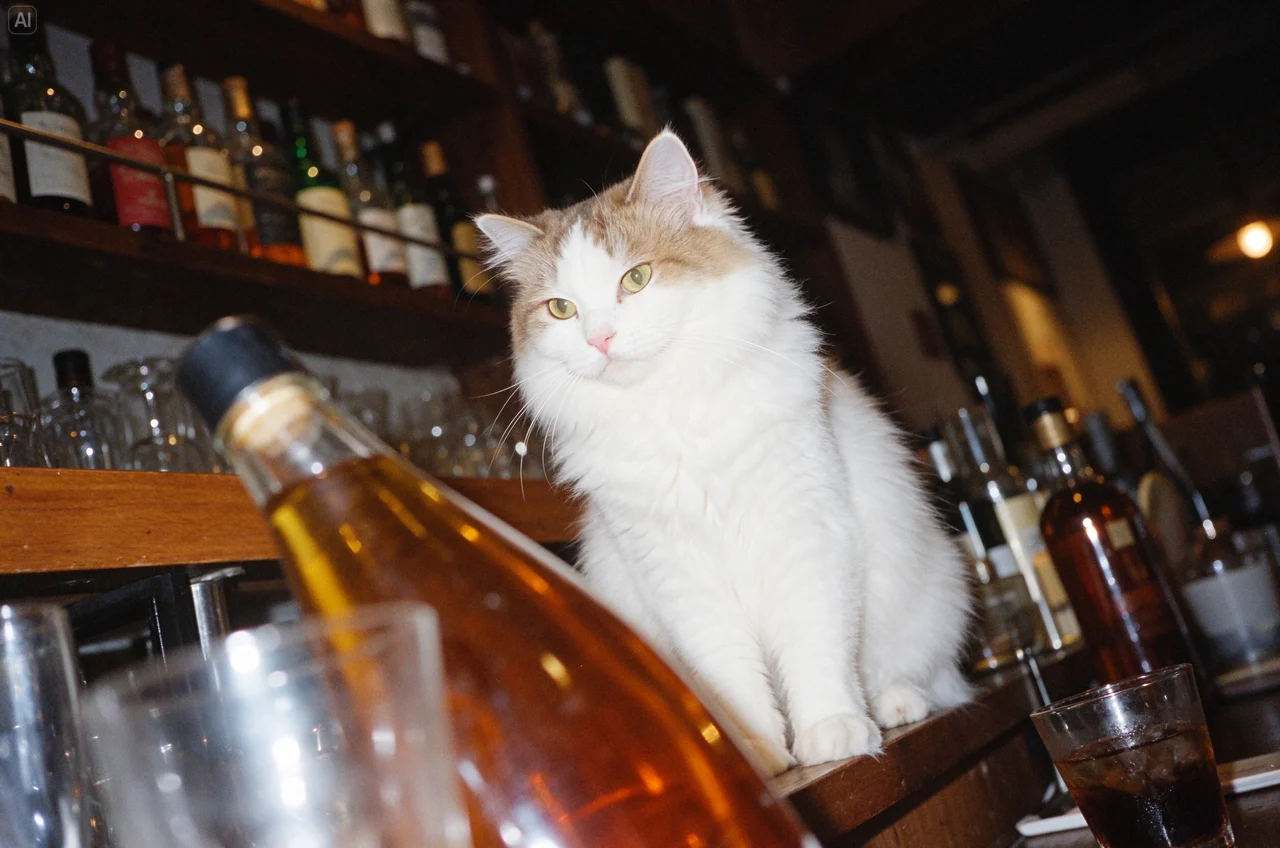
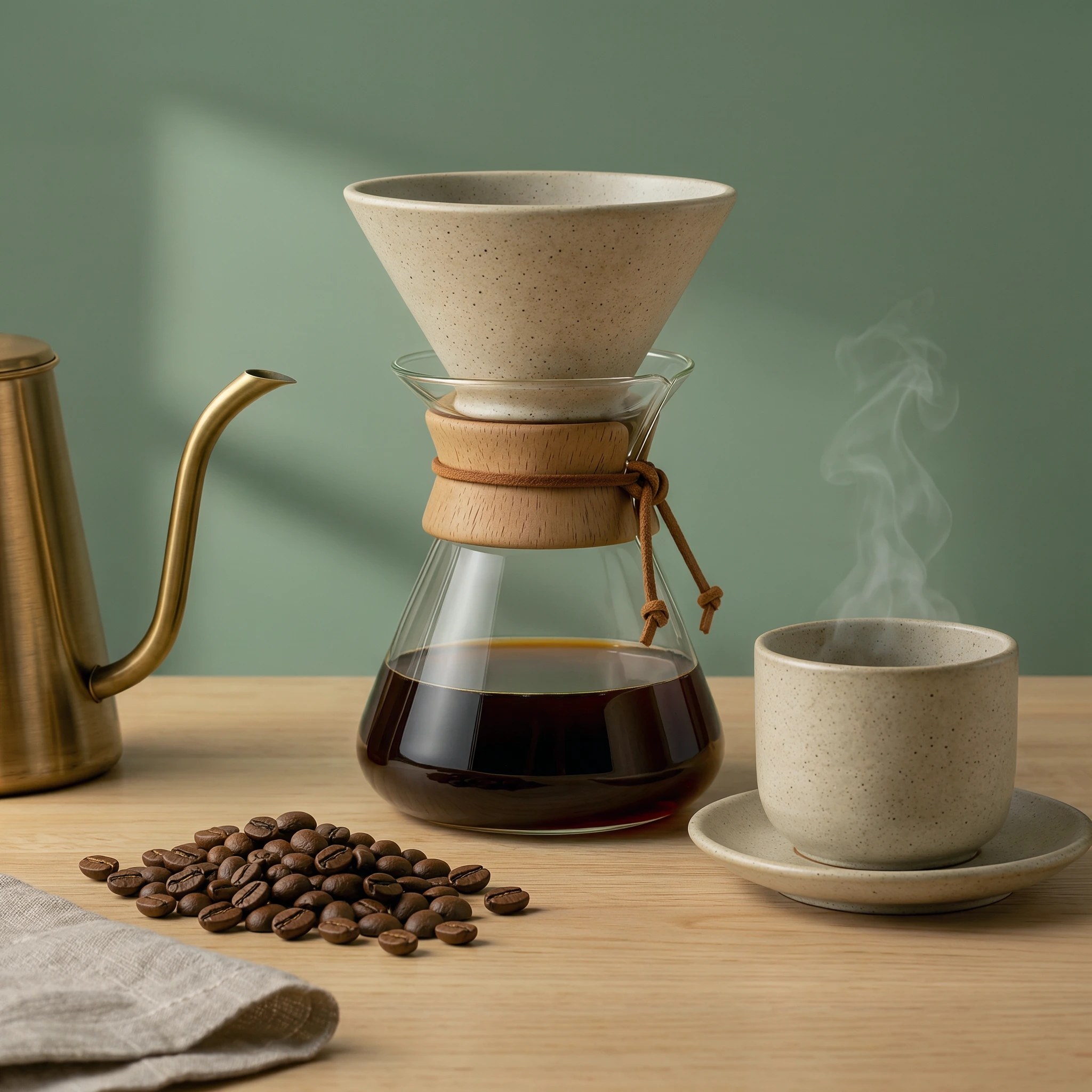
@image_1 でドリッパーやサーバーを指定しつつ、日差しの入る木製カウンターに置き換え、ガラスの反射や湯気まで自然に描写します。
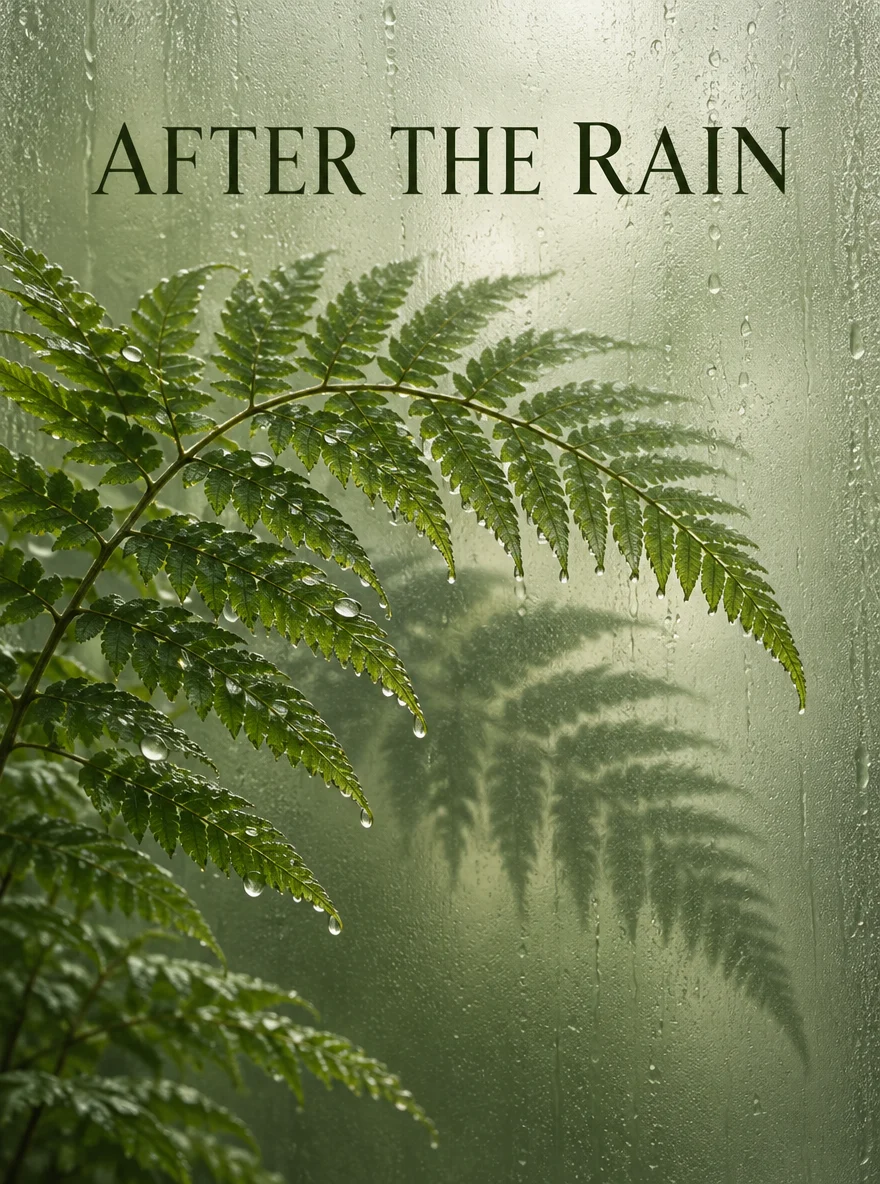
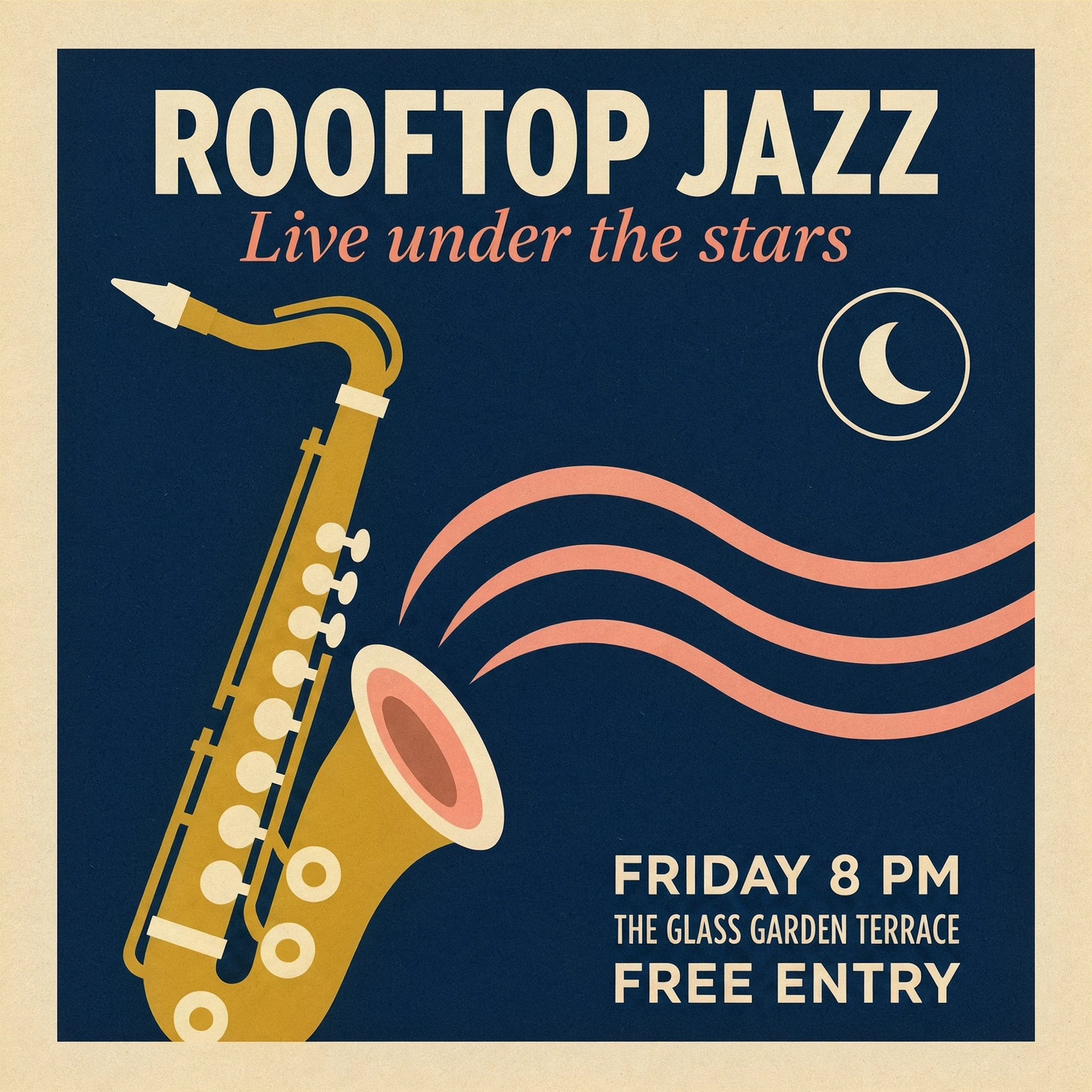
タイトルや日時を引用符で囲み、配色のコントラストを指示することで整理されたポスターレイアウトを作成します。
まず 2K で構図を確認します。トリミングの余裕や細部が必要なら 4K または 8K を選びます。
テキストから生成するか、画像から画像で最大10枚のJPG・PNGをアップロードします。
比率と2K/4K/8Kを選び、ボタンに表示された消費クレジットを確認します。
スペルや輪郭、光の反射を確かめ、PNGまたはJPEGでダウンロードします。
Kling Image 4.0 · よくある質問
テキストからの新規静止画生成や、最大10枚のJPG・PNG参照を使った編集を2K・4K・8Kで1枚ずつ出力できます。
1回につき1枚の生成です。シリーズ連続生成、カスタム要素、マスク編集、長尺画像エンドポイントには対応していません。
出力解像度と添付した参照画像の枚数に応じて算出されます。実行前にボタン上の見積もりを確認してください。
2Kと4Kは通常PNG、8KはJPEGで返されます。
正確な文字を引用符で囲み、配置とコントラストを指定した上で、生成後に必ず全文字を確認してください。
プロンプトまたは最大10枚のJPG/PNG参照から、2K・4K・8Kの静止画を生成できます。