



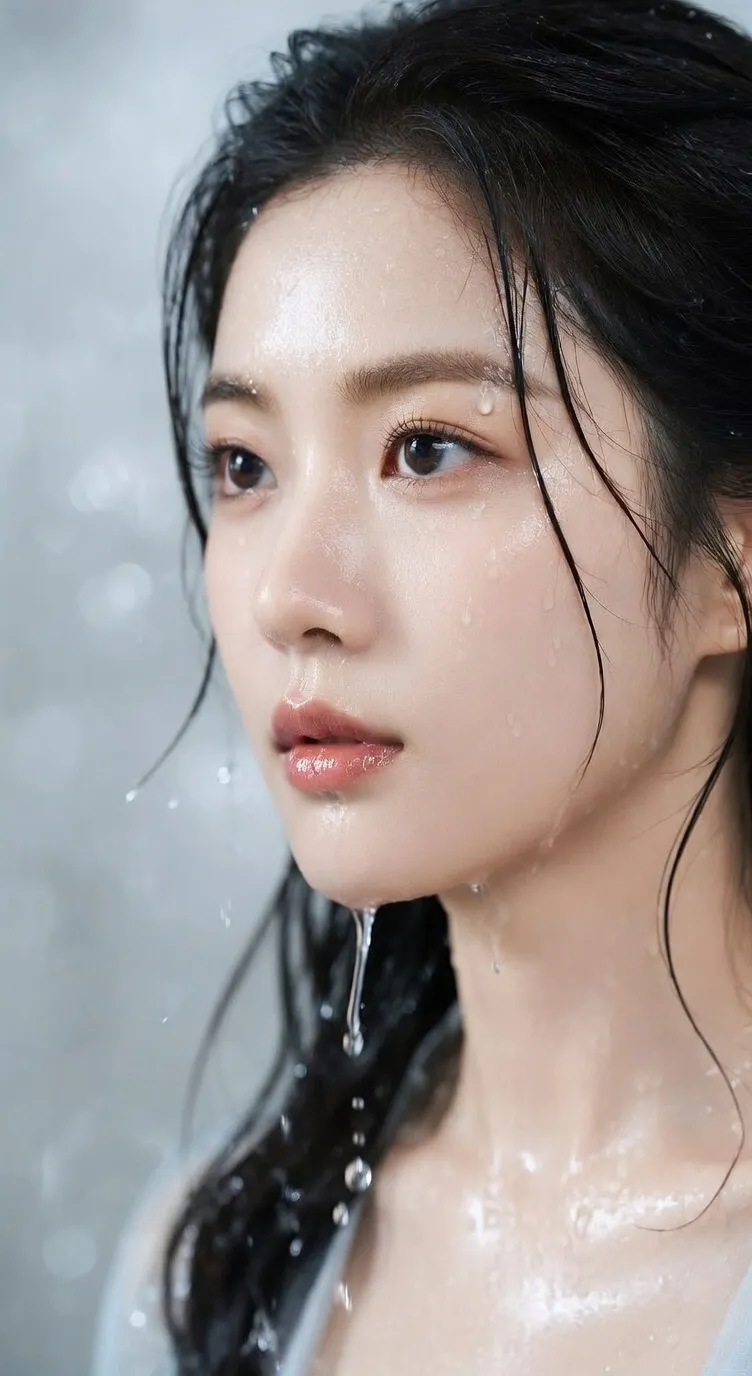
1K / 2K / 4K
リクエストごとに解像度を選べます。このページは 2K から始まります。
Nano Banana 2.1で画像を生成・編集。

ほかの画像モデルも試してみましょう。モデルを開いて自分の画像を組み立てできます。
Nano Banana 2.1は、Googleが2026年10月6日に公開した画像書き出し・編集モデルの更新版です。Googleは、画質、文字の描画、被写体の一貫性が向上したと記述しています。VoraVideoでは、プロンプトや自分のガイド画像から始め、必要な画像に合わせて構図と解像度を選べます。
リクエストごとに解像度を選べます。このページは 2K から始まります。
画像から画像では、1 枚 20 MB 以下の JPEG、PNG、WebP を足せます。
新しい画像を生成するか、ダウンロードした出力を別の編集のガイド画像としてアップロードします。
明確なビジュアルの目標を設定し、ガイド画像を意図的に使い、想定するサイズで出力を確認します。
主な被写体、素材、カメラアングル、光を具体的に書きます。入れたい物体と、その位置を挙げてください。広告を 1 つ作るときは、コピー用に空けておく領域を指定します。
商品静止画、キャラクターのガイド画像、スタイルの見本をアップロードします。各画像の役割を説明し、残す細部を挙げてください。ガイド画像の役割が明確だと、複雑な指示を評価しやすくなります。
正確な見出しを引用符で囲み、位置、大きさ、コントラストを指定します。短いタイトルから始めてください。改良されたモデルでも文字の誤りは起こり得るので、公開前に綴りと個々の文字を確認してください。
ポスターは縦長、商品カードは正方形、バナーは横長が向きます。自動ではモデルが比率を決めます。極端に横長・縦長のパノラマでは、主な被写体と余白の位置をはっきり書いてください。
任意のウェブ検索では最新の情報を補え、画像検索ではビジュアルのガイドを見つけられます。事実を示す図に頼る前や、デザインを公開する前に、名称、数字、画像の権利を確認してください。
出力をダウンロードし、次の編集用にアップロードします。残す内容を示しながら、背景や光のように、変更は 1 つに絞って依頼してください。各リクエストは、用意した参照画像から始まります。
今回の更新は、指示の遵守、被写体の一貫性、文字の描画、全体の画質を上げることに重点を置いています。
Google は、指示の遵守と被写体の一貫性を 2.1 の主な改良点として挙げています。モデルはテキストとガイド画像を合わせて指示を読み、生成と編集のとき被写体の見た目をより保ちながら、レイアウト、照明、スタイルの指定に応えます。
1回のリクエストで複数のガイド画像を案内し、被写体、スタイル、構図の細部を補足できます。
テキストから画像、または参照画像に基づく編集を使い、新しい画像を作るか、現在の画像を調整します。
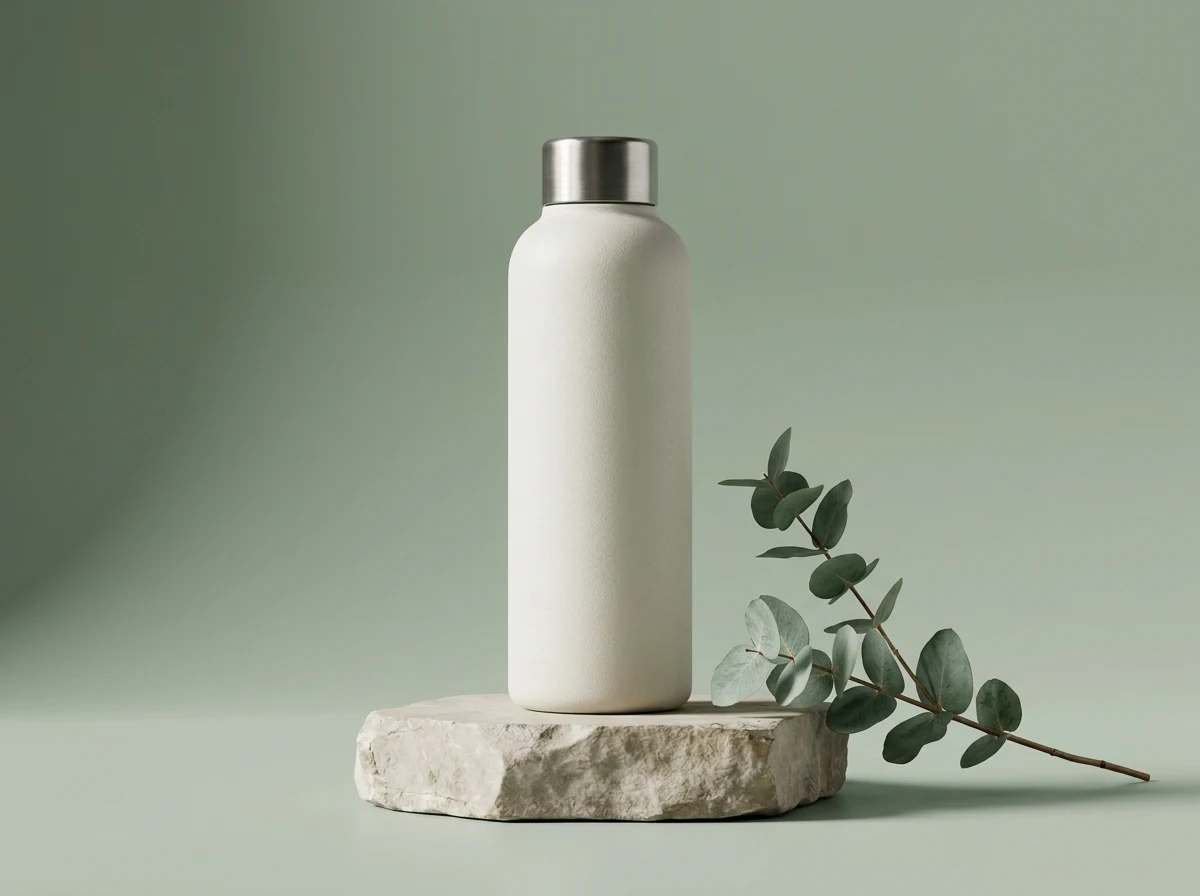
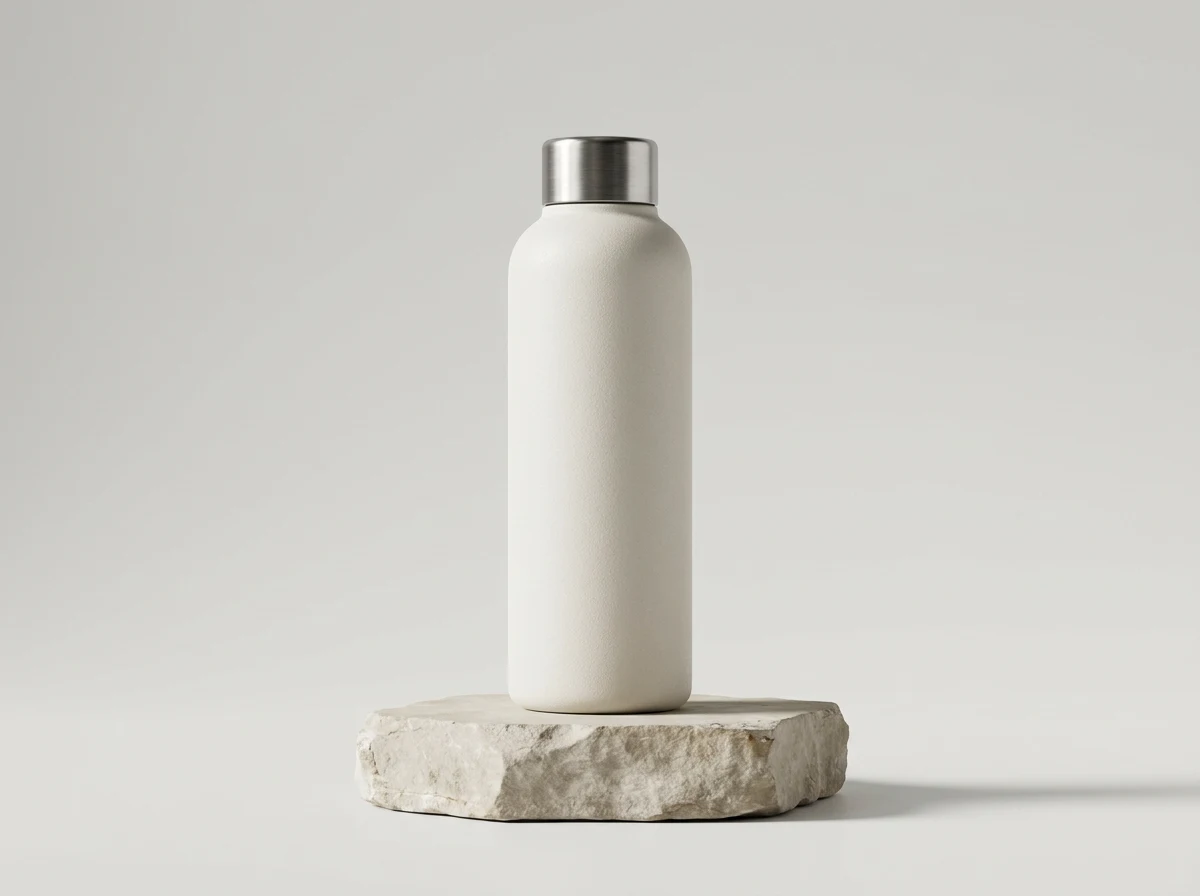
Googleは、文字の描画、ビジュアルデザイン、全体的な画質の改善により、言葉、図形、被写体の関係を表現しやすくなったと記述しています。解像度とアスペクト比を選ぶことで、細部と構図を整えできます。書き出しされた文字は引き続き校正が必要です。
必要な細部に合わせて解像度を選びます。このページの初期設定は 2K で、1 回のリクエストにつき画像を 1 枚生成します。
横長、正方形、縦長の構図に合わせて、自動サイズか 14 種類の固定比率を選べます。
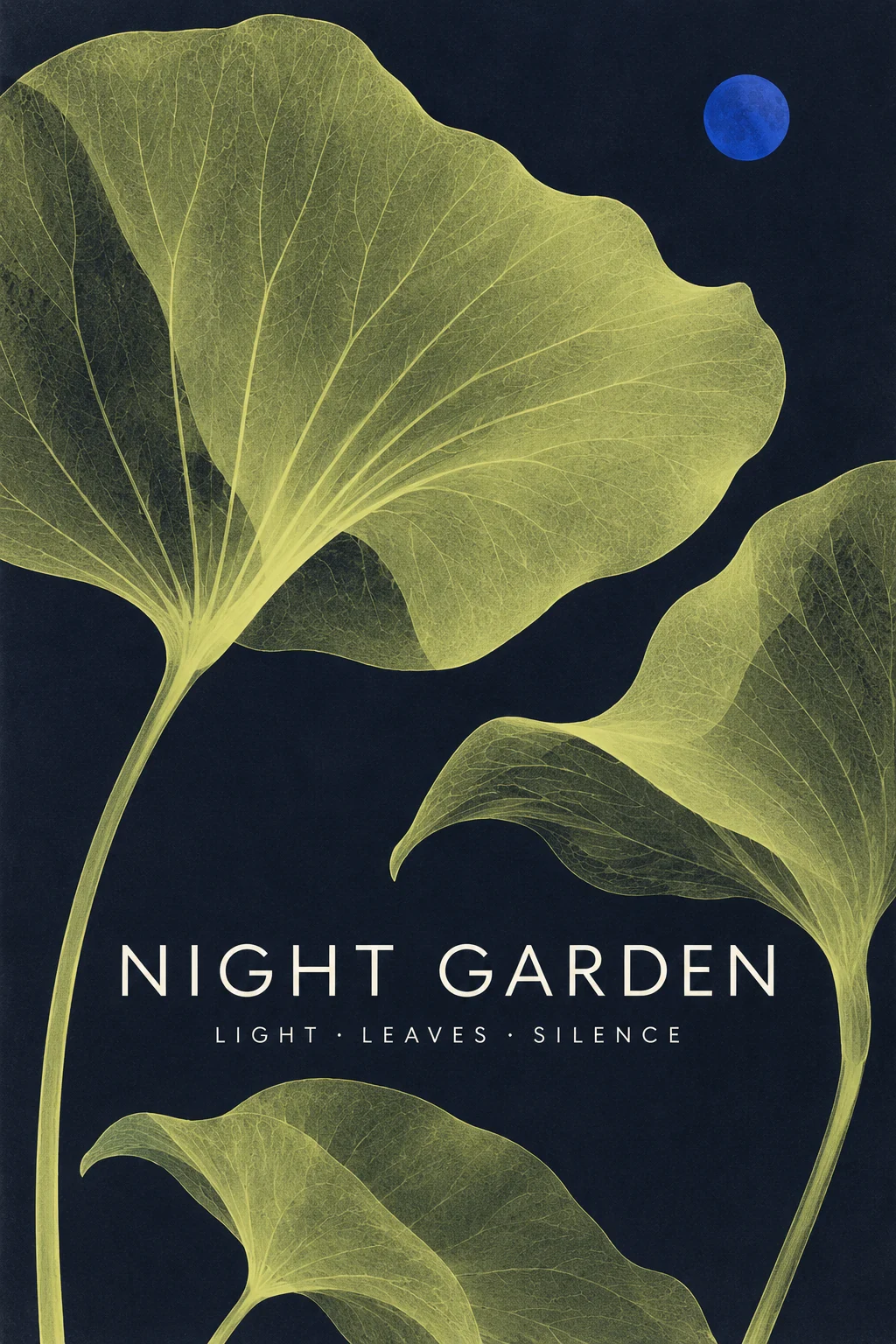
新しいショットを作るにはテキストから画像を選びます。ガイド画像を取り込みする場合は画像から画像を選び、維持・変更したい細部を記述してください。
比率、解像度、思考レベルを設定します。タスクに必要でない限り、検索はオフのままにしてください。設定を変更したあと、ボタンには現在の入力に対する VoraVideo クレジットが表示されます。そのクレジットを確認してください。
完了まで待ち、画像を確認してダウンロードします。文字、顔、商品の細部を確認してください。続けて編集する場合は、出力を新しいガイド画像としてアップロードします。
Nano Banana 2.1 · よくある質問
Google は 2.1 を、画質、プロンプトへの追従、文字表現、被写体の一貫性が向上した Nano Banana 2 の更新版として説明しています。VoraVideo では、2 つのモデルの設定と料金が分かれています。プロジェクトに合う方を決めるときは、自分の指示とガイド画像で比較してください。
1K、2K、4K を選べます。初期設定は 2K です。これらは解像度の段階で、ピクセル寸法は比率によって変わります。14 種類の比率に Auto を加えたものがあり、1:1、9:16、16:9 や、最大 8:1 または 1:8 のパノラマも含まれます。このモデルに 0.5K の選択肢はありません。
はい。画像から画像モードでは、1枚あたり20 MB以下のJPEG・PNG・WebP画像を最大14枚利用できます。各画像の役割を記述してください。被写体の一貫性は編集を導くためのもので、顔、ロゴ、商品を完全に複製する保証ではありません。
このページは、プロンプトによる生成と参照画像による編集に対応しています。マスクのアップロードと継続する会話は利用できません。編集を続けるには、出力をダウンロードし、ガイド画像としてアップロードして、次の指示を書いてください。
思考レベルは、生成前にモデルがどの程度推論するかを制御します。自動ではモデルが判断し、最小、中、高も選べます。ウェブ検索と画像検索は任意で、初期設定ではオフです。検索は、下書きで最新の情報やビジュアルのガイドを使う助けになりますが、事実の確認は引き続き必要です。
見積もりには指定した解像度、プロンプト、ガイド画像の枚数に加え、思考と有効な検索ツールの利用量の推定が含まれます。思考トークン1,000個と、有効な検索ツールごとに1回の検索を想定しています。案内元の実際の利用量とは異なる場合があります。VoraVideoクレジットとEvoLinkクレジットは別の単位です。ボタンには今回のリクエストで予約されるクレジットが表示されます。
Googleによると、書き出し画像には目に見えないSynthIDの透かしが含まれます。AI書き出しコンテンツであることを識別するもので、内容の正確性を保証したり、人物、ブランド、第三者の画像の利用を許可したりするものではありません。