
あなたの画像
画像から画像
画像をアップロードし、画像モデルを選んで、VoraVideo で新しい静止画を作ります。

出発点はそのままに、新しい表現へ。
参考画像をアップロードし、変更したい内容を説明します。背景、光、スタイルを変えてみましょう。残す部分と変える部分を明確にし、生成後に重要な細部を確認します。
モデルを選択出力を設定先にクレジットを確認
言葉で伝える
新しい画像
同じ画像に、新しい視点。
創作の方向性を示す作例です。結果は画像、プロンプト、モデルによって異なります。
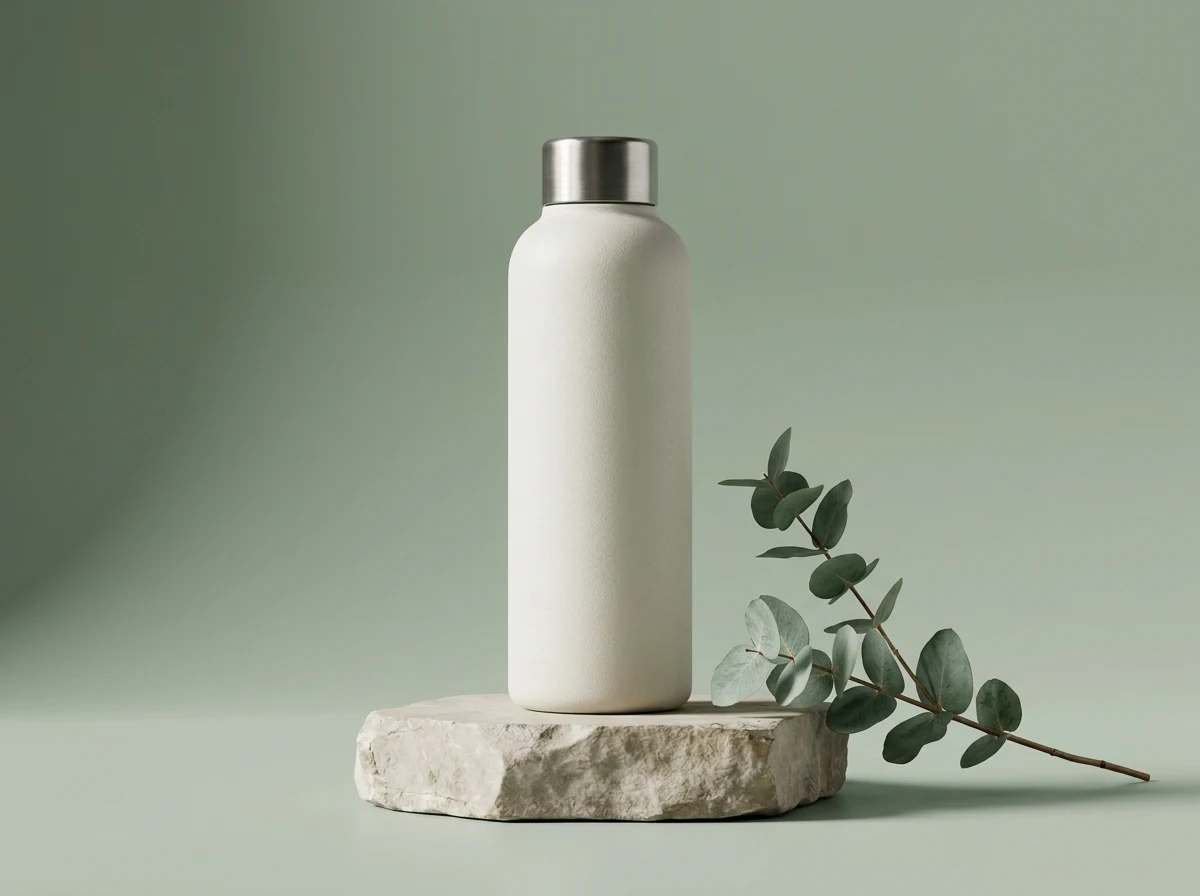
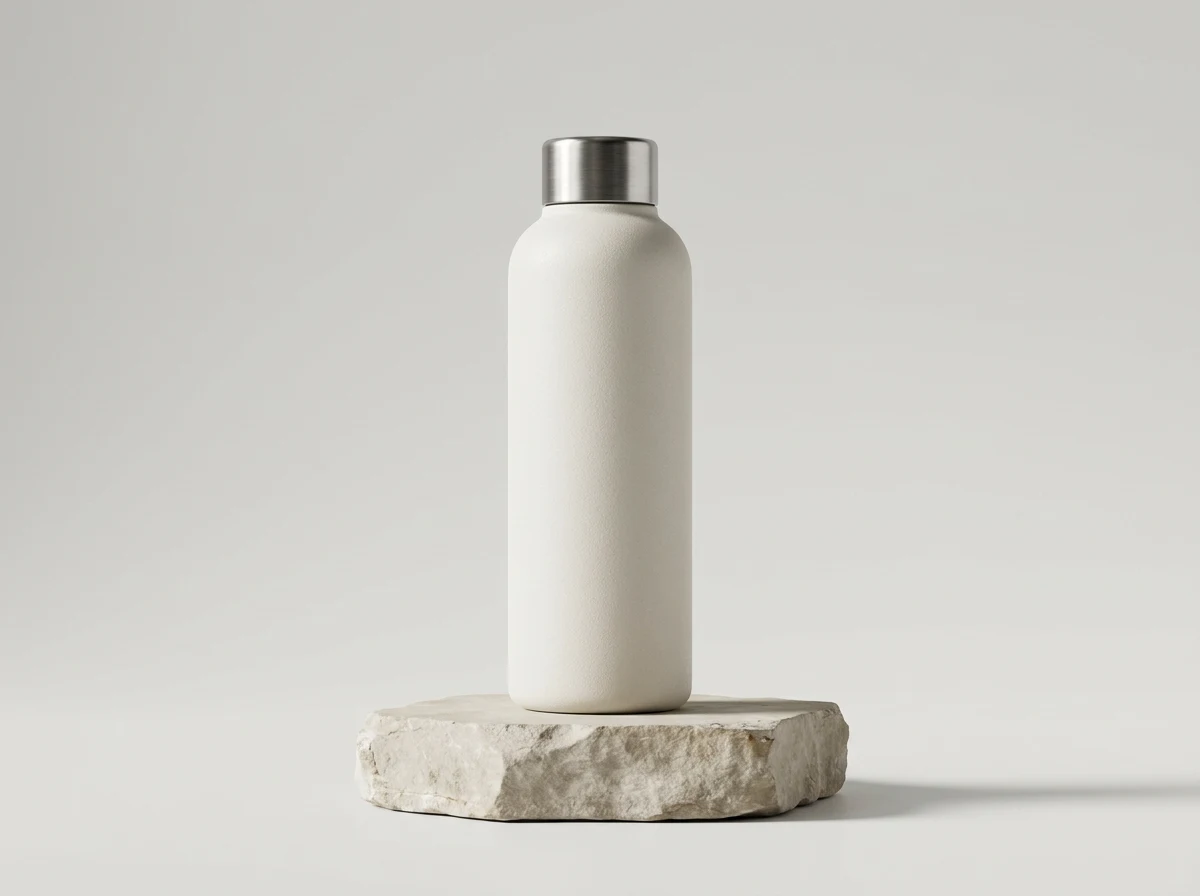
商品の背景
台、背景、光を具体的に説明します。商品の形を保つよう指定し、生成後にラベルや比率を確認してください。
プロンプトの例
スピーカーの形・布の質感・銅色のつまみを保つ。製品デザインは変えず、窓辺の暖かな石の台に置く。
生成後の確認
つまみ・縫い目・比率・文字を原図と比較します。正確なラベルが必要なら、画像編集ソフトで細かく修正してください。
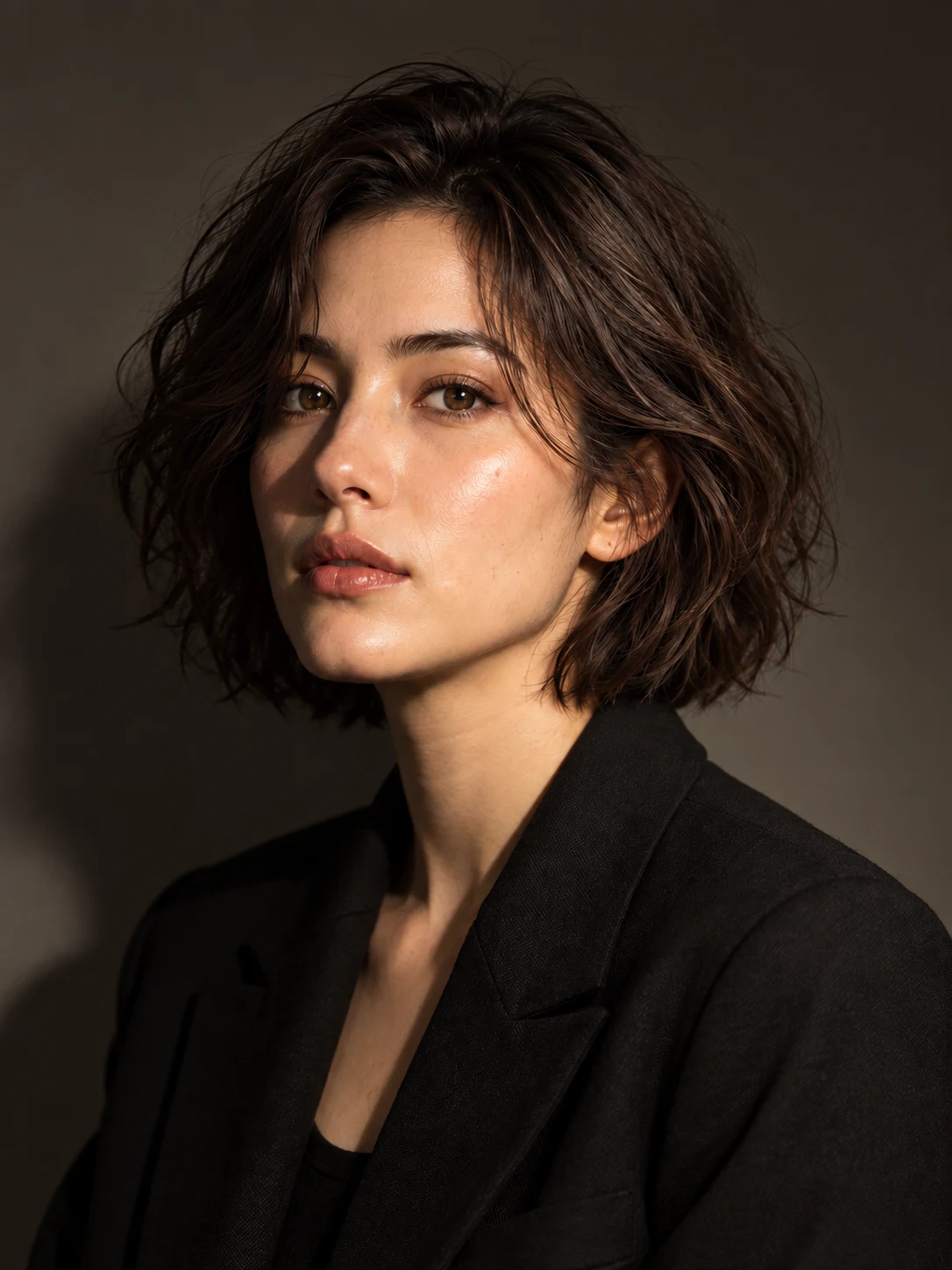
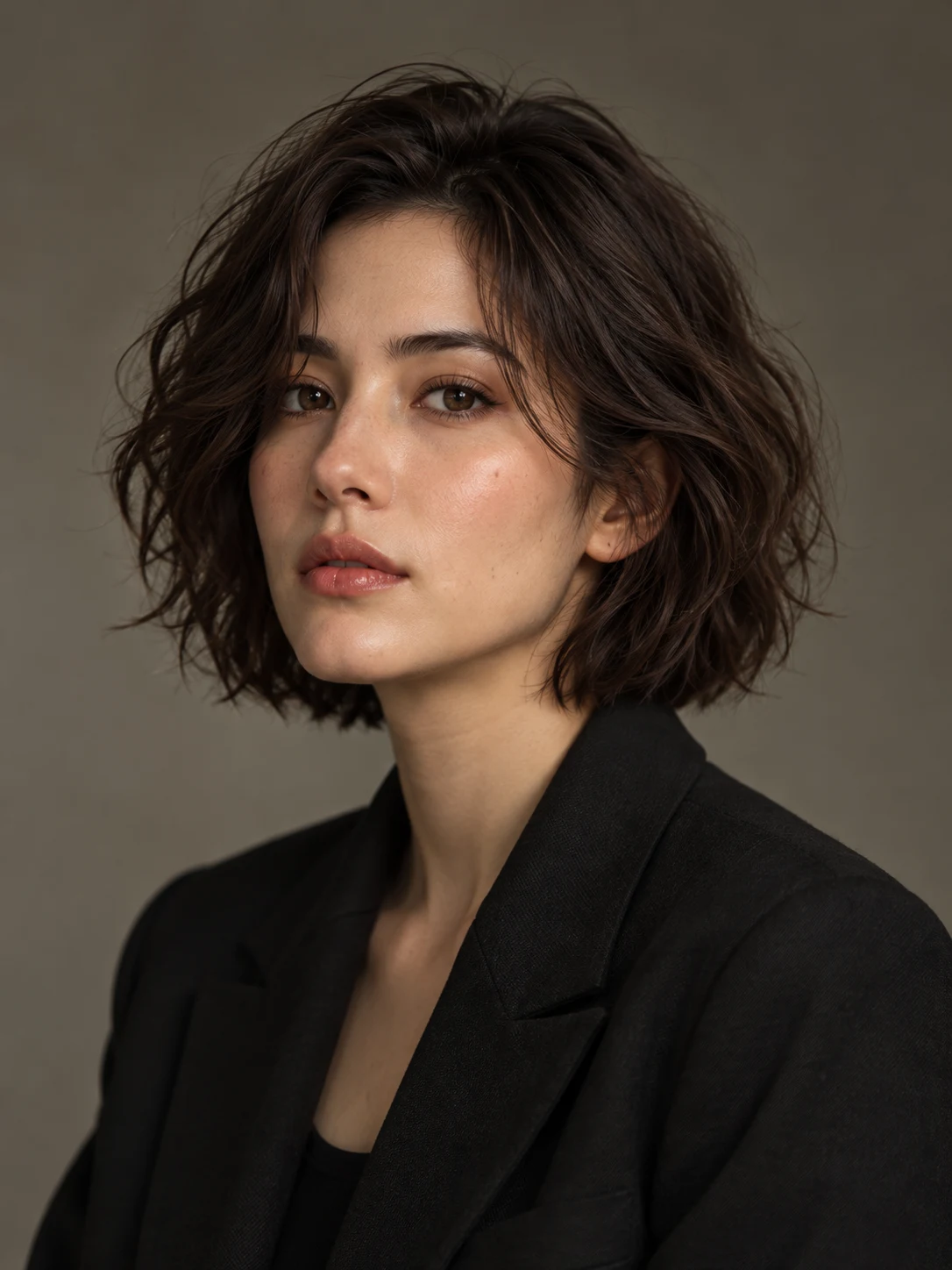
ポートレートの表現
照明やイラスト風の表現を試します。保ちたい特徴を明示してください。人物の似方は生成ごとに変わる場合があります。
プロンプトの例
髪型と服装はそのままに、柔らかな横光と暗い無彩色の背景に変更する。自然な肌の質感を残す。
生成後の確認
顔の形・表情・アクセサリーを比較します。変化が大きすぎる場合は照明だけに絞り、新しい見積もりを確認して再生成します。
表現のバリエーション
同じ参考画像から配色や雰囲気を変えてみます。一度に一つの要素を変えると、結果を比較しやすくなります。
プロンプトの例
花瓶・花・配置を保つ。暖かなテラコッタと落ち着いた青緑の配色にして、影を柔らかくする。
生成後の確認
位置・色・質感を並べて確認します。一度に一要素だけ変えると原因を見分けやすくなります。ピクセル単位の編集とは異なります。
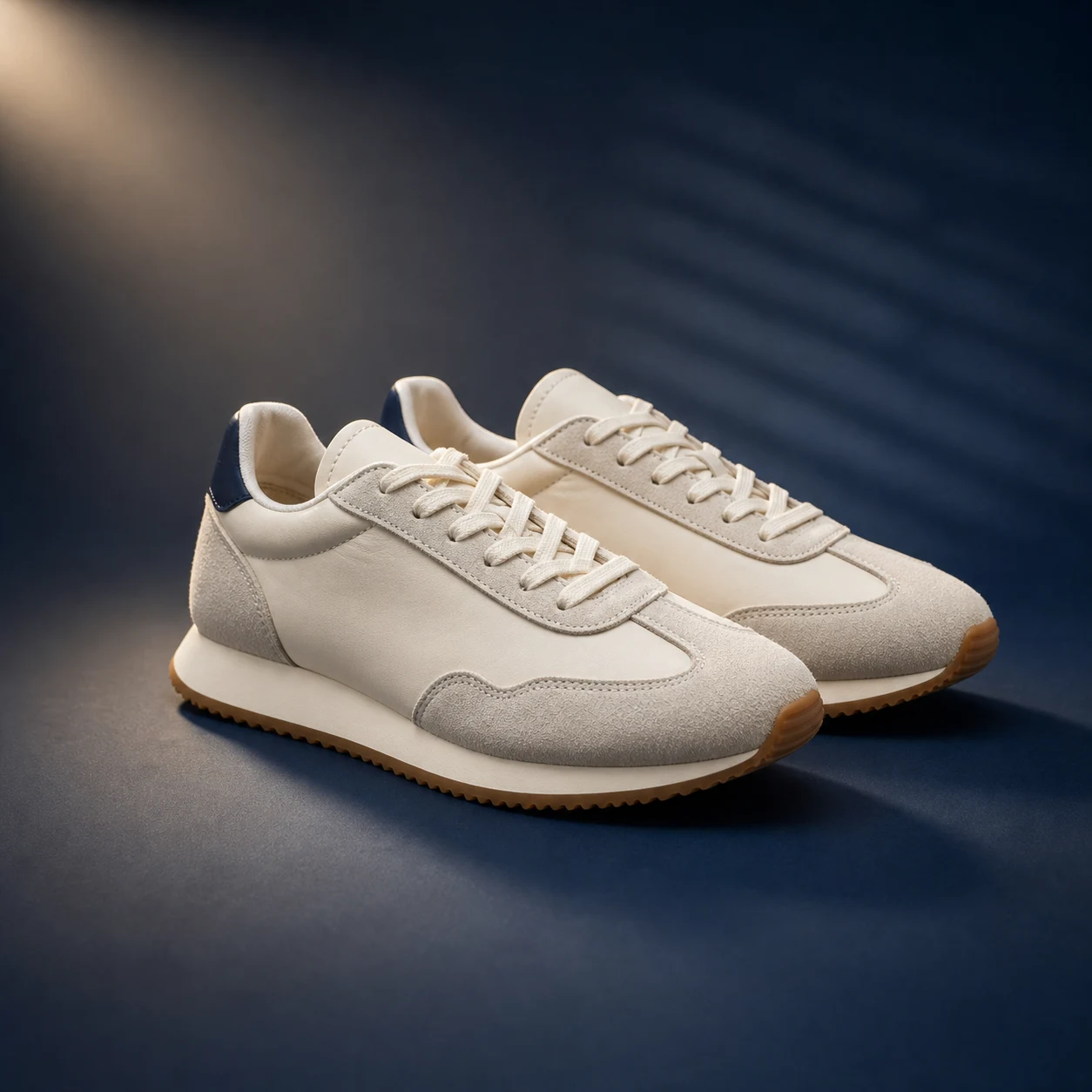
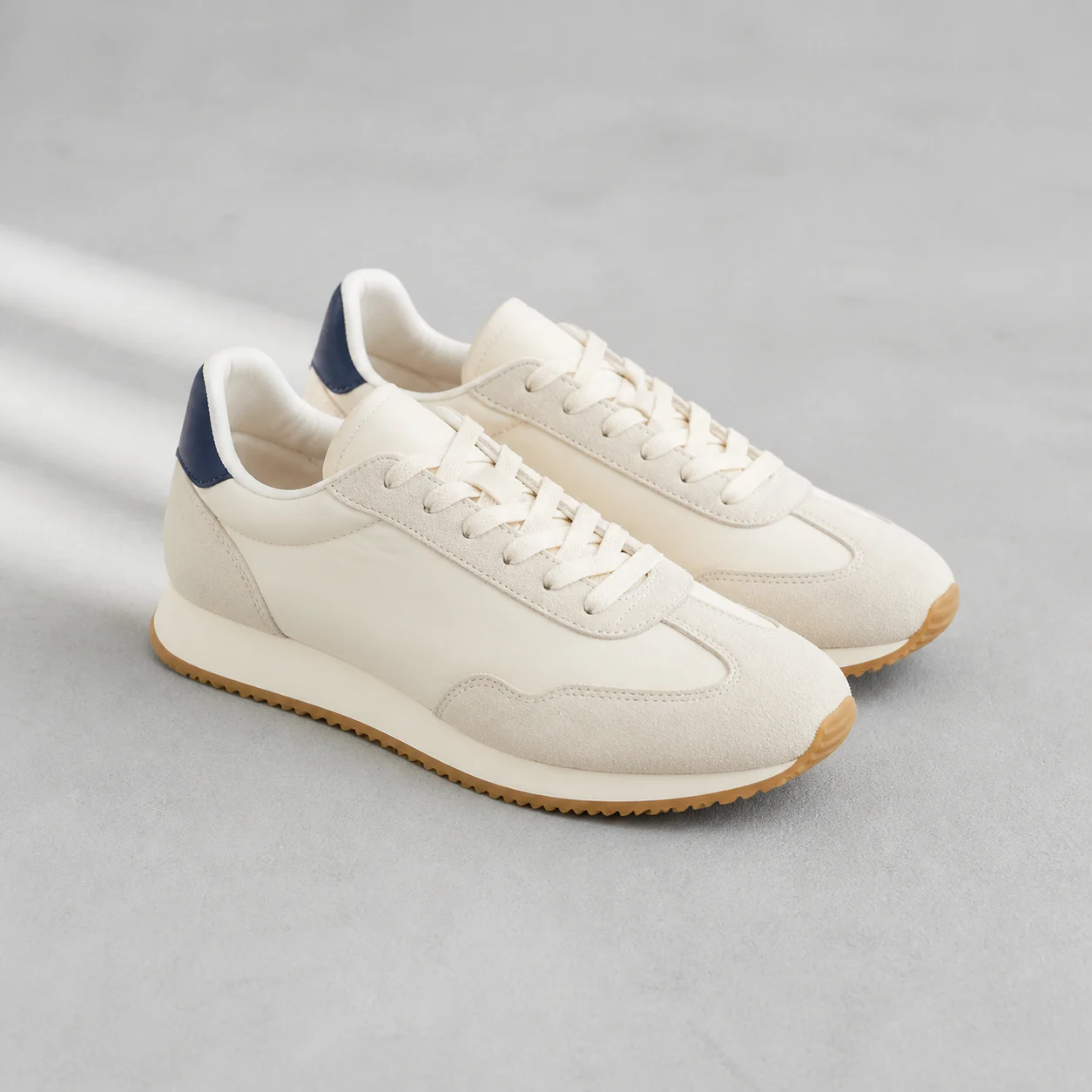
画像から画像を編集するには
残したい内容と変えたい内容を分けて書きます。参照画像は新しい静止画の手掛かりですが、すべての細部の保持を保証しません。生成前にモデル設定とクレジット見積もりを確認します。
画像を置く
はっきりした写真が、新しい静止画の起点になります。
編集を指定
被写体、背景、光、スタイルなど、変える部分と残す部分を伝えます。
モデルを選択
モデルを切り替える前に必要な入力と設定を考えます。アップロード上限と操作項目はモデルごとに異なるため、切り替え後に再確認してください。
出力を設定
用途に合わせて表示された出力設定を選びます。サイズや長さをプロンプトに書いても、生成器の対応する設定の代わりにはなりません。
先にクレジットを確認
見積もりは現在のモデルと設定に対応します。設定変更後に再確認し、結果を見てから次の依頼を判断します。新たな生成には別の見積もりが適用されます。
生成して確認
クレジットを確認して生成し、結果を見てからダウンロードします。
この静止画向けの画像モデル
モデルページで解像度と参照入力を比べられます。


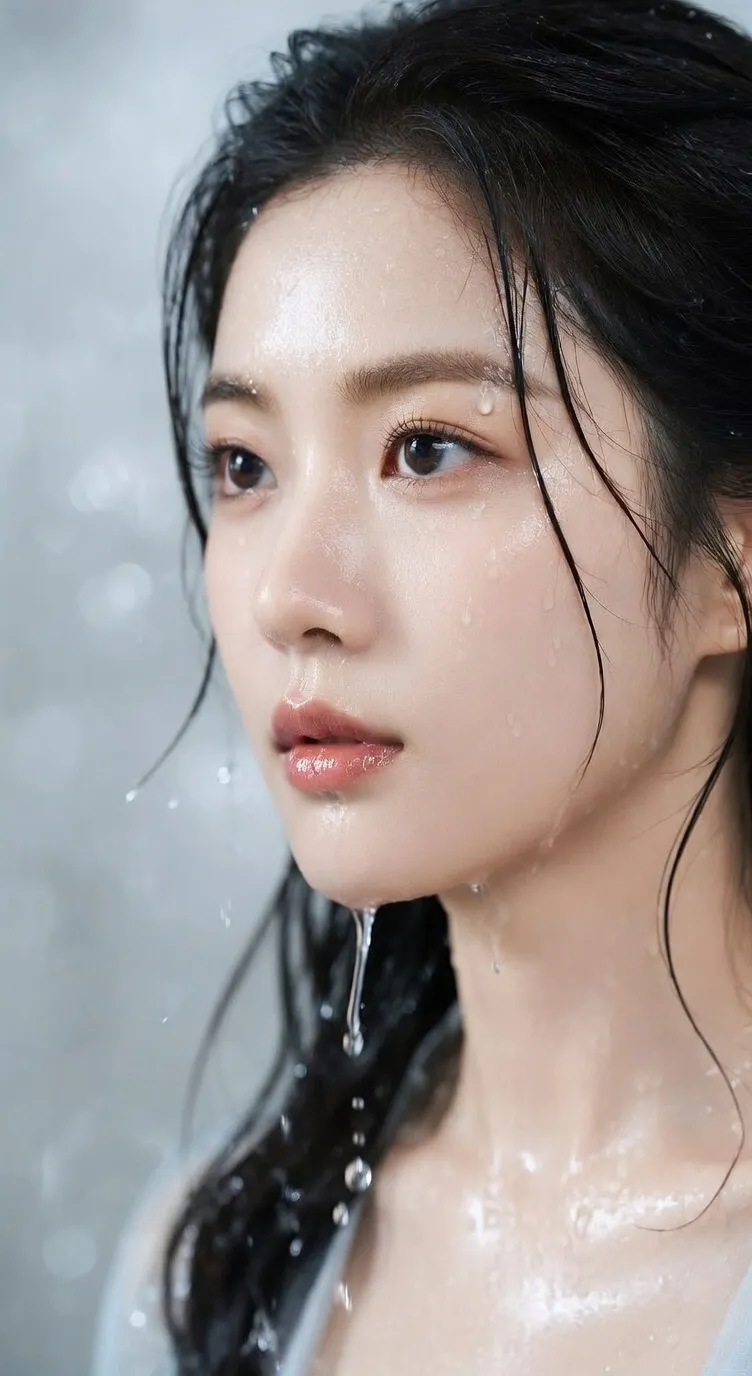
画像から画像の流れ
01
画像を置く
はっきりした写真が、新しい静止画の起点になります。
02
編集を指定
被写体、背景、光、スタイルなど、変える部分と残す部分を伝えます。
03
生成して確認
クレジットを確認して生成し、結果を見てからダウンロードします。
FAQ
画像から画像の質問
画像から画像は何をしますか?
写真から始め、選んだモデルで新しい静止画を作ります。
プロンプトは必要ですか?
必要です。変更内容を書きます。写真が起点です。
このページのモデルは?
公開中の VoraVideo 画像モデルがメニューに出ます。起点は GPT Image 2.5 です。
どの設定を変更できますか?
利用できる設定はモデルとツールによって異なります。生成画面に表示される項目を確認してください。モデルを切り替えると、設定やアップロード上限が変わる場合があります。
一回の生成に何クレジット必要ですか?
生成ボタンには、現在のモデルと設定に応じた必要クレジットが送信前に表示されます。設定変更後や再生成時に、改めて確認してください。
期待した結果にならない場合は?
プロンプトを簡潔にして、一度に一つの要素を調整します。画像入力には鮮明な参考画像を使いましょう。生成される細部は変わる場合があるため、使用前に確認してください。再生成にも別途クレジットが必要です。
画像に新しい表現を。
画像をアップロードし、画像モデルを選んで、VoraVideo で新しい静止画を作ります。