




1 · 写真を参考に
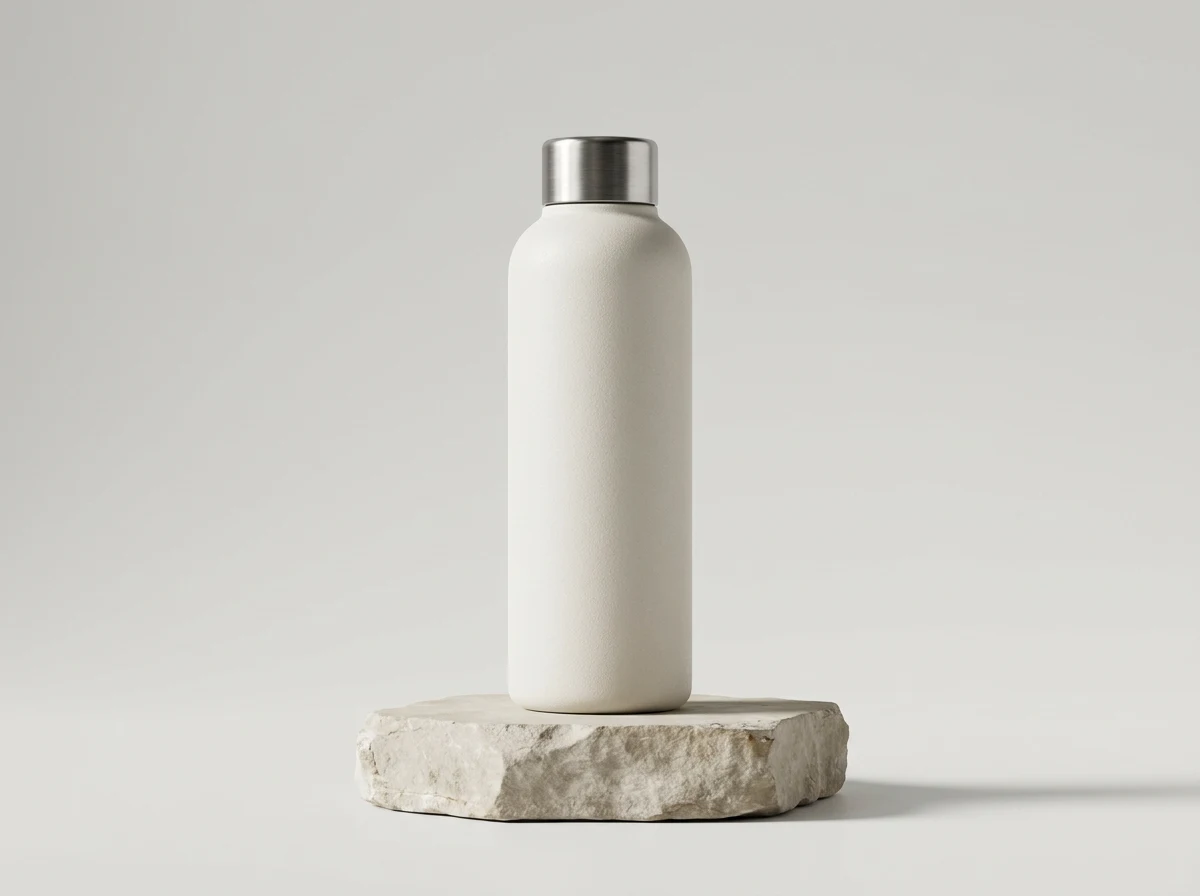
シンプルな背景に1つの商品を置き、輪郭とラベルが読める写真を使います。保ちたい部分を手や包装で隠さないでください。
写真の商品を中心に、スタイリングされた撮影空間を作ります。
自分でプロンプトを書きたい時はモデルを開けます。
写真の商品を中心に、スタイリングされた撮影空間を作ります。
シンプルな背景に1つの商品を置き、輪郭とラベルが読める写真を使います。保ちたい部分を手や包装で隠さないでください。
主役と構図を保ち、編集後は輪郭、質感、顔、商品の細部を確認してください。
このプリセットのモデルと出力設定に基づく見積もりです。
写真の商品を中心に、スタイリングされた撮影空間を作ります。
シンプルな背景に1つの商品を置き、輪郭とラベルが読める写真を使います。保ちたい部分を手や包装で隠さないでください。
主役と構図を保ち、編集後は輪郭、質感、顔、商品の細部を確認してください。
写真の商品を中心に、スタイリングされた撮影空間を作ります。
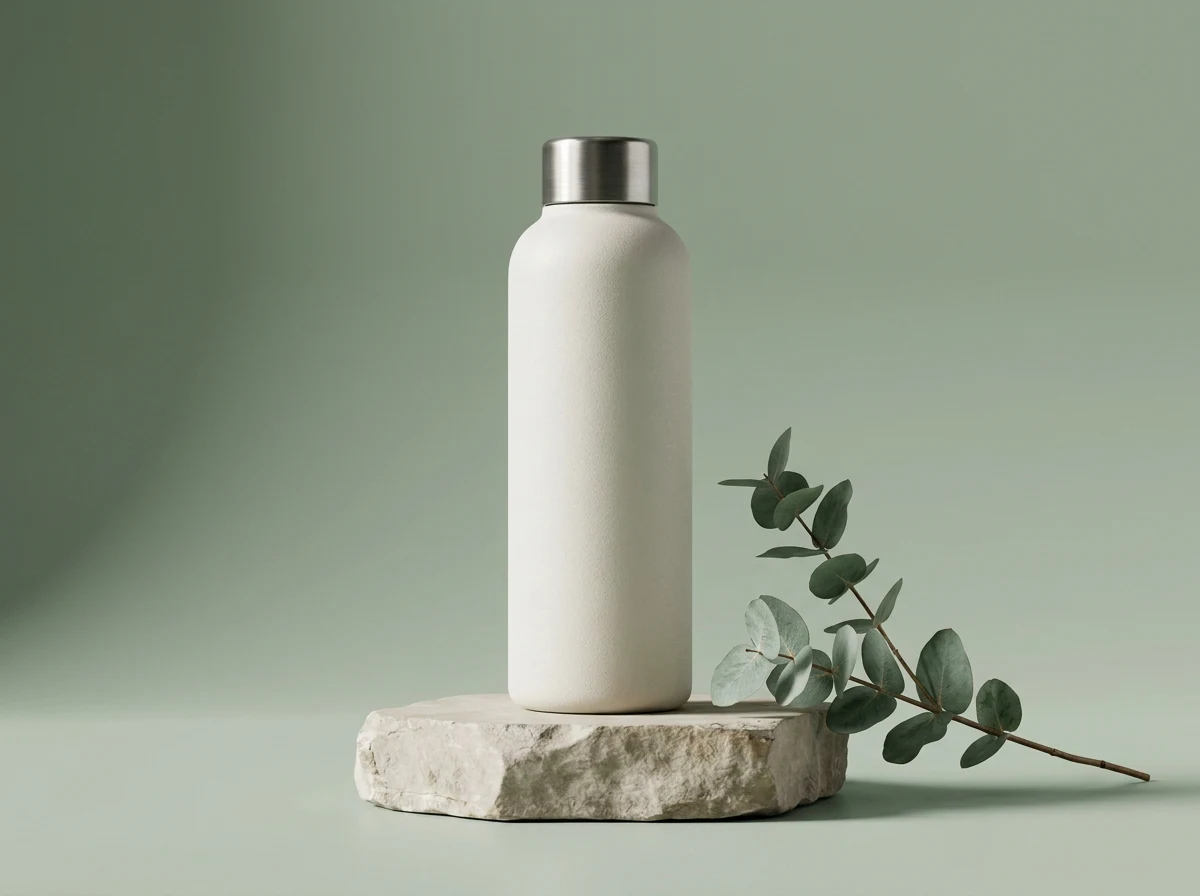
控えめなセージ色の背景、天然石の台、少量の植物、方向性のあるスタジオ光で商品写真を整えます。輪郭、材質、キャップ、比率、元のラベルを保ち、商品を隠さず自然な接地影を付けます。
シンプルな背景に1つの商品を置き、輪郭とラベルが読める写真を使います。保ちたい部分を手や包装で隠さないでください。
主役と構図を保ち、編集後は輪郭、質感、顔、商品の細部を確認してください。
変えたい部分と残したい部分を指定します。基本の方向性はプリセットに含まれています。
必要な参考写真をアップロードします。
必要に応じて色、雰囲気、装いを追加します。
クレジットを確認して生成し、結果を比較します。
写真の商品を中心に、スタイリングされた撮影空間を作ります。
シンプルな背景に1つの商品を置き、輪郭とラベルが読める写真を使います。保ちたい部分を手や包装で隠さないでください。
いいえ。主な指示はエフェクトに含まれています。追加指定は空欄でも使えます。
追加指定で色、スタイル、雰囲気を伝えられます。準備された効果を保つため、変更は絞るのがおすすめです。
生成ボタンに現在の見積もりが表示されます。モデルや設定で使用量が変わるため、送信前に数字を確認してください。
プレビューは表現の方向性を示します。結果は新しく生成されるため、顔立ち、細部、動き、構図が異なる場合があります。使う前に確認してください。
写真の商品を中心に、スタイリングされた撮影空間を作ります。