
01
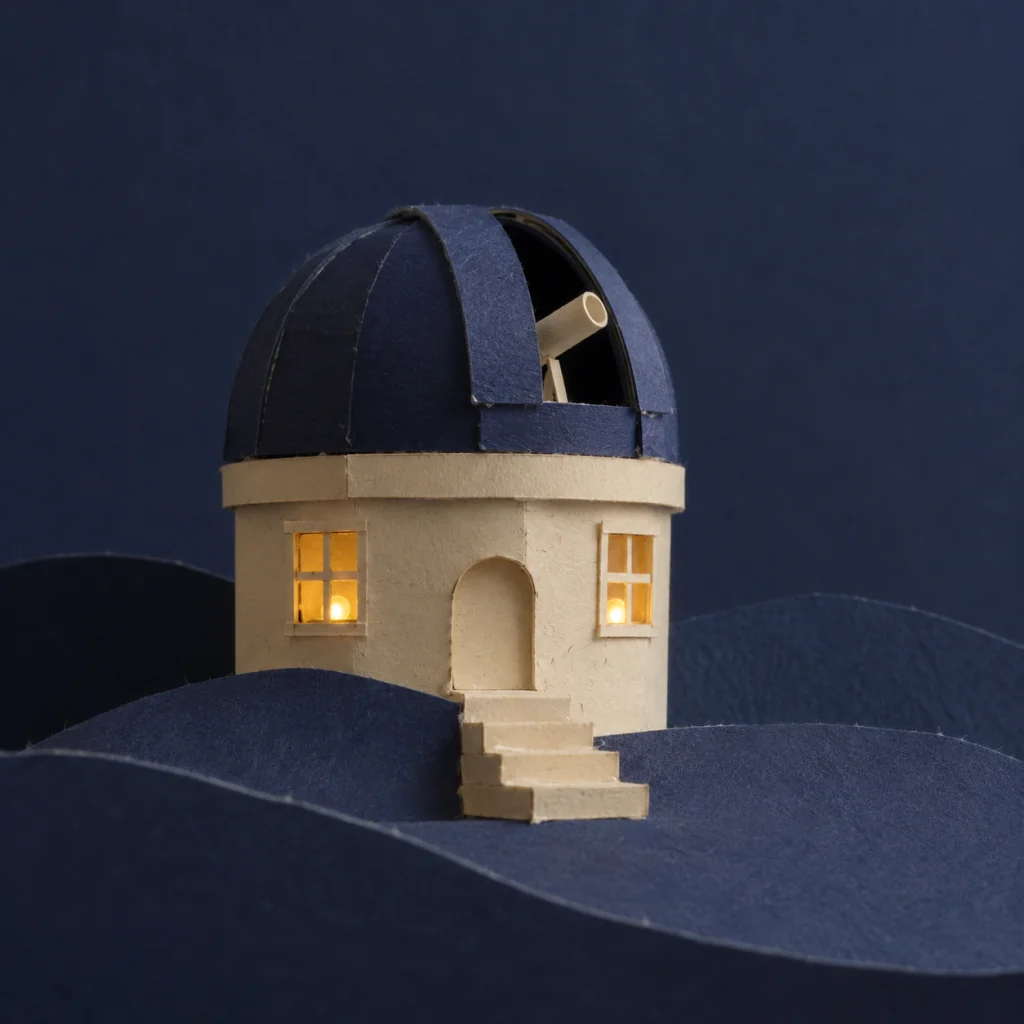
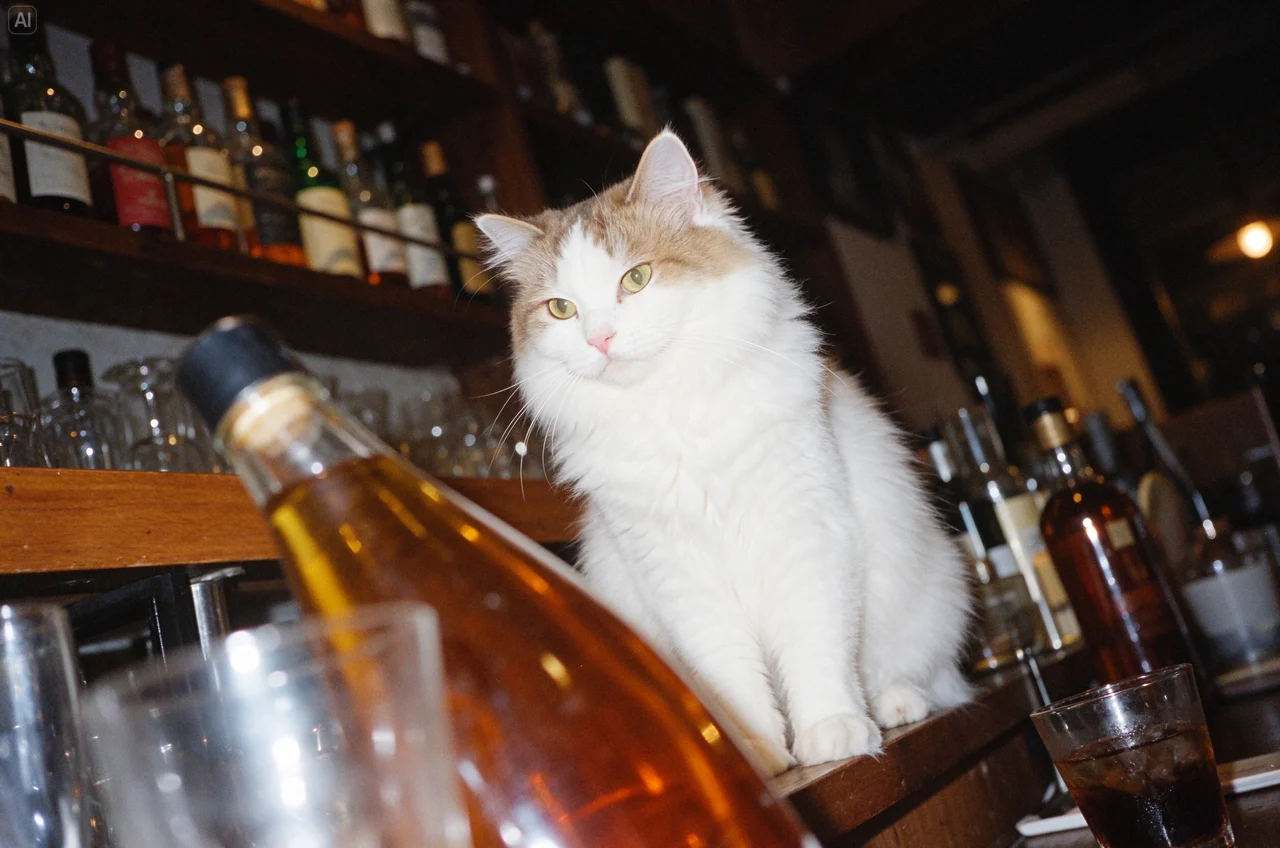
静物の構図を指定する
被写体、画角、光の方向をプロンプトに記入します。
MiniMax H3 Imageで画像を生成・編集。
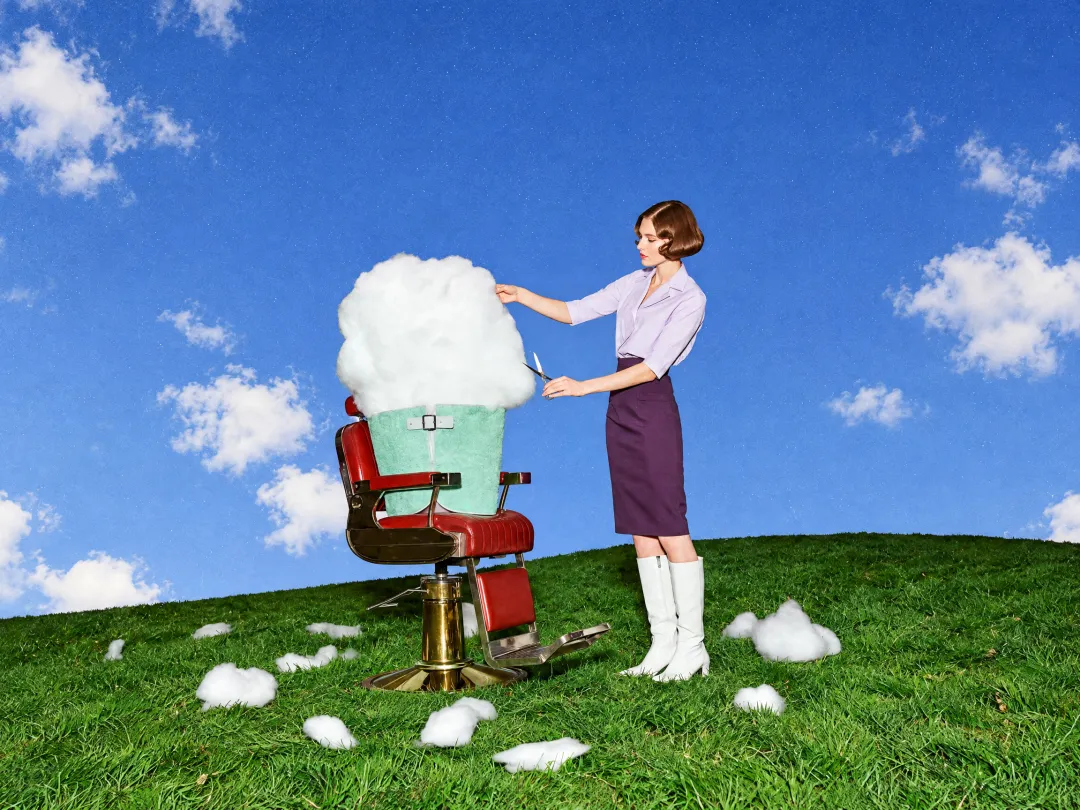
別のモデルページで設定を選び、プロンプトを入力できます。
MiniMax H3 Imageでテキストから静止画を作成し、最大16枚の参照画像で編集できます。
MiniMax H3 Imageでテキストから静止画を作成し、最大16枚の参照画像で編集できます。
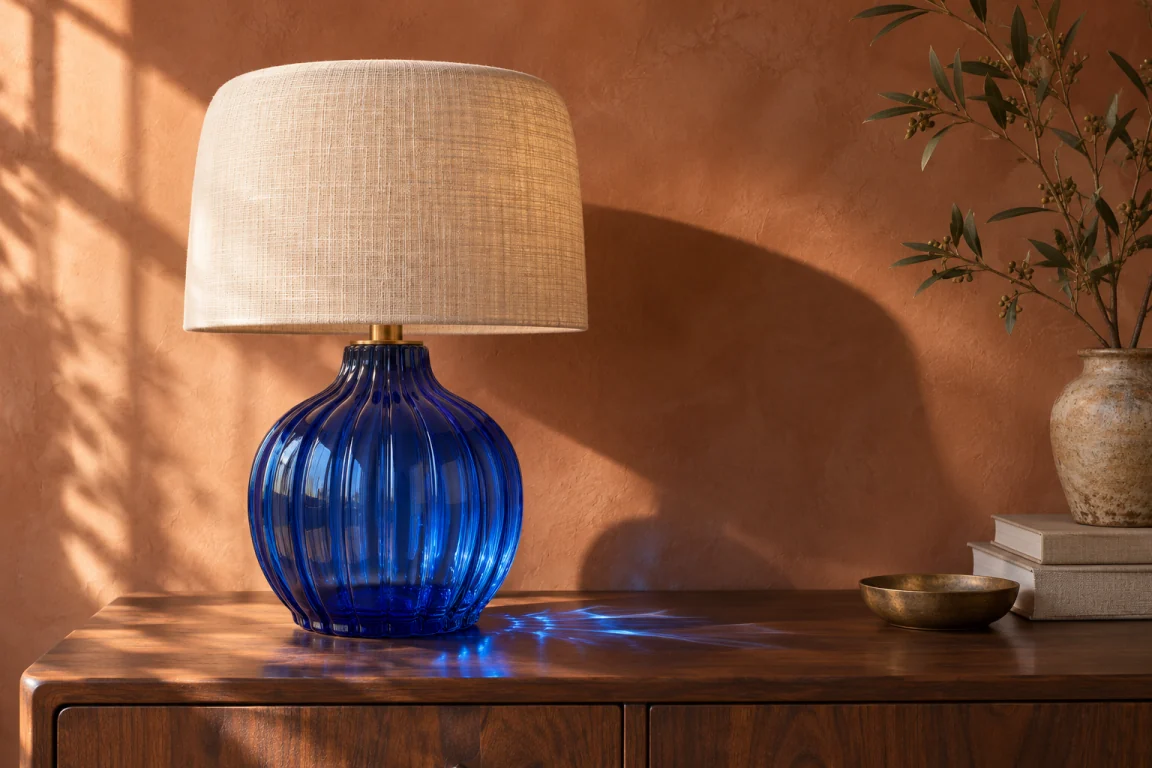
被写体、背景、仕上がりのどれを参照するか、アップロード順で指定します。
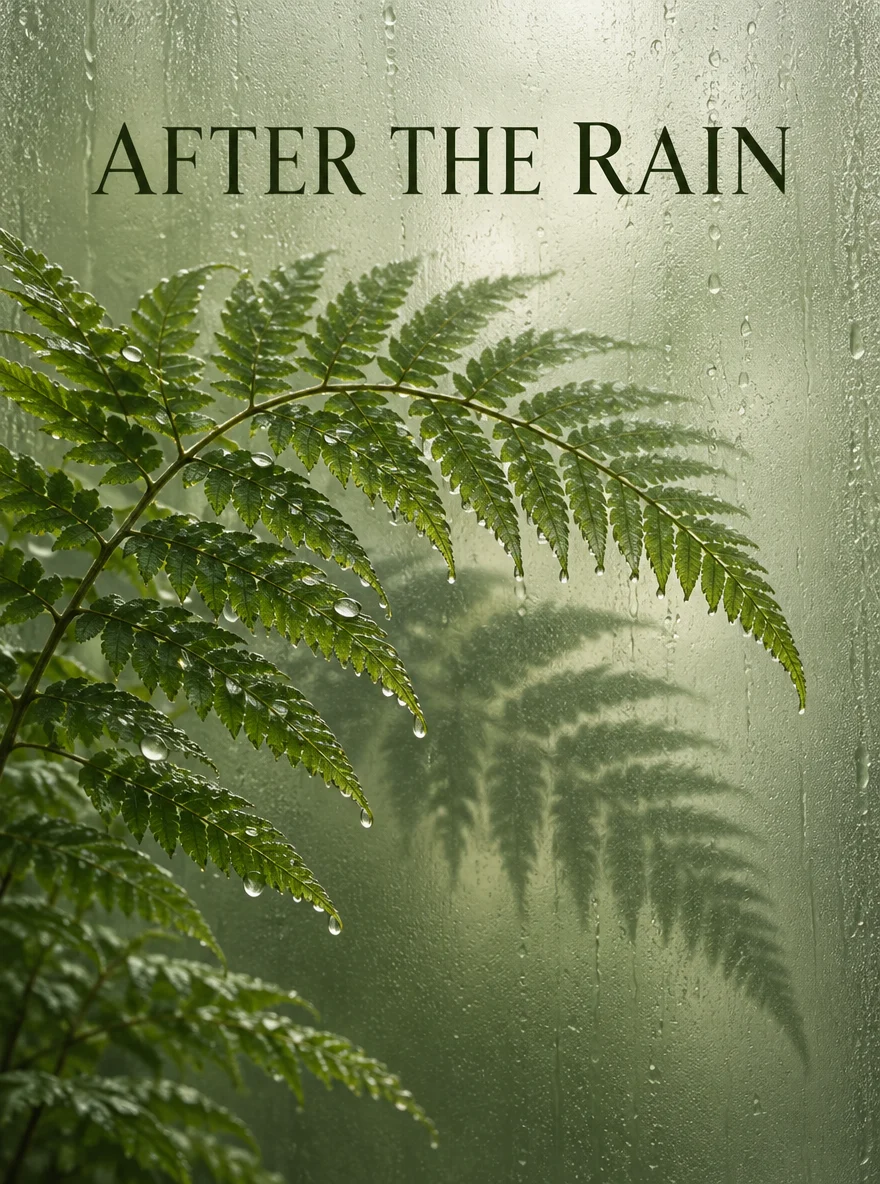
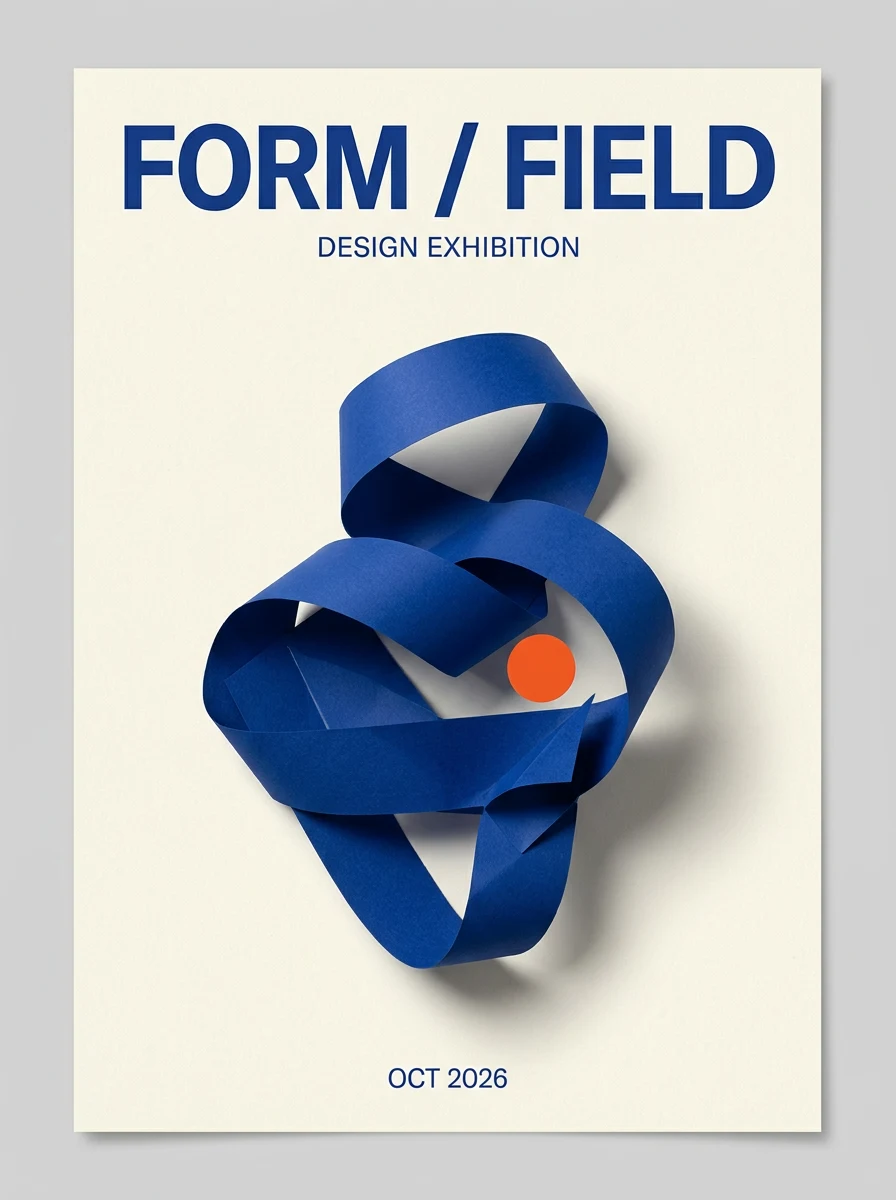
バナーは横長、表紙は縦長を選びます。4Kにする前に2Kで配置を確認します。
ダウンロード後、文字、映り込み、質感を確認します。生成ごとに細部は変わります。
被写体、画角、光の方向をプロンプトに記入します。
画像から画像を選び、参照画像をアップロードして各画像の役割を書きます。
サイズと形式を選び、必要クレジットとダウンロードした画像を確認します。
生成前のよくある質問
EvoLinkのMiniMax H3 Image標準版です。1回の送信で静止画を1枚生成します。
画像から画像ではJPEG、PNG、WebPを最大16枚使えます。アップロード順に指定してください。
PNGを選んでも透過出力には対応しません。切り抜きには背景削除ツールや透過対応モデルを使ってください。
EvoLinkが示す出力画像のトークン費用は同じです。プロンプトと参照画像も見積もりに影響します。4Kでは出力トークンが増えます。
結果に必要な参照画像だけを使います。同じ解像度でも参照画像が増えると見積もりが上がることがあります。
MiniMax H3 Imageでテキストから静止画を作成し、最大16枚の参照画像で編集できます。