



1
見やすいスケッチをJPG、PNG、WebPで1枚アップロード。机などを切り取り、被写体全体を入れてください。
スケッチの被写体、姿勢、構図を参考に、写実的なカラー画像を作ります。
モデルのページを開くと、設定を選び、自分のプロンプトで作成できます。
スケッチの被写体、姿勢、構図を参考に、写実的なカラー画像を作ります。
見やすいスケッチをJPG、PNG、WebPで1枚アップロード。机などを切り取り、被写体全体を入れてください。
ダウンロード前に輪郭、素材、細部を確認してください。
送信前に必要クレジットを確認してください。再生成は別のタスクとなり、その都度クレジットが必要です。
見やすいスケッチをJPG、PNG、WebPで1枚アップロード。机などを切り取り、被写体全体を入れてください。
例:自然なカラー写真の人物にし、顔の角度と髪型を維持。柔らかい自然光。
送信前に必要クレジットを確認してください。再生成は別のタスクとなり、その都度クレジットが必要です。
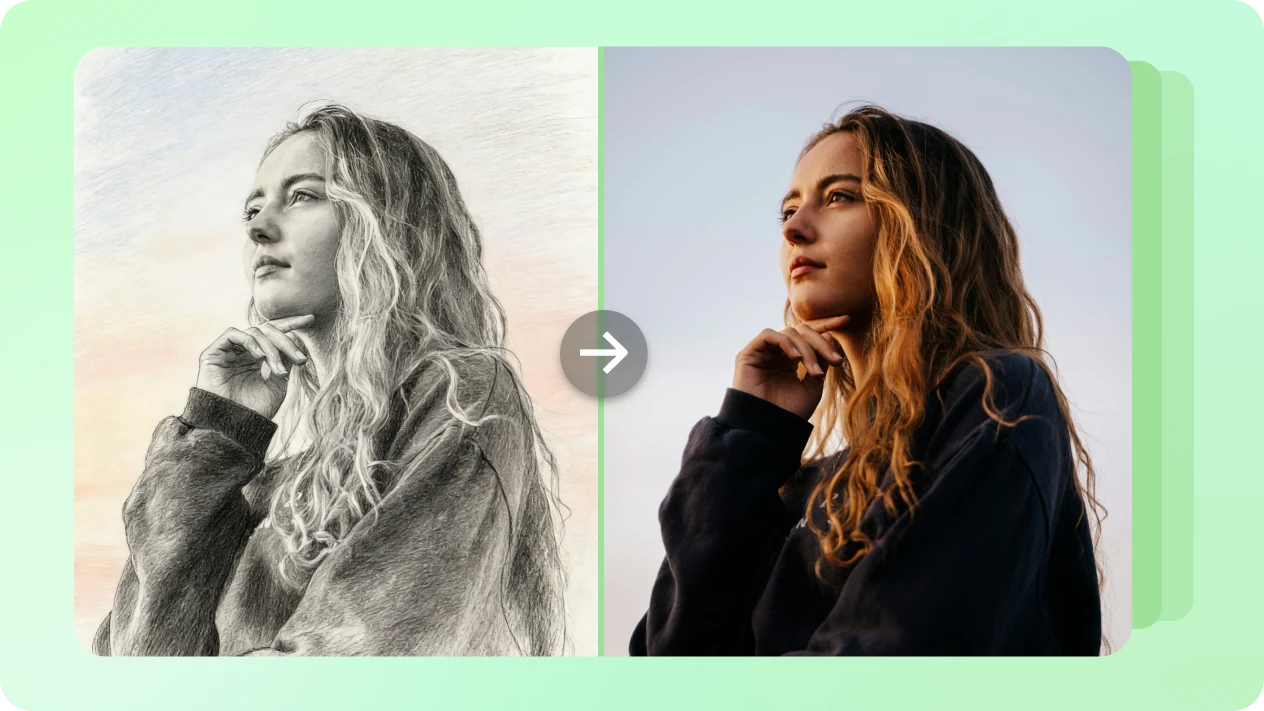
公式比較は素描からカラー写真への変化です。別の参考図はスタイルの方向を示します。このページで生成する画像は1回につき1枚です。
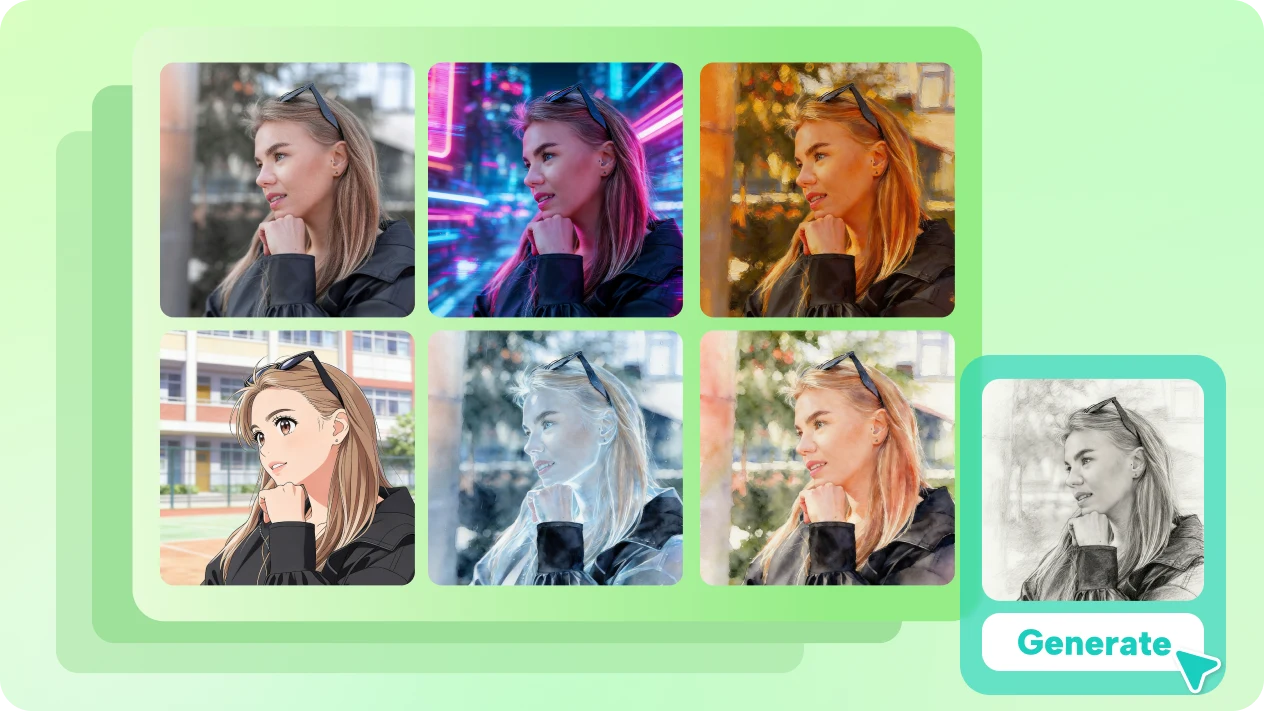
スケッチが顔、髪、姿勢、主な物体の参考になります。輪郭と細部が見えるほど、大切な特徴を伝えやすくなります。
標準は紙の鉛筆線に色を塗るのではなく、写実的なカラー画像です。肌、布、素材、光を追加欄で説明できます。
顔の角度、比率、小さな部品を元の絵と比べてください。細部は変わることがあり、正確な技術的再構成ではありません。
見やすいスケッチをJPG、PNG、WebPで1枚アップロード。机などを切り取り、被写体全体を入れてください。
例:自然なカラー写真の人物にし、顔の角度と髪型を維持。柔らかい自然光。
送信前に必要クレジットを確認してください。再生成は別のタスクとなり、その都度クレジットが必要です。 ダウンロード前に輪郭、素材、細部を確認してください。
生成前によくある質問
はい。紙を平らにし、均一な光で撮影して机などを切り取ってください。鉛筆の線が見えるようにし、カメラの影が被写体にかからないようにします。
いいえ。スケッチは新しい画像の参考になり、各輪郭を固定するものではありません。遠近感、比率、部品は変わることがあります。寸法は技術図面やCADデータで確認してください。
はい。被写体と視点を明確にし、維持したい形を説明してください。簡単な間取り図から、正確な寸法の室内モデルが自動的に得られるわけではありません。
追加欄に「スタジオ光のヘアライン金属」「水彩イラスト」などと書いてください。指定がなければ、柔らかい光の写実的な仕上げを求めます。
3:4の2K静止画を1枚生成します。アニメーション、SVGパス、CAD形状、3Dデータ、個別編集レイヤーは出力しません。
指定を変えて再送信すると別のバージョンを作れます。新しいタスクとして、その時のクレジットが必要です。既存結果のダウンロードは再生成を開始しません。
スケッチの被写体、姿勢、構図を参考に、写実的なカラー画像を作ります。