
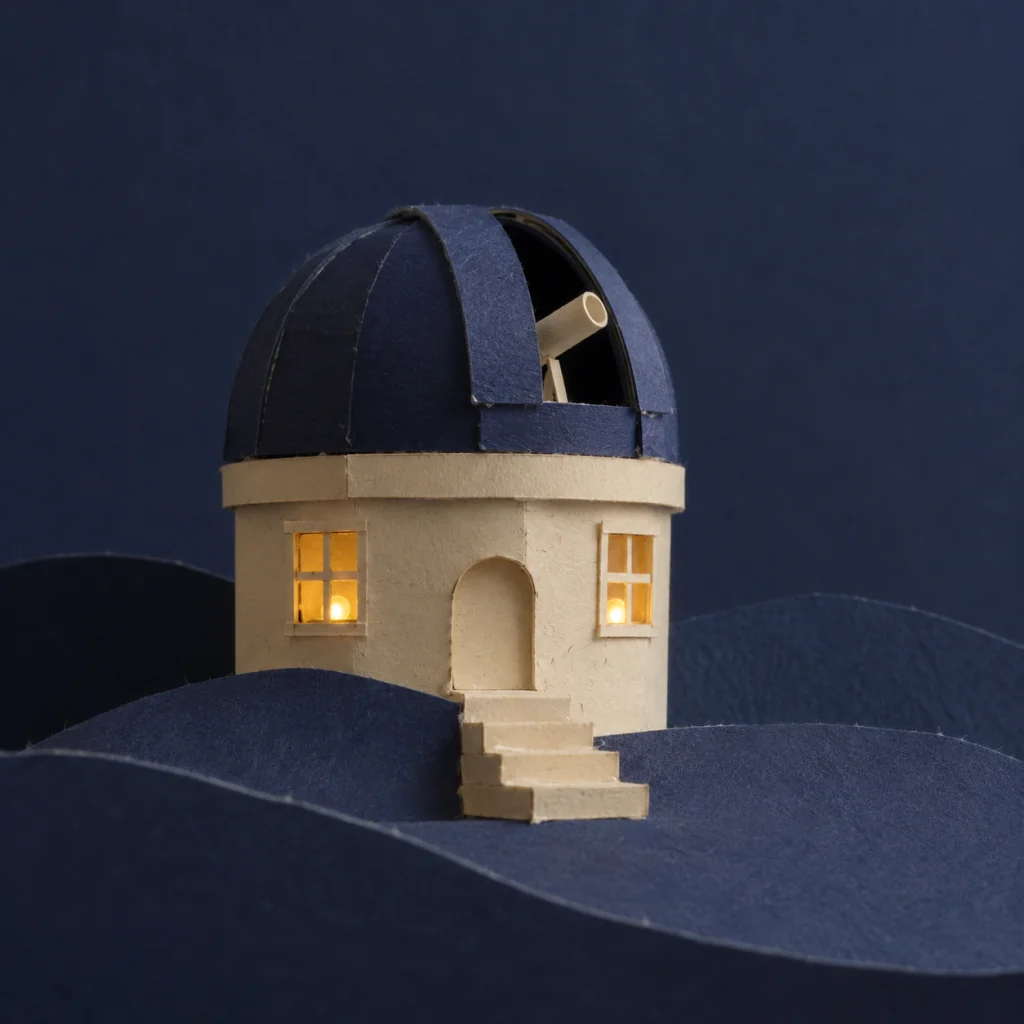
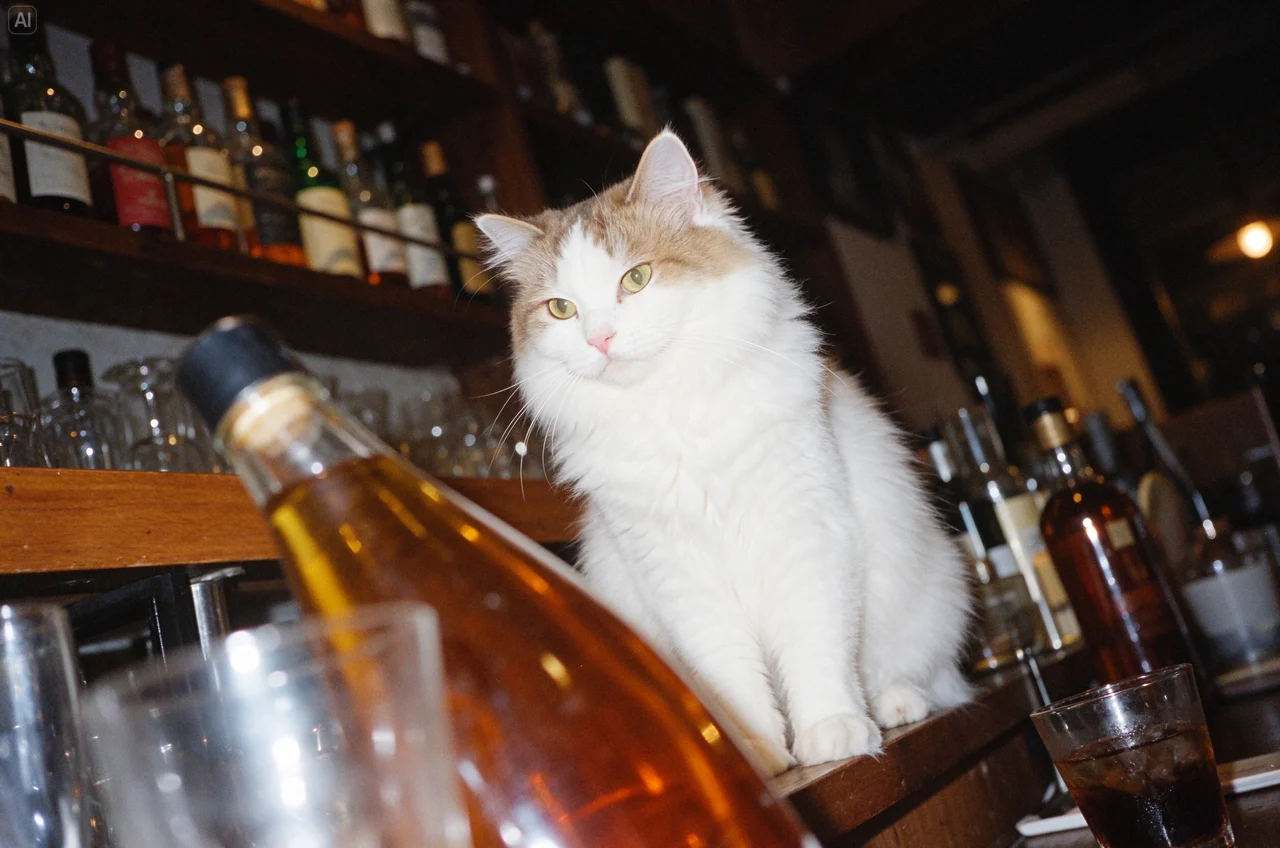
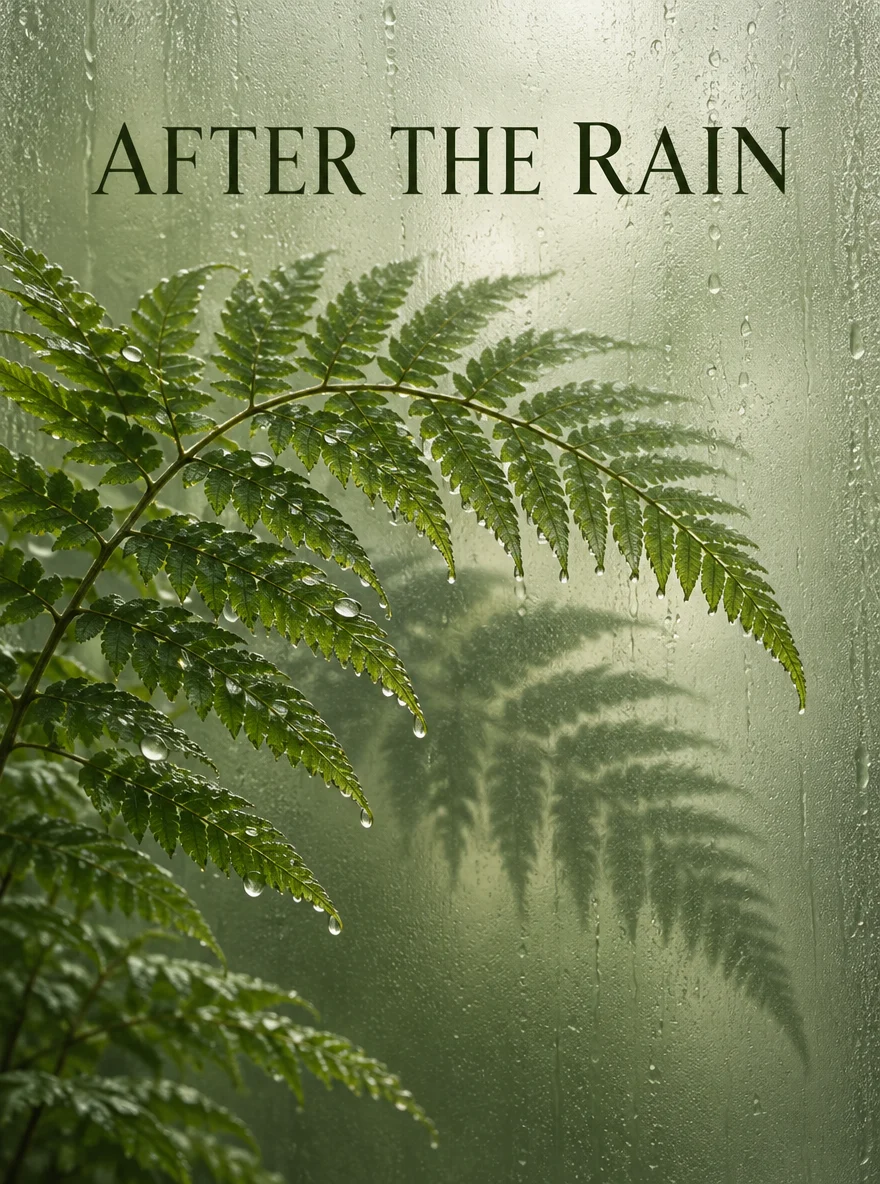
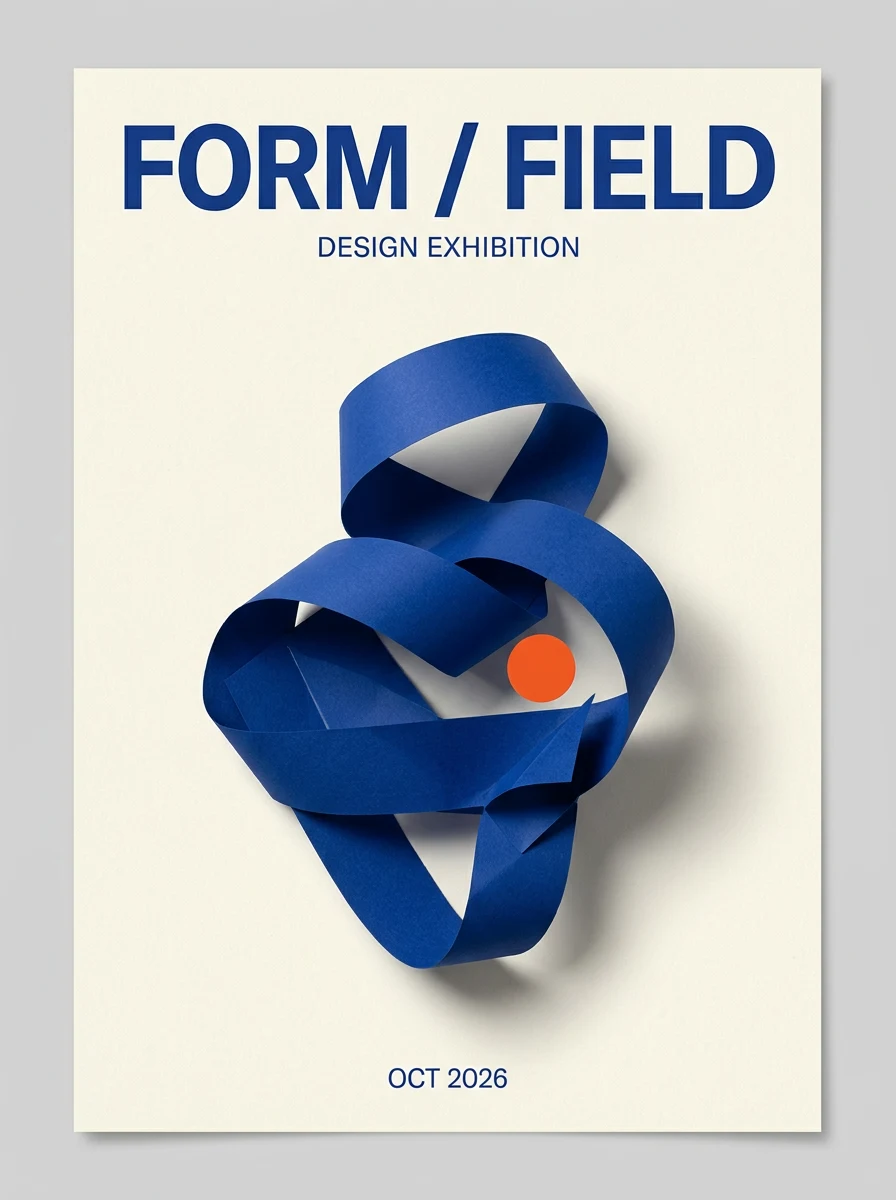
01
정물 장면을 설명하세요
피사체, 구도, 빛의 방향을 프롬프트에 적으세요.
MiniMax H3 Image로 이미지를 생성하고 편집하세요.
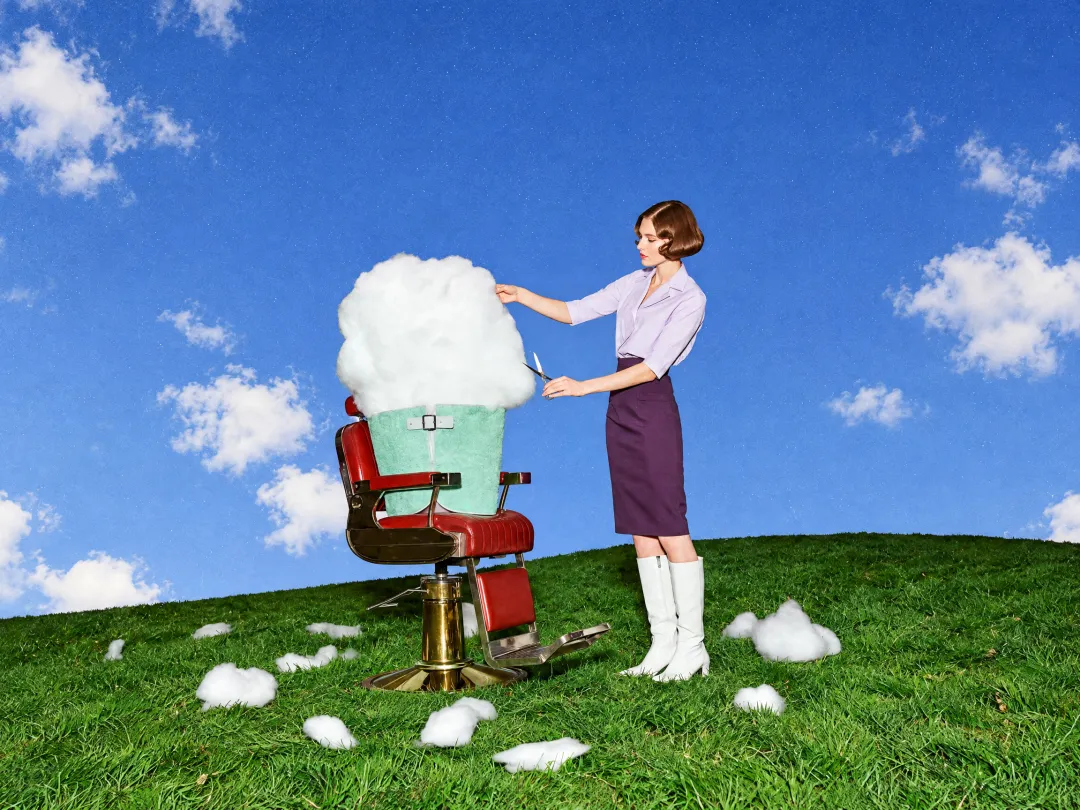
다른 모델 페이지에서 설정을 선택하고 프롬프트를 직접 작성하세요.
MiniMax H3 Image로 프롬프트에서 이미지를 만들거나 최대 16장의 참고 이미지로 편집하세요.
MiniMax H3 Image로 프롬프트에서 이미지를 만들거나 최대 16장의 참고 이미지로 편집하세요.
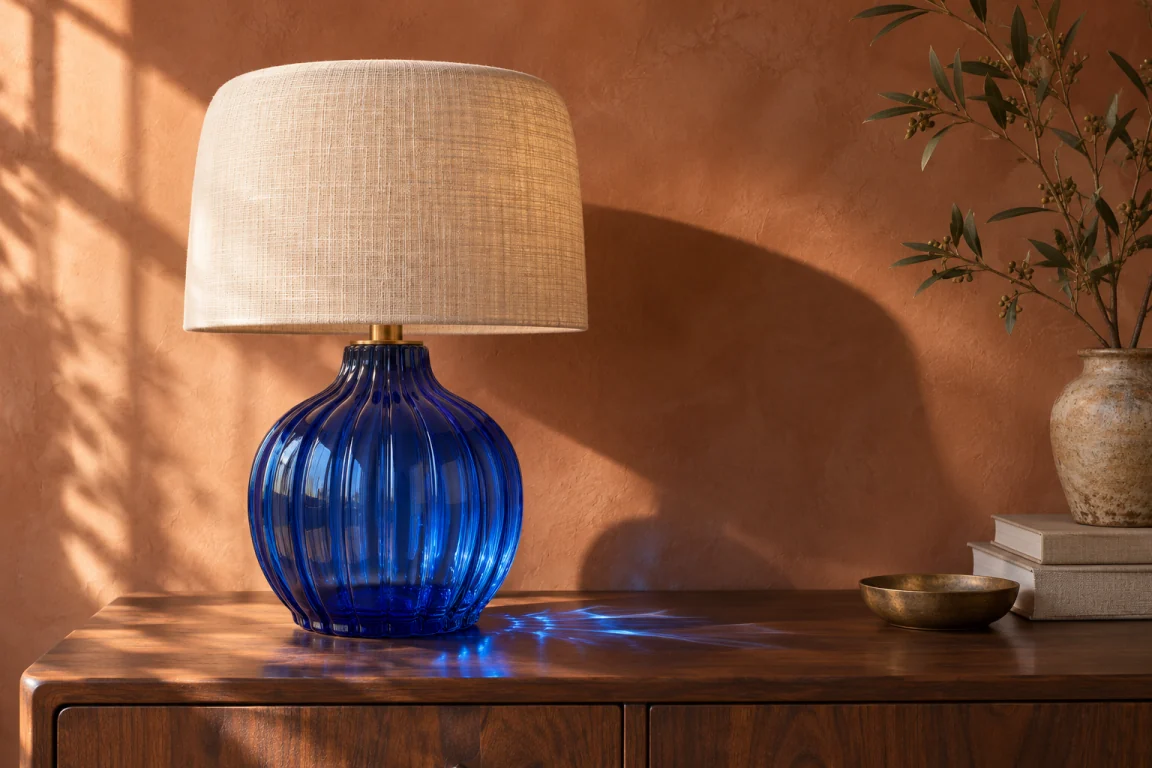
어느 사진이 피사체, 배경, 스타일을 정하는지 업로드 순서대로 적으세요.
배너에는 가로, 표지에는 세로 비율을 선택하세요. 4K 전에 2K 초안을 검토하세요.
다운로드 후 글자, 반사, 질감을 확인하세요. 생성할 때마다 달라질 수 있습니다.
피사체, 구도, 빛의 방향을 프롬프트에 적으세요.
이미지에서 이미지 모드로 참고 사진을 올리고 각각의 역할을 설명하세요.
크기와 형식을 선택하고 크레딧 견적과 다운로드한 이미지를 확인하세요.
생성 전 자주 묻는 질문
EvoLink의 표준 MiniMax H3 Image를 사용합니다. 요청마다 정지 이미지 한 장을 만듭니다.
이미지에서 이미지 모드에서 JPEG, PNG, WebP를 최대 16장 쓸 수 있습니다. 업로드 순서로 지정하세요.
PNG를 선택해도 투명 배경을 지원하지 않습니다. 배경 제거 도구나 투명 출력을 지원하는 모델을 사용하세요.
EvoLink의 출력 이미지 토큰 요금 추정치는 같습니다. 프롬프트와 참고 이미지도 견적에 반영됩니다. 4K는 출력 토큰을 더 사용합니다.
결과에 필요한 참고 이미지만 사용하세요. 같은 해상도라도 참고 사진이 늘면 견적이 올라갈 수 있습니다.
MiniMax H3 Image로 프롬프트에서 이미지를 만들거나 최대 16장의 참고 이미지로 편집하세요.