
내 이미지
이미지에서 이미지
이미지를 올리고 이미지 모델을 고른 뒤 VoraVideo에서 새 스틸을 만듭니다.

같은 출발점, 새로운 표현.
참조 이미지를 올리고 원하는 변경 사항을 설명하세요. 다른 배경, 조명, 스타일을 탐색할 수 있습니다. 유지할 부분과 바꿀 부분을 구분하고 결과의 중요한 세부 사항을 확인하세요.
모델 선택출력 설정먼저 크레딧 확인
말로 전하는 연출
새 이미지
이미지를 새롭게 바라보세요.
창작 방향을 보여 주는 예시입니다. 결과는 이미지, 프롬프트, 모델에 따라 달라집니다.
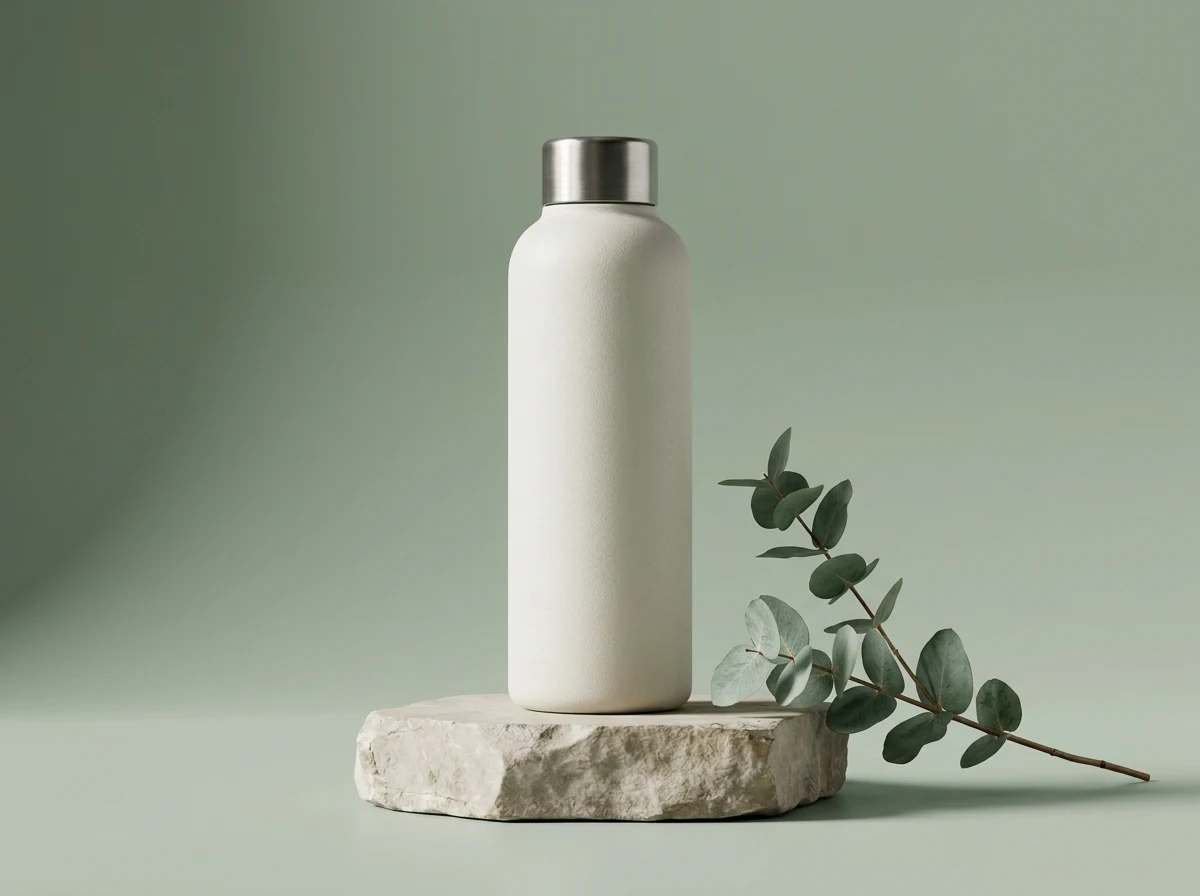
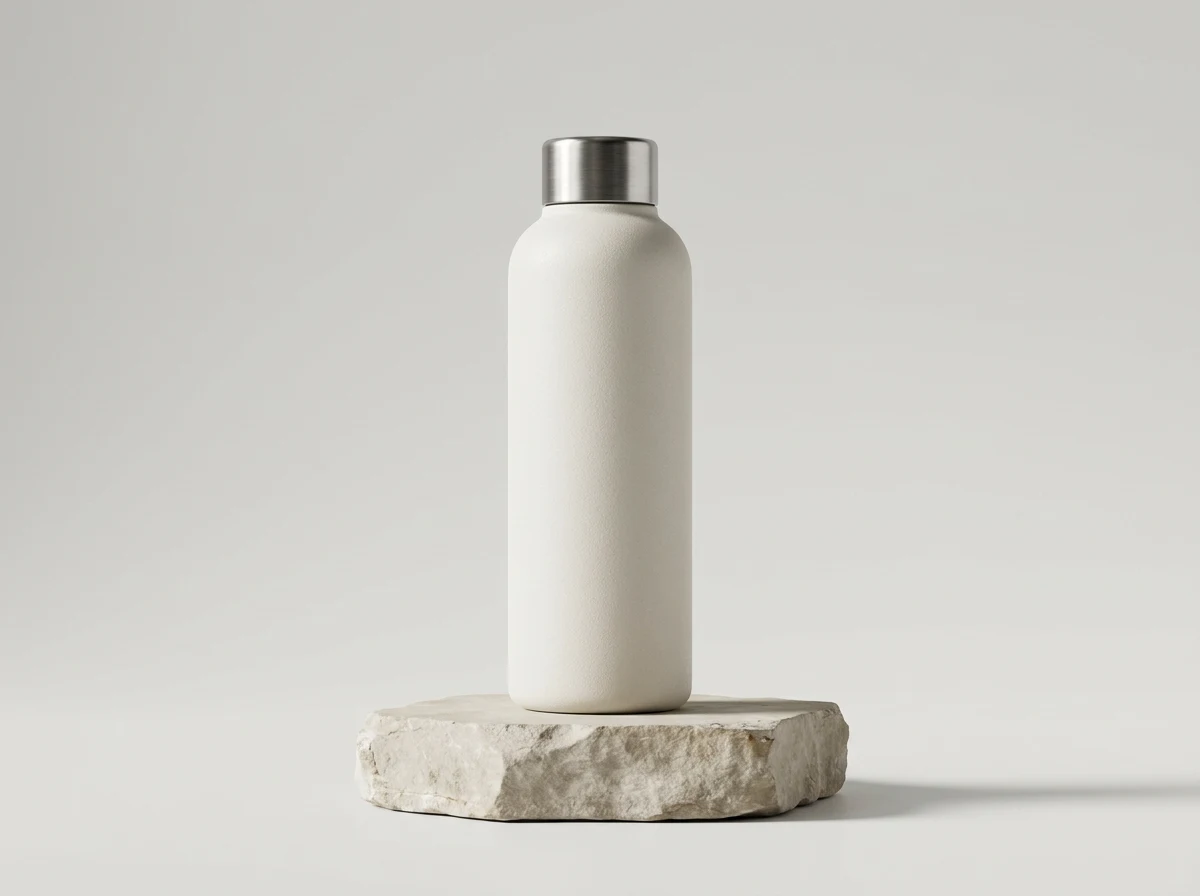
제품 배경
새로운 바닥, 배경, 조명을 설명하세요. 제품 모양을 유지하도록 요청하고 생성 후 라벨과 비율을 확인하세요.
프롬프트 예시
스피커 형태·직물 질감·구리색 다이얼을 유지합니다. 제품 디자인은 그대로 두고 따뜻한 창가 석재 표면으로 배경만 바꿉니다.
결과 확인
다이얼·이음새·비율·글자를 원본과 비교하세요. 정확한 라벨이 필요하면 이미지 편집기에서 세밀하게 수정하세요.
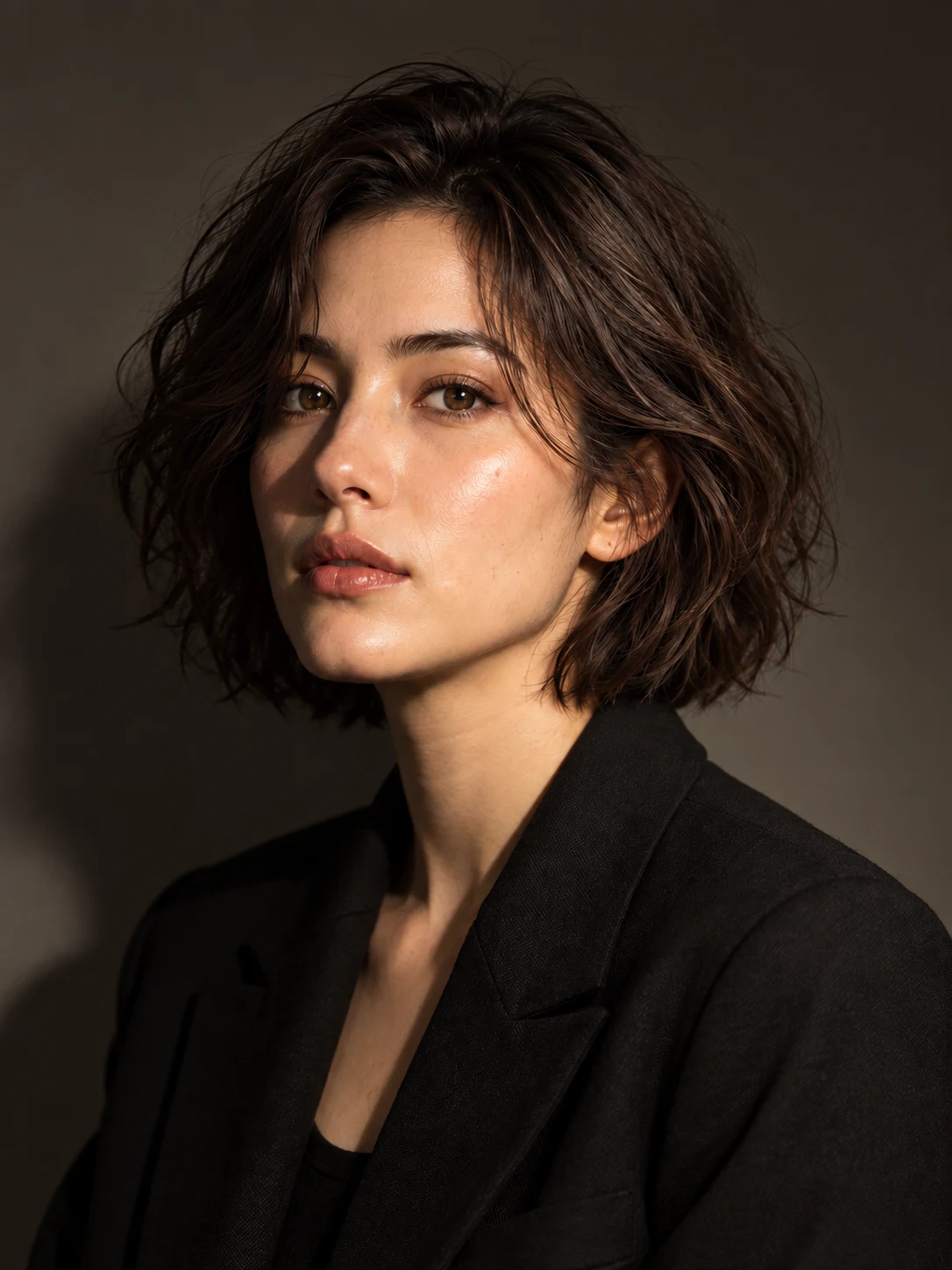
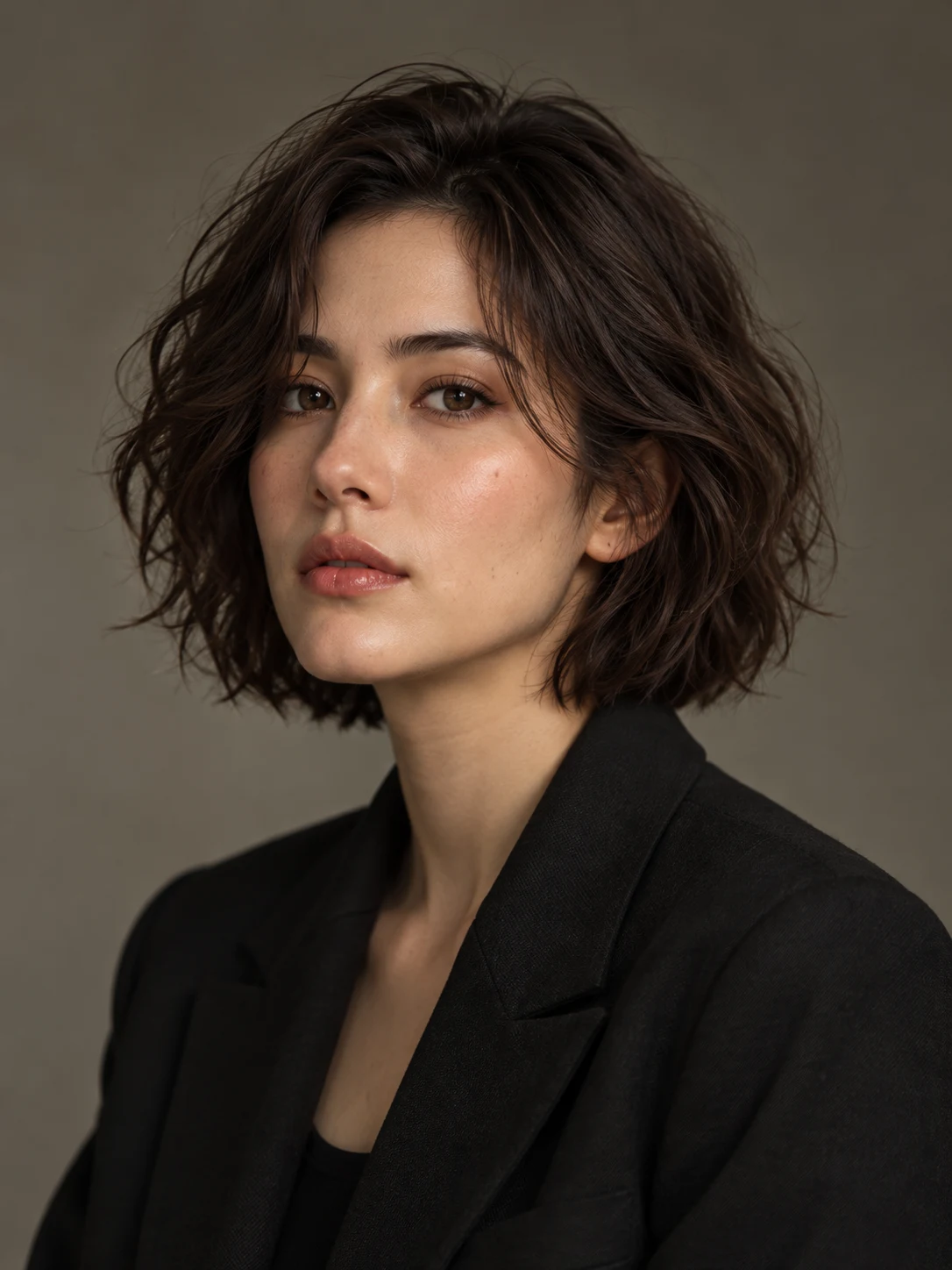
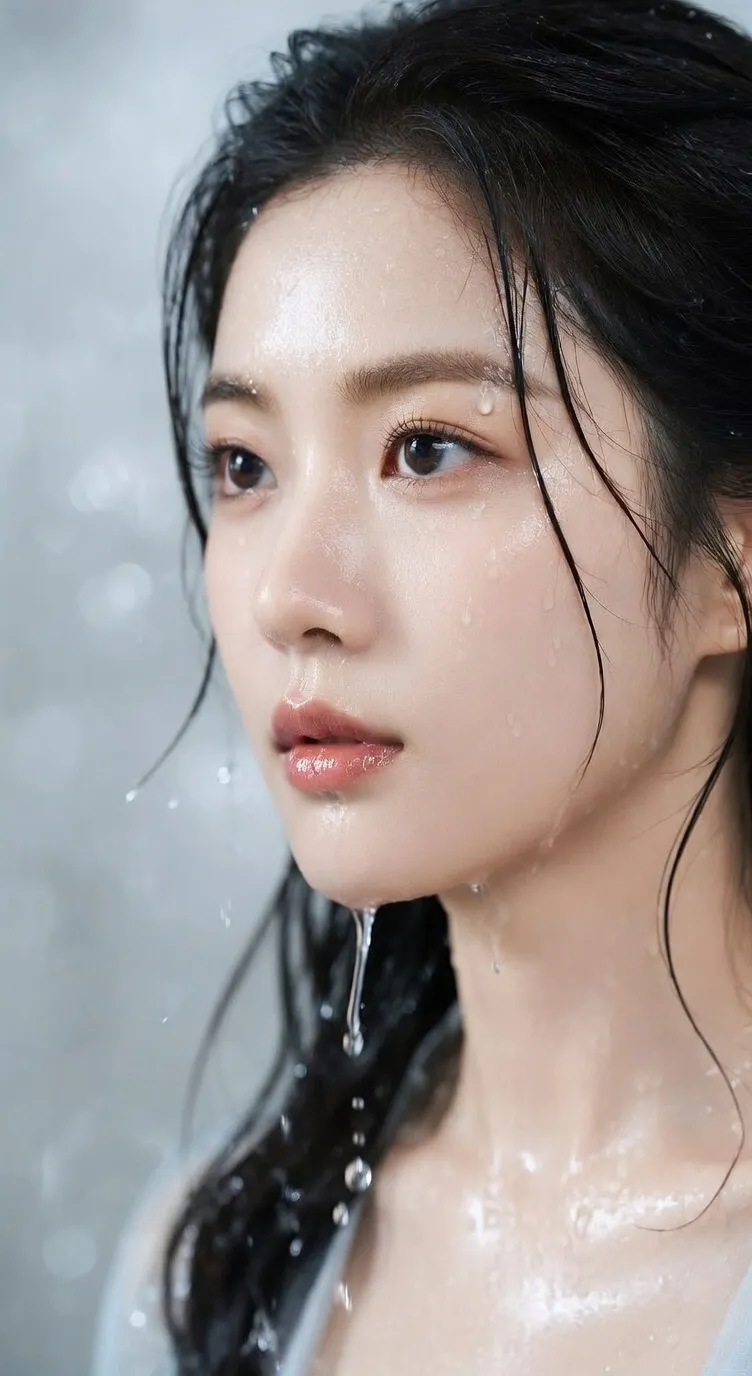
인물 스타일
다른 조명이나 일러스트 스타일을 시도하세요. 유지할 특징을 명시하세요. 생성할 때마다 인물의 유사도가 달라질 수 있습니다.
프롬프트 예시
헤어스타일과 옷을 유지합니다. 평평한 조명을 부드러운 측면광으로 바꾸고 어두운 중성 배경과 자연스러운 피부 질감을 사용합니다.
결과 확인
얼굴형·표정·액세서리를 비교하세요. 너무 많이 바뀌면 조명만 요청하고 새 견적을 확인한 뒤 다시 생성하세요.
창의적인 변형
같은 참조 이미지로 색상이나 분위기를 탐색하세요. 한 번에 한 요소씩 바꾸면 결과를 비교하기 쉽습니다.
프롬프트 예시
꽃병·꽃·배치를 유지합니다. 따뜻한 테라코타와 차분한 청록색으로 바꾸고 그림자를 부드럽게 합니다.
결과 확인
위치·색·질감을 나란히 비교하세요. 한 번에 한 요소만 바꾸면 차이를 파악하기 쉽습니다. 생성은 픽셀 단위의 정밀 편집과 다릅니다.
AI 이미지 투 이미지 편집하기
유지할 것과 바꿀 것을 나누어 설명하세요. 참조 이미지는 새 이미지를 안내하지만 모든 세부의 보존을 보장하지 않습니다. 모델 옵션과 크레딧 견적을 확인한 뒤 생성하세요.
이미지 올리기
선명한 사진이 새 스틸의 시작점입니다.
편집 방향 지정
피사체, 배경, 조명, 스타일 중 바꿀 부분과 유지할 부분을 설명하세요.
모델 선택
모델을 바꾸기 전에 필요한 입력과 설정을 정하세요. 업로드 제한과 옵션은 모델에 따라 달라지므로 전환 후 다시 확인하세요.
출력 설정
용도에 맞게 표시된 출력 옵션을 선택하세요. 크기나 길이를 프롬프트에 적는 것은 생성기의 해당 설정을 대신하지 않습니다.
먼저 크레딧 확인
견적은 현재 모델과 설정에 대응합니다. 변경 후 다시 확인하고 결과를 검토한 뒤 다음 요청을 결정하세요. 새로운 생성에는 별도의 견적이 적용됩니다.
생성하고 확인
크레딧을 확인하고 생성한 다음, 결과를 검토하고 다운로드하세요.
이 스틸을 위한 이미지 모델
모델 페이지에서 해상도와 참조 입력을 비교합니다.


이미지를 이미지로 만드는 순서
01
이미지 올리기
선명한 사진이 새 스틸의 시작점입니다.
02
편집 방향 지정
피사체, 배경, 조명, 스타일 중 바꿀 부분과 유지할 부분을 설명하세요.
03
생성하고 확인
크레딧을 확인하고 생성한 다음, 결과를 검토하고 다운로드하세요.
FAQ
이미지를 이미지로 만드는 질문
이미지를 이미지로 만들면 무엇이 되나요?
사진에서 시작해 고른 모델로 새 스틸을 만듭니다.
프롬프트가 필요한가요?
필요합니다. 바꿀 내용을 적습니다. 사진이 시작점입니다.
이 페이지의 모델은 무엇인가요?
공개된 VoraVideo 이미지 모델이 메뉴에 있습니다. 시작은 GPT Image 2.5입니다.
어떤 설정을 바꿀 수 있나요?
사용 가능한 옵션은 모델과 도구에 따라 달라집니다. 생성기에 표시되는 설정을 확인하세요. 모델을 바꾸면 옵션과 업로드 제한이 달라질 수 있습니다.
생성 한 번에 크레딧이 얼마나 필요한가요?
생성 버튼에 현재 모델과 설정에 필요한 크레딧이 제출 전에 표시됩니다. 설정을 바꾸거나 다시 생성할 때 확인하세요.
결과가 기대와 다르면 어떻게 하나요?
프롬프트를 간단히 하고 한 번에 한 가지씩 조정하세요. 이미지 입력에는 선명한 참조 이미지를 사용하세요. 생성된 세부 사항은 달라질 수 있으니 사용 전에 확인하세요. 다시 생성할 때는 별도의 크레딧이 필요합니다.
이미지에 새로운 방향을 더하세요.
이미지를 올리고 이미지 모델을 고른 뒤 VoraVideo에서 새 스틸을 만듭니다.