




1 · 사진 참고
단순한 배경에 상품 하나가 있고 윤곽과 라벨이 잘 보이는 사진을 사용하세요. 보존할 부분을 손이나 포장으로 가리지 마세요.
사진 속 상품을 중심으로 스타일링된 촬영 공간을 만듭니다.
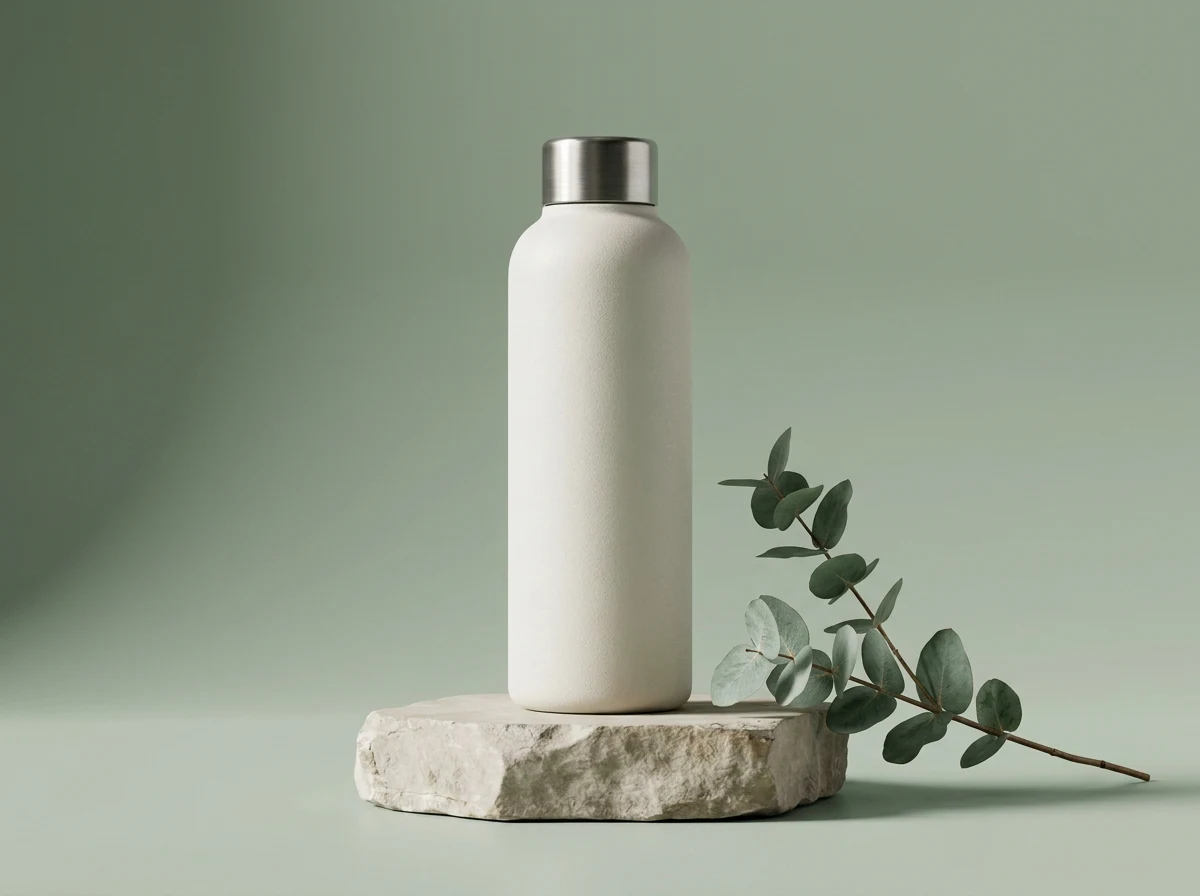
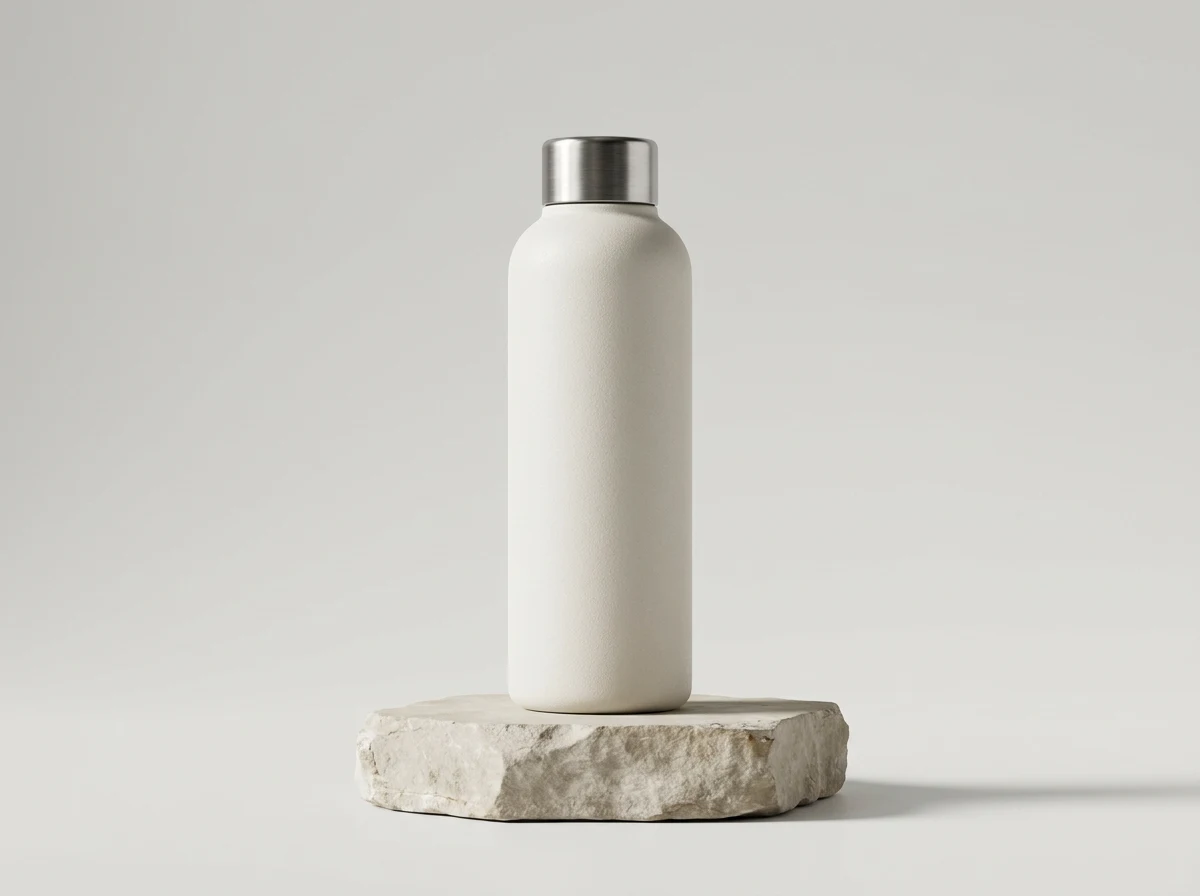
프롬프트를 직접 쓰고 싶을 때 모델을 열 수 있습니다.
사진 속 상품을 중심으로 스타일링된 촬영 공간을 만듭니다.
단순한 배경에 상품 하나가 있고 윤곽과 라벨이 잘 보이는 사진을 사용하세요. 보존할 부분을 손이나 포장으로 가리지 마세요.
피사체와 구도를 유지하고 편집 후 가장자리, 질감, 얼굴과 상품 디테일을 확인하세요.
이 프리셋의 모델과 출력 설정을 기준으로 계산합니다.
사진 속 상품을 중심으로 스타일링된 촬영 공간을 만듭니다.
단순한 배경에 상품 하나가 있고 윤곽과 라벨이 잘 보이는 사진을 사용하세요. 보존할 부분을 손이나 포장으로 가리지 마세요.
피사체와 구도를 유지하고 편집 후 가장자리, 질감, 얼굴과 상품 디테일을 확인하세요.
사진 속 상품을 중심으로 스타일링된 촬영 공간을 만듭니다.
차분한 세이지색 배경, 천연 석재 표면, 작은 식물 장식과 방향성 있는 스튜디오 조명으로 상품 사진을 구성하세요. 실루엣, 재질, 뚜껑, 비율과 기존 라벨을 보존하고 상품을 가리지 않으며 접촉 그림자를 자연스럽게 만드세요.
단순한 배경에 상품 하나가 있고 윤곽과 라벨이 잘 보이는 사진을 사용하세요. 보존할 부분을 손이나 포장으로 가리지 마세요.
피사체와 구도를 유지하고 편집 후 가장자리, 질감, 얼굴과 상품 디테일을 확인하세요.
바꾸고 싶은 부분과 유지할 부분을 적으세요. 주요 방향은 프리셋에 포함되어 있습니다.
필요한 참고 사진을 업로드하세요.
원하는 색, 분위기나 스타일을 추가하세요.
크레딧 견적을 확인하고 생성한 뒤 결과를 비교하세요.
사진 속 상품을 중심으로 스타일링된 촬영 공간을 만듭니다.
단순한 배경에 상품 하나가 있고 윤곽과 라벨이 잘 보이는 사진을 사용하세요. 보존할 부분을 손이나 포장으로 가리지 마세요.
아니요. 주요 지시는 효과에 포함되어 있으며 추가 설명은 비워도 됩니다.
추가 설명에 원하는 색, 스타일이나 분위기를 적으세요. 준비된 효과가 분명하게 남도록 변경은 집중해서 요청하세요.
생성 버튼에 현재 프리셋의 견적이 표시됩니다. 모델과 설정에 따라 사용량이 달라지므로 제출 전에 숫자를 확인하세요.
미리보기는 표현 방향을 보여줍니다. 결과는 새로 생성되므로 인물, 세부 정보, 동작이나 구도가 달라질 수 있습니다. 사용 전에 확인하세요.
사진 속 상품을 중심으로 스타일링된 촬영 공간을 만듭니다.