
사진 한 장
JPEG, PNG 또는 WebP
사진 한 장, 두 번째는 선택. 차가 램프를 떠납니다.
이 비행이 원하는 샷이 아니면 다른 영상 모델을 여세요.
올라가고, 돌고, 연기 속에 착지하는 램프 위에 피사체를 올리세요. 모습은 사진이 정하고, 카메라와 타이밍은 내장 클립이 정합니다.
JPEG, PNG 또는 WebP
Mini는 720p에서 시작합니다. 다른 모델은 화질 목록이 달라집니다.
견적에는 내장 참고 클립이 포함됩니다.
남기고 싶은 전체 윤곽과 디테일이 분명한 사진을 쓰세요.
상승, 발진, 회전, 착지는 한 시퀀스로 남습니다.
시작은 Seedance 2.0 Mini입니다. Seedance 2.5는 같은 양식에 있습니다.
클립은 알아볼 수 있는 피사체, 안내된 비행, 그리고 먼저 읽을 수 있는 크레딧 견적입니다.
형태, 색, 재질은 사진에서 옵니다. 전체 윤곽은 꽉 자른 화면보다 모델이 더 많이 지키게 합니다.
바퀴, 팔다리, 튀어나온 것 주변에 여백을 두세요.
사진에 램프나 과감한 자세는 필요 없습니다.
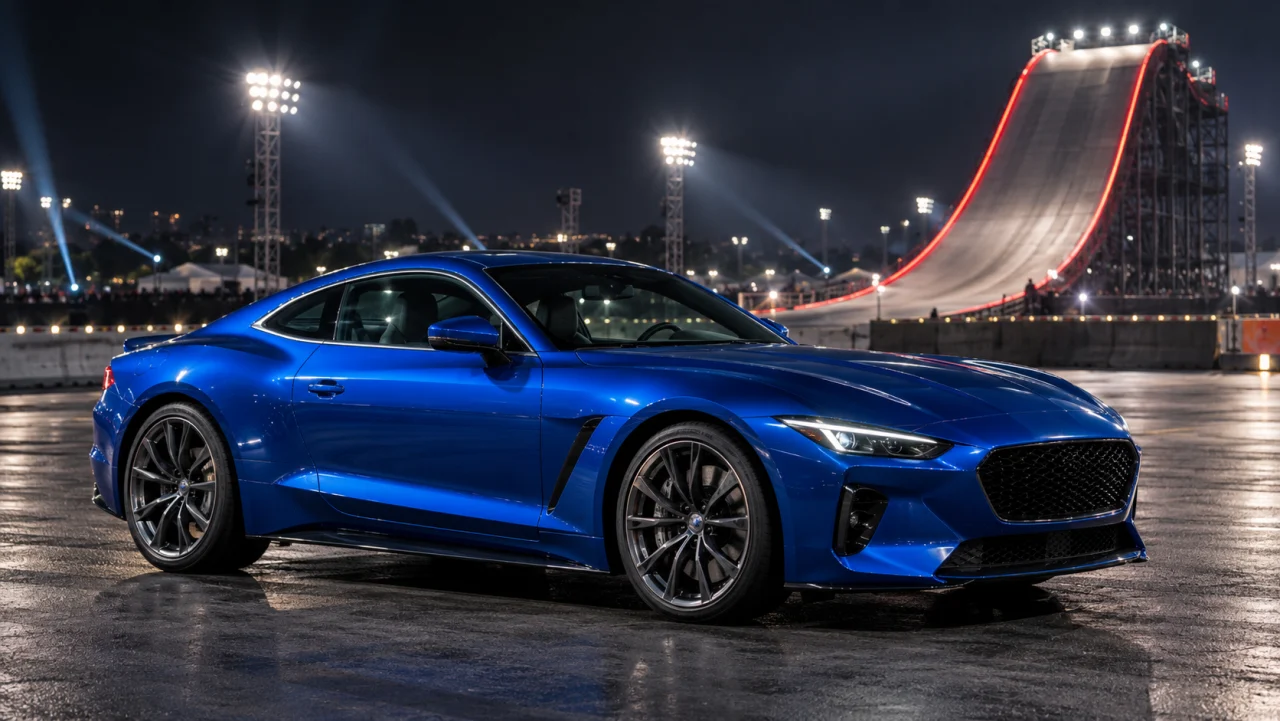
내장 클립이 상승, 회전, 연기 착지, 카메라를 담당합니다. 포함된 프롬프트에서 시작해 남길 디테일을 더하세요.
상승, 회전, 착지는 한 번의 통과입니다.
효과는 이미 설정되어 있습니다. 전체 프롬프트 없이 필요한 세부 사항만 추가하세요.
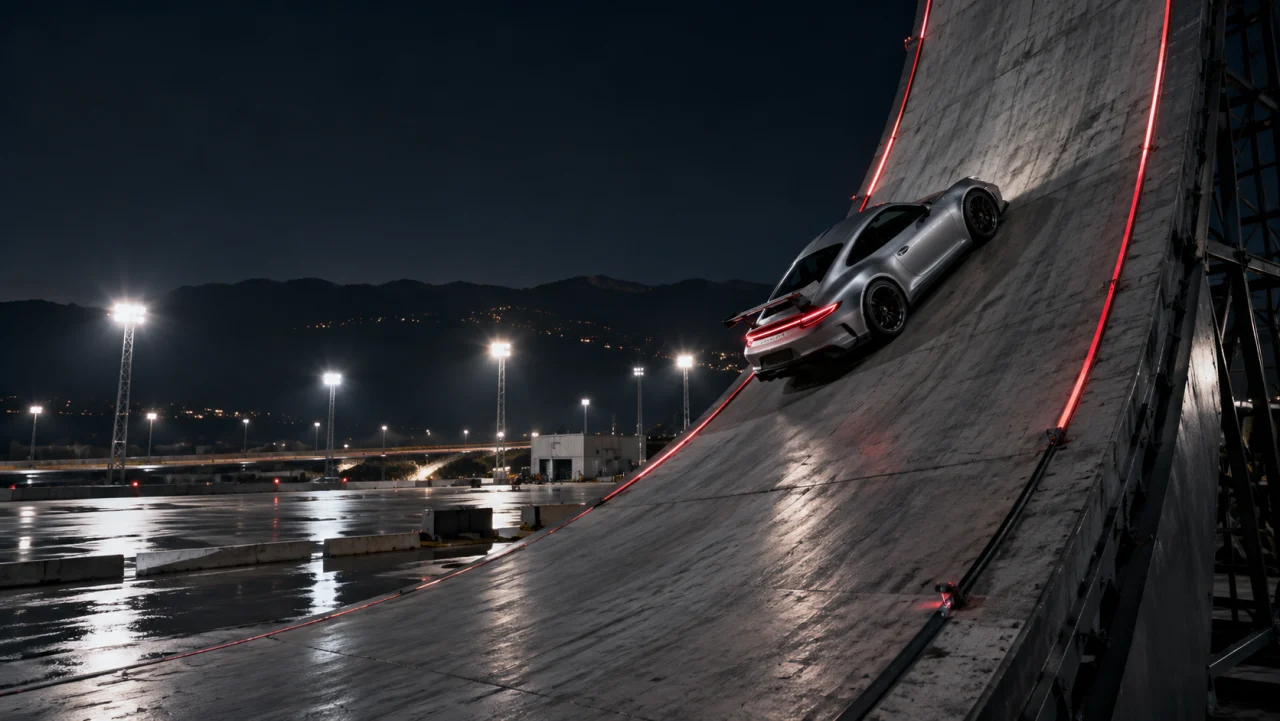
720p의 Seedance 2.0 Mini가 15초 16:9의 시작점입니다. 보내기 전에 모델, 화질, 오디오를 바꾸세요. 해상도는 모델에 따라 다르고, 견적에는 참고 클립이 포함됩니다.
크레딧 줄은 보내기 전에 갱신됩니다.
동일성, 회전, 지면 접촉을 보세요.
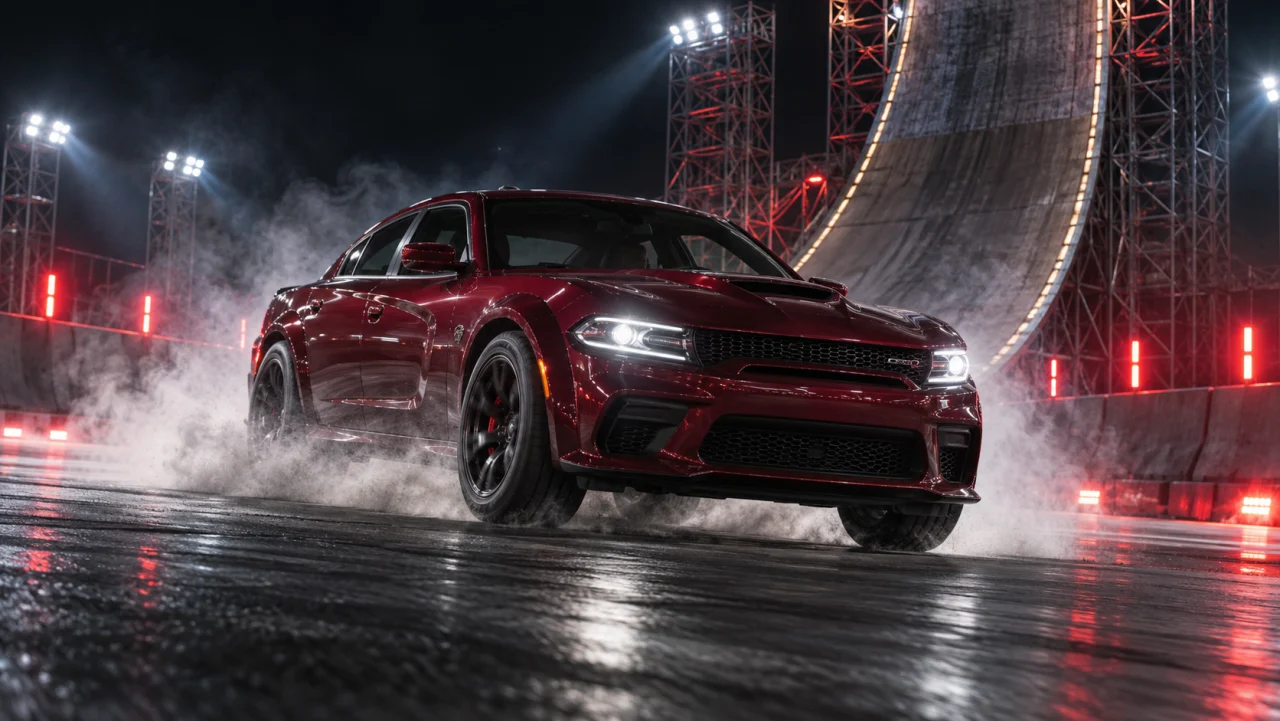
단순한 배경의 선명한 피사체를 고르세요.
효과를 보고 필요하면 설명을 추가한 뒤 설정과 크레딧을 확인하세요.
로그인하고, 크레딧을 확인한 뒤, 공유하기 전에 클립을 검토하세요.
Flying Car 질문
내장 참고가 이끄는, 램프 상승과 공중 회전, 착지가 있는 사진 피사체의 새 클립입니다.
예. 로그인하고 모델과 화질을 고른 뒤 버튼의 견적을 읽으세요. 견적에는 참고 클립이 들어가며, 설정이 바뀌면 갱신됩니다.
자동차는 분명한 시작 피사체입니다. 전체가 보이면 다른 피사체도 가능합니다. 특이한 형태와 연결된 부품이 많은 경우는 유지하기 더 어렵습니다.
아니요. 이미지 한 장이면 됩니다. VoraVideo가 램프 참고를 붙이며, 그 길이는 견적의 일부입니다.
클립은 16:9로 15초입니다. Mini는 480p와 720p를 제공합니다. 다른 모델은 자체 화질 옵션을 나열합니다. 오디오는 켜진 상태로 시작하며 끌 수 있습니다. 켜져 있으면 프롬프트는 움직임과 착지 소리를 요청합니다.
사진과 참고가 렌더를 이끕니다. 형태, 움직임, 타이밍은 여전히 달라질 수 있습니다. 공유 전에 회전과 착지를 확인하세요.
완성 파일을 다운로드하세요. 가로 16:9입니다. 세로 게시에는 피사체와 비행을 프레임 안에 두는 편집이 필요합니다.
피사체 하나. 램프 하나. 받을 수 있는 클립.