
1
선명한 인물, 제품 또는 실내 사진 한 장을 올리세요. 그림자와 주변의 밝은 부분이 보여야 합니다.
피사체, 배경과 자연스러운 입체감을 유지하며 사진의 거슬리는 그림자를 줄이세요.
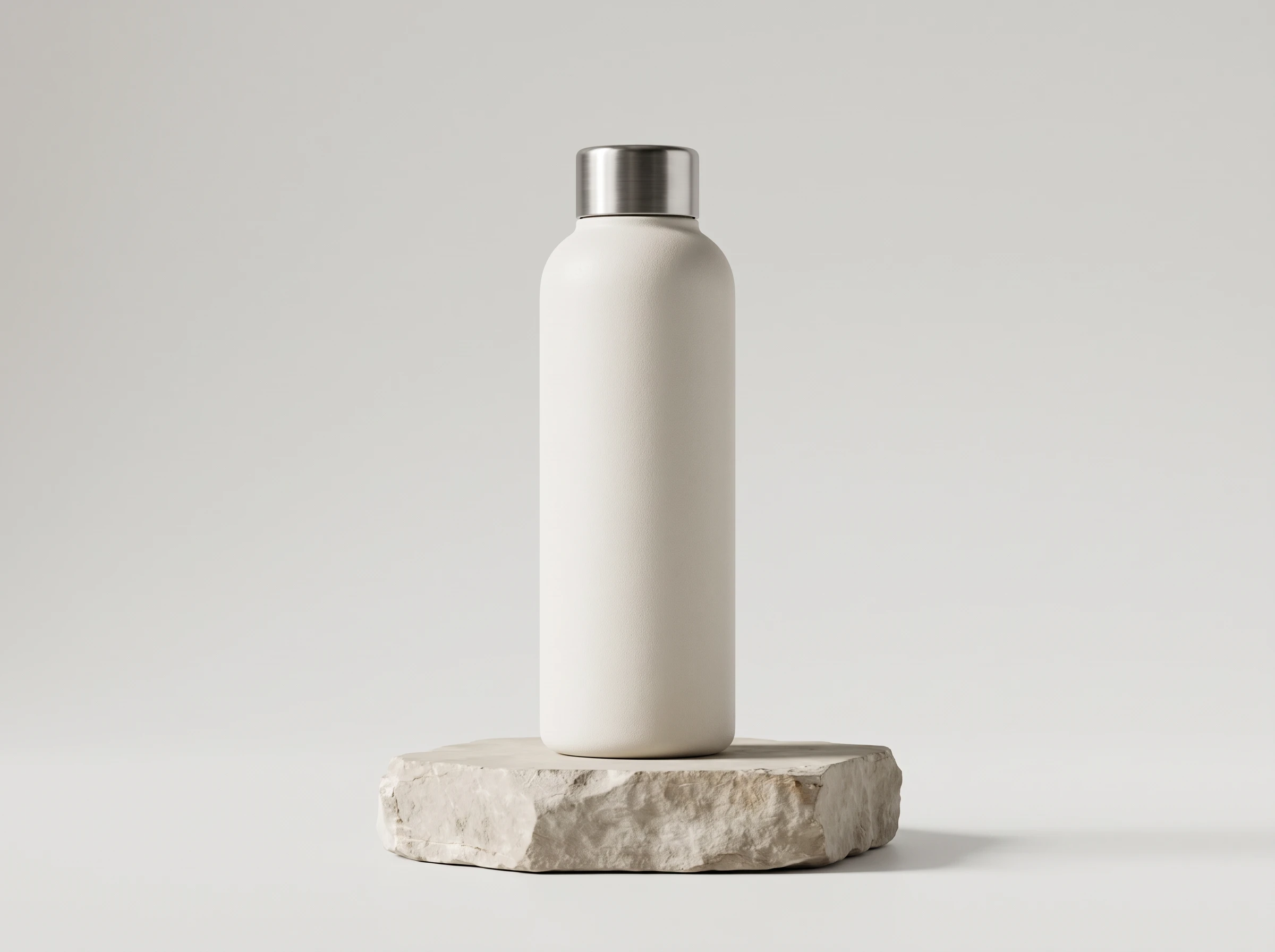
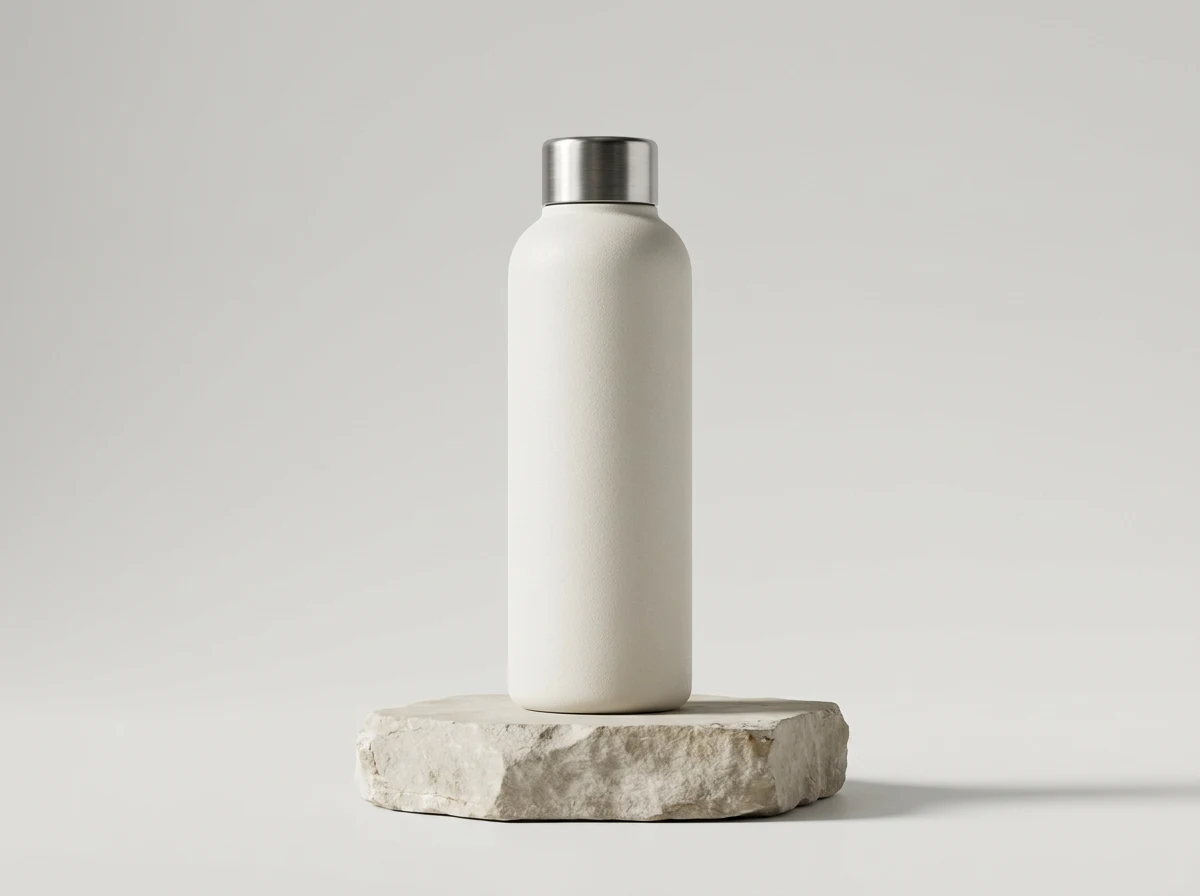
모델 페이지에서 설정을 선택하고 직접 프롬프트를 작성할 수 있습니다.
피사체, 배경과 자연스러운 입체감을 유지하며 사진의 거슬리는 그림자를 줄이세요.
선명한 인물, 제품 또는 실내 사진 한 장을 올리세요. 그림자와 주변의 밝은 부분이 보여야 합니다.
피부, 라벨과 접촉 그림자를 원본과 비교하세요.
제출 전에 필요한 크레딧을 확인하세요. 다시 생성하면 별도의 작업이 만들어지고 해당 비용이 적용됩니다.
선명한 인물, 제품 또는 실내 사진 한 장을 올리세요. 그림자와 주변의 밝은 부분이 보여야 합니다.
예: 꽃병 뒤 벽의 어두운 그림자를 줄이고 꽃병 아래 접촉 그림자는 유지하세요.
제출 전에 필요한 크레딧을 확인하세요. 다시 생성하면 별도의 작업이 만들어지고 해당 비용이 적용됩니다.
그림자 위치와 남길 부분을 설명하세요. 기존 장면 안에서 국소적인 빛을 편집합니다.
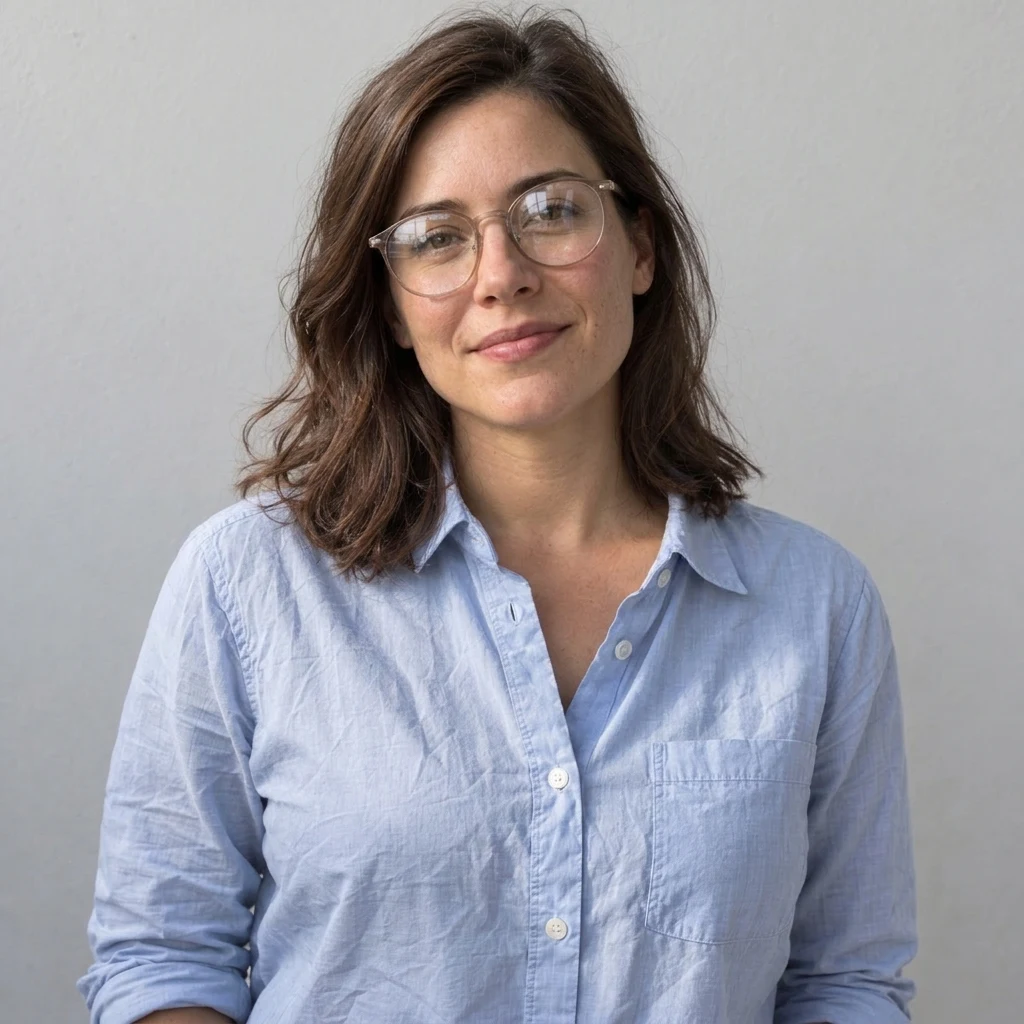
벽, 얼굴, 탁자 등 위치를 추가 설명에 적으세요. 주변의 보이는 질감이 편집을 돕습니다.
제품 아래와 얼굴의 부드러운 그림자를 남겨 평평하거나 떠 있는 느낌을 줄입니다.
피부, 머리카락, 가장자리와 인쇄 라벨을 확대해 보세요. 원본에 안 보이는 부분은 다르게 복원될 수 있습니다.
선명한 인물, 제품 또는 실내 사진 한 장을 올리세요. 그림자와 주변의 밝은 부분이 보여야 합니다.
예: 꽃병 뒤 벽의 어두운 그림자를 줄이고 꽃병 아래 접촉 그림자는 유지하세요.
제출 전에 필요한 크레딧을 확인하세요. 다시 생성하면 별도의 작업이 만들어지고 해당 비용이 적용됩니다. 피부, 라벨과 접촉 그림자를 원본과 비교하세요.
생성 전 자주 묻는 질문
꽃병 뒤 벽처럼 위치를 추가 설명에 적으세요. 마스크 브러시는 없으며 모델이 글을 해석하므로 주변 세부도 바뀔 수 있습니다.
불필요한 강한 그림자를 줄이고 자연스러운 명암과 접촉 그림자를 남기는 설정입니다. 모든 어두운 부분보다 특정 그림자를 지정하세요.
세부를 추측할 수는 있지만 사진에 없는 정보를 되찾을 수는 없습니다. 적절히 노출된 원본이 얼굴과 질감에 더 나은 참고가 됩니다.
가능하지만 가장자리, 라벨, 글자와 숫자를 확인하세요. 생성형 편집이라 문서 내용이나 치수가 정확히 유지된다고 보장하지 않습니다.
아니요. 기존 장면을 유지하는 2K 정지 이미지 한 장을 자동 비율로 요청합니다. 배경을 바꾸려면 Background Swap 또는 Product Scene을 이용하세요.
네. 생성 전에 견적을 확인하세요. 설명을 바꿔 재전송하면 별도 유료 작업이 되고, 기존 결과 다운로드는 새 생성이 아닙니다.
피사체, 배경과 자연스러운 입체감을 유지하며 사진의 거슬리는 그림자를 줄이세요.