
텍스트 · JPEG · PNG · WebP · MP4
Gemini Omni 1.2 Flash
Gemini Omni 1.2 Flash로 영상을 만드세요.
더 많은 모델
다른 장면에는 다른 영상 모델도 살펴보세요.
Gemini Omni 1.2 Flash
가지고 있는 소재에 맞춰 모드 선택
Gemini Omni 1.2 Flash로 소리가 포함된 3~15초 영상을 만들고, 시작 프레임을 움직이거나 기존 MP4를 편집하세요.
360p–4K
영상과 동기화된 소리
생성 전 표시
화면 비율과 길이, 소리 설정
해상도 선택
360p, 720p, 1080p 또는 4K를 선택하세요. 1080p와 4K는 업스케일된 출력입니다.
프롬프트에 소리 설명
동작과 함께 비, 음악, 대사 등을 적으면 모델이 영상과 소리를 함께 생성합니다.
게시할 곳에 맞게 비율 선택
16:9, 9:16 또는 자동을 선택하세요. 편집 모드는 원본의 길이와 화면 비율을 따릅니다.
텍스트로 만들고 기존 장면도 편집
장면에서 직접 정하고 싶은 부분에 따라 모드를 고르세요.
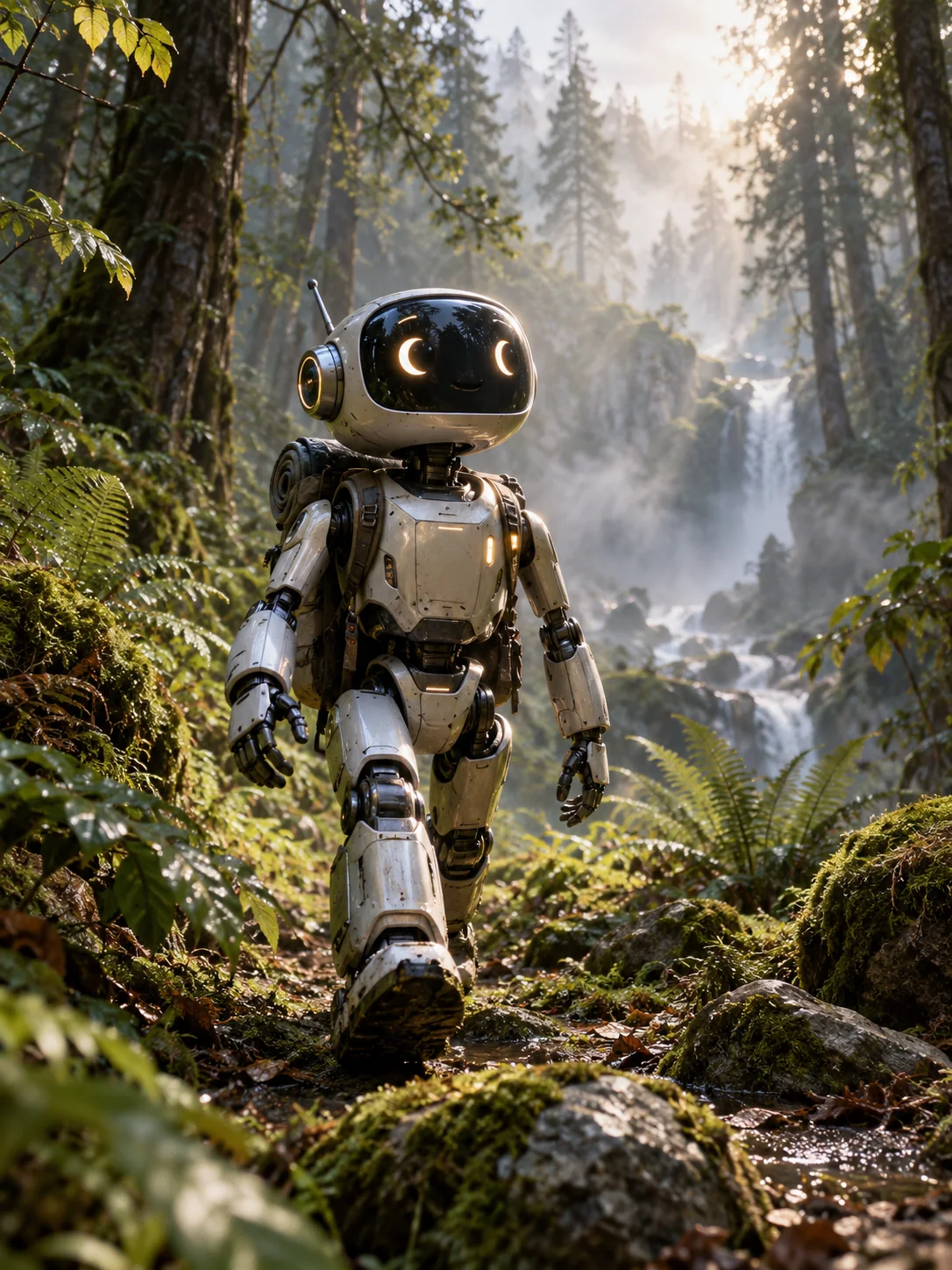
글에서 장면 만들기
어떤 일이 일어나고 카메라가 어떻게 움직이는지 적으세요. 새 영상은 3~15초로 만들 수 있습니다.
시작과 끝을 정하거나 외형 참고
첫 이미지는 시작 프레임, 두 번째 이미지는 끝 프레임입니다. 참조 모드의 이미지는 피사체와 스타일의 기준이 됩니다.
기존 클립 편집
최대 15초 MP4 한 개를 올리고 바꿀 부분과 유지할 부분을 알려 주세요. 참고 이미지를 추가할 수도 있습니다.
첫 영상 만들기
01
모드 선택
텍스트, 프레임, 참고 자료 또는 편집할 MP4로 시작하세요.
02
장면 설명
동작과 소리를 적고 해상도와 설정 가능한 경우 길이를 고르세요.
03
크레딧 확인 후 생성
제출하기 전에 크레딧을 확인하세요. 결과는 라이브러리에서 재생하고 다운로드할 수 있습니다.
FAQ
Gemini Omni 1.2 Flash 자주 묻는 질문
참고 자료를 몇 개까지 넣을 수 있나요?
참조 모드에는 이미지가 1개 이상 필요합니다. 이미지는 10개까지, 각각 10초 이하인 MP4는 선택적으로 3개까지 추가할 수 있습니다. 출력이 10초를 넘으면 참조 영상은 1개까지입니다.
시작과 끝을 지정한 영상은 얼마나 길 수 있나요?
이미지 두 장을 쓰면 3~10초입니다. 시작 이미지만 쓰면 최대 15초입니다.
음원 파일을 업로드할 수 있나요?
이 페이지는 이미지와 영상을 참고 자료로 받습니다. 원하는 소리를 프롬프트에 적으면 모델이 영상과 함께 생성합니다.
필요한 크레딧이 달라지는 이유는 무엇인가요?
출력 길이와 해상도, 프롬프트, 참조 이미지, 입력 영상의 길이가 예상 크레딧에 반영됩니다.
Gemini Omni 1.2 Flash로 영상 생성
Gemini Omni 1.2 Flash로 소리가 포함된 3~15초 영상을 만들고, 시작 프레임을 움직이거나 기존 MP4를 편집하세요.