
1
Sube un retrato o una foto de producto o habitación nítida. Muestra la sombra y las zonas claras cercanas.
Reduce sombras molestas conservando el sujeto, el fondo y la profundidad natural de tu foto.
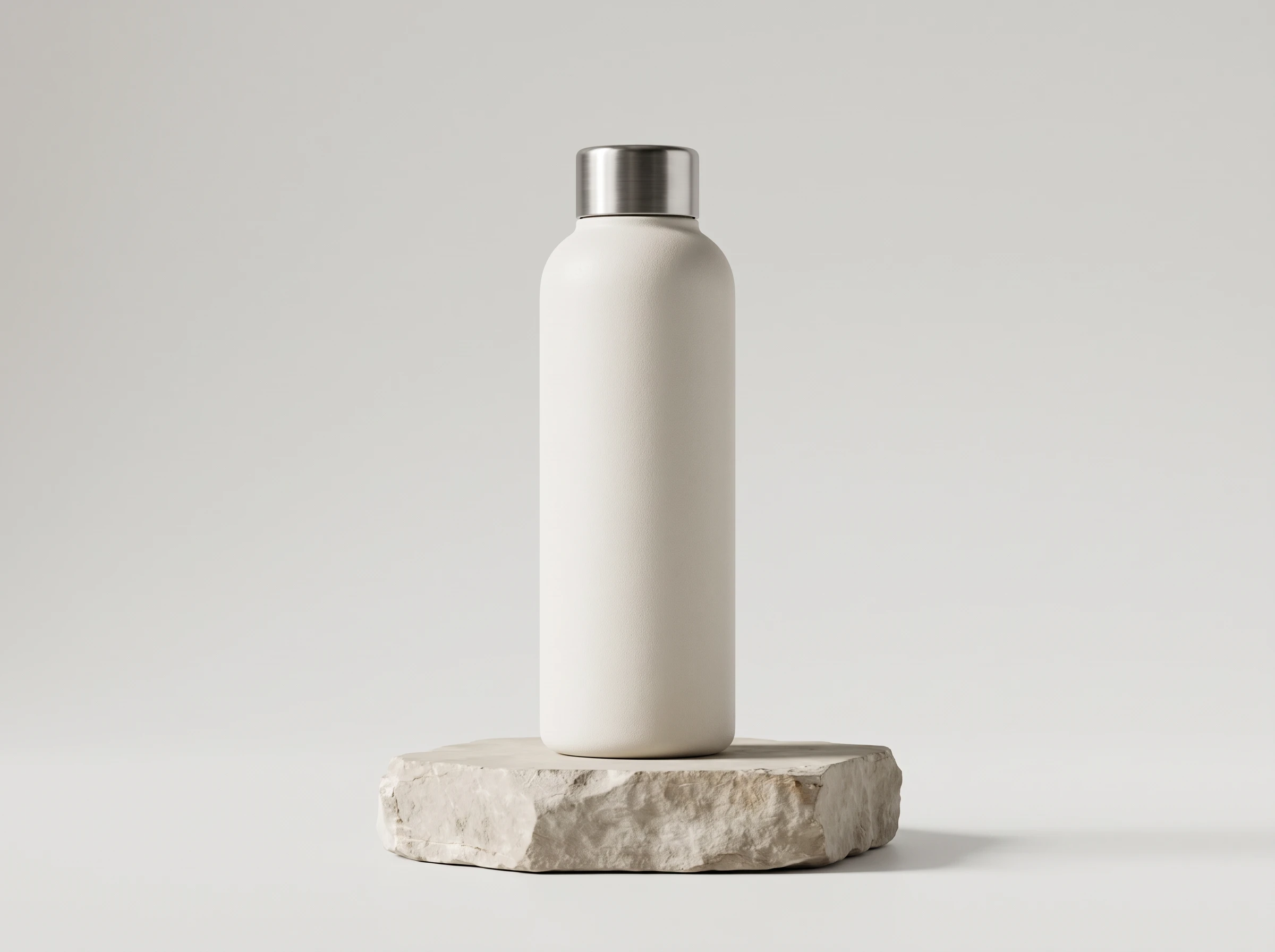
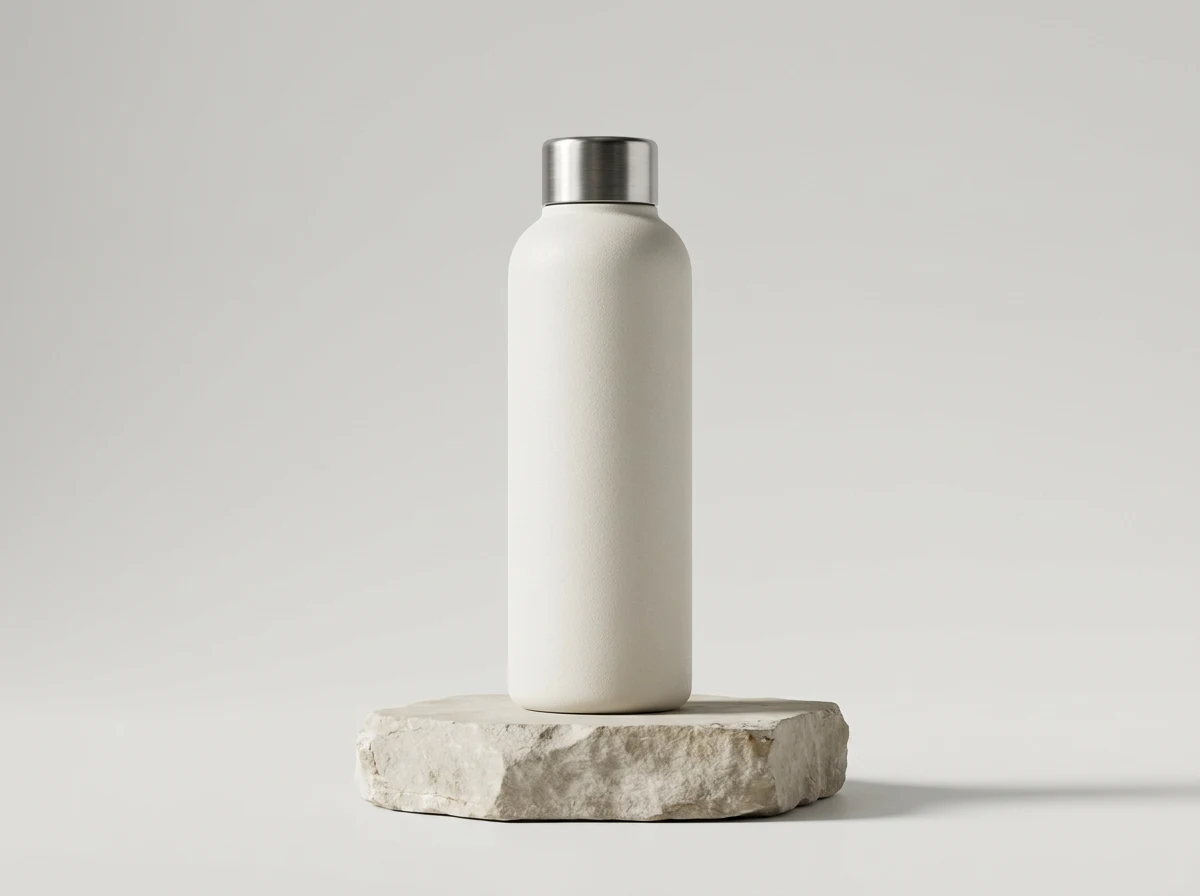
Abre la página de un modelo para elegir ajustes y escribir tu propio prompt.
Reduce sombras molestas conservando el sujeto, el fondo y la profundidad natural de tu foto.
Sube un retrato o una foto de producto o habitación nítida. Muestra la sombra y las zonas claras cercanas.
Compara piel, etiquetas y sombras de contacto con la foto original.
Revisa el presupuesto de créditos antes de enviar. Cada nueva generación crea una tarea con su propio coste.
Sube un retrato o una foto de producto o habitación nítida. Muestra la sombra y las zonas claras cercanas.
Por ejemplo: suaviza la mancha oscura en la pared detrás del jarrón; conserva su sombra de apoyo.
Revisa el presupuesto de créditos antes de enviar. Cada nueva generación crea una tarea con su propio coste.
Describe dónde cae la sombra y qué debe permanecer. La edición actúa sobre la luz de la escena existente.
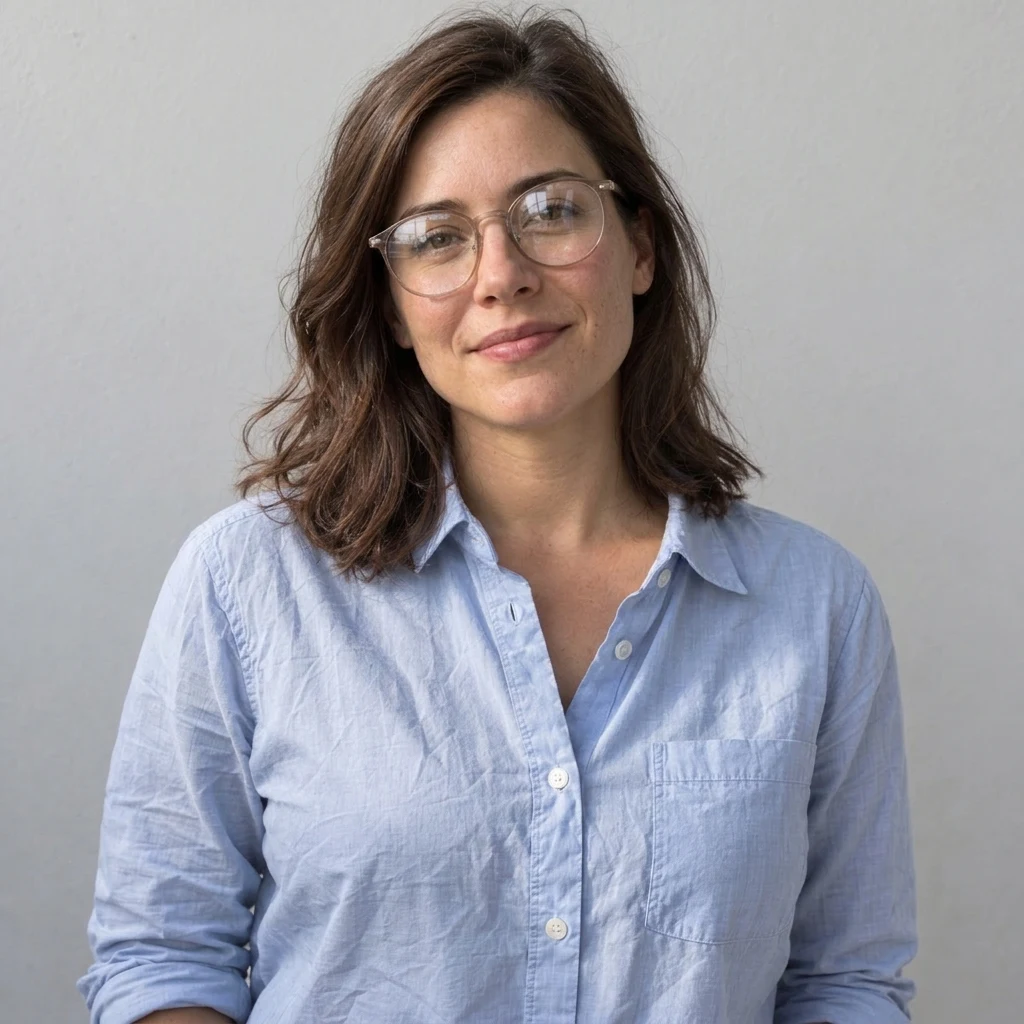
Indica pared, rostro o mesa en las notas. La textura visible alrededor ayuda a guiar la edición.
Las sombras suaves bajo productos y en el rostro pueden permanecer para evitar un aspecto plano o flotante.
Amplía piel, pelo, bordes y etiquetas. Las zonas sin detalle visible pueden reconstruirse de otra manera.
Sube un retrato o una foto de producto o habitación nítida. Muestra la sombra y las zonas claras cercanas.
Por ejemplo: suaviza la mancha oscura en la pared detrás del jarrón; conserva su sombra de apoyo.
Revisa el presupuesto de créditos antes de enviar. Cada nueva generación crea una tarea con su propio coste. Compara piel, etiquetas y sombras de contacto con la foto original.
Preguntas antes de generar
Describe su posición, como la pared detrás del jarrón. Aquí no hay pincel de máscara; el modelo interpreta las palabras y puede cambiar detalles cercanos.
Se busca reducir sombras duras molestas y mantener sombreado natural y contacto. Especifica una sombra en vez de pedir que se eliminen todas las zonas oscuras.
Puede proponer detalles, pero no recuperar información ausente de la foto. Una fuente mejor expuesta ofrece referencias más fiables del rostro y las texturas.
Sí, pero revisa bordes, etiquetas, letras y números. La edición generativa no garantiza texto ni dimensiones exactos.
No. Solicita una imagen fija 2K con proporción automática y conserva la escena. Para otro entorno, utiliza Background Swap o Product Scene.
Sí. Consulta el precio antes de generar. Cambiar las notas y enviar de nuevo crea otra tarea de pago; descargar un resultado existente no.
Reduce sombras molestas conservando el sujeto, el fondo y la profundidad natural de tu foto.