



1K / 2K / 4K
Elige la resolución para cada solicitud. Esta página usa 2K de forma predeterminada.
Crea y edita imágenes con Nano Banana 2.1.

Explora otros modelos de imagen. Abre un modelo para empezar a armar tus propias imágenes.
Nano Banana 2.1 es el modelo actualizado de Google para producir y editar imágenes, publicado el 6 de octubre de 2026. Google informa de mejoras en calidad visual, representación del texto y coherencia del sujeto. En VoraVideo, empieza con un prompt o tus propias referencias y escoge la composición y la resolución que necesitas.
Elige la resolución para cada solicitud. Esta página usa 2K de forma predeterminada.
En el modo imagen a imagen, añade imágenes JPEG, PNG o WebP de hasta 20 MB cada una.
Produce una imagen nueva o sube una salida descargada como guía para otra edición.
Establece un objetivo visual claro, usa las referencias con intención y revisa la salida al tamaño previsto.
Describe el sujeto principal, los materiales, el ángulo de cámara con la luz. Indica qué objetos quieres y dónde deben estar. Para un solo anuncio, especifica qué zona debe quedar libre para el texto.
Sube fotografías de producto, guías de personaje o una muestra de estilo. Explica el rol de cada imagen y enumera los detalles finos que hay que conservar. Con roles de guía claros, evaluar un brief complejo resulta más fácil.
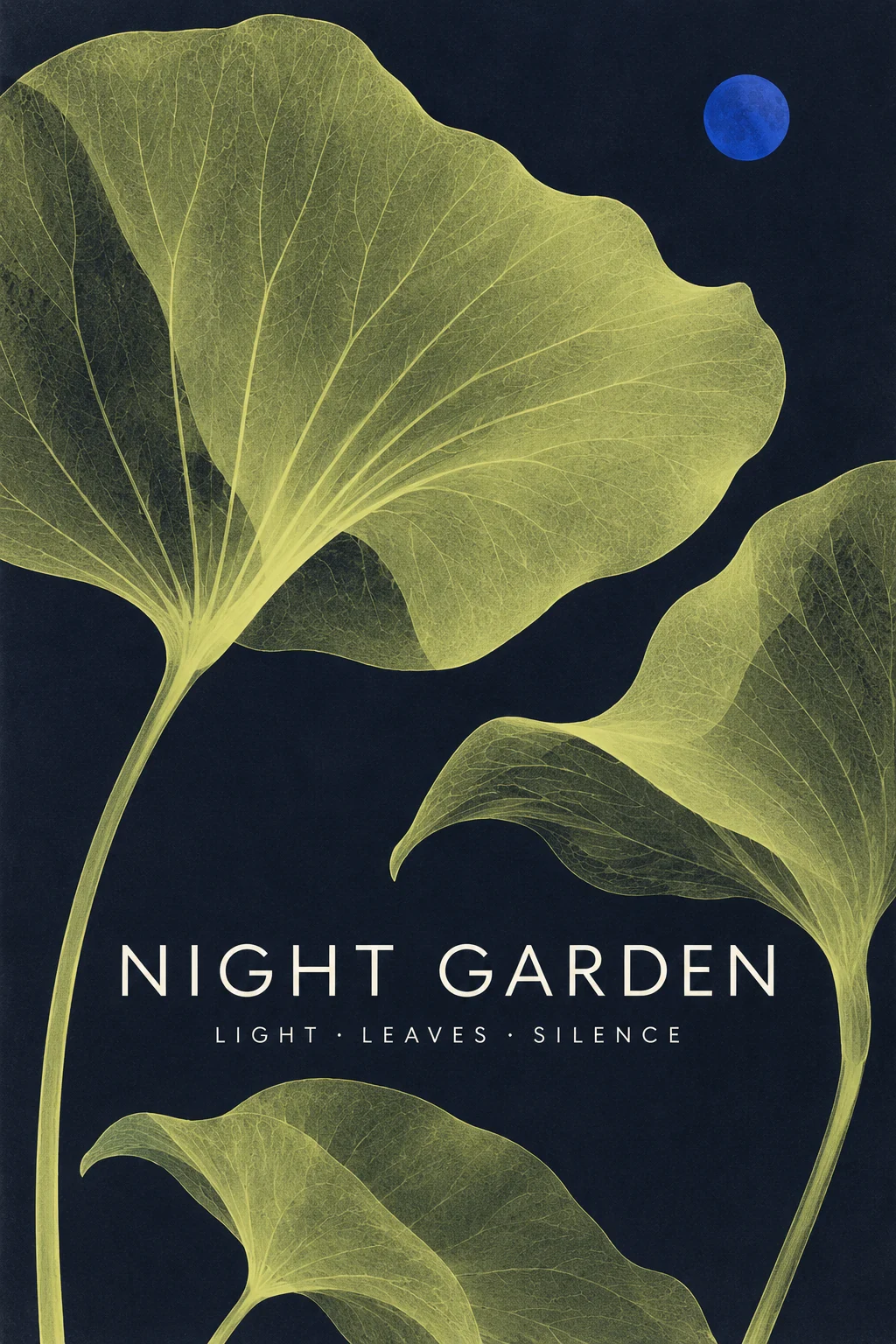
Escribe el titular exacto entre comillas e indica su posición, tamaño con contraste. Empieza con un título corto. Antes de publicar; incluso un modelo mejorado puede cometer errores de texto, revisa la ortografía y cada carácter.
Usa un solo formato vertical para un cartel, cuadrado para una ficha de producto o ancho para un banner. Automático deja que el modelo decida. En panorámicas extremas, conviene definir claramente el sujeto principal con los espacios vacíos.
La búsqueda web opcional puede aportar información actual; la búsqueda de imágenes puede encontrar guías visuales. Antes de basarte en un gráfico factual o de publicar un diseño, verifica nombres, números y derechos de imagen.
Descarga una salida y súbelo para la siguiente edición. Pide un solo cambio concreto, como el fondo o la iluminación, e indica qué debe mantenerse igual. Cada solicitud parte de las referencias que proporcionas.
La actualización se centra en el seguimiento de instrucciones, la coherencia del sujeto, la representación del texto con la calidad general de imagen.
Google destaca el seguimiento de instrucciones y la coherencia del sujeto como mejoras clave de 2.1. El modelo combina texto e imágenes de guía para interpretar una descripción creativa, conservar mejor la apariencia del sujeto al producir y editar, y responder a indicaciones de composición, iluminación y estilo.
Proporciona varias referencias visuales en una solicitud para añadir detalles del sujeto, el estilo con la composición.
Usa texto a imagen o edición con referencias para armar una imagen nueva o modificar una actual.
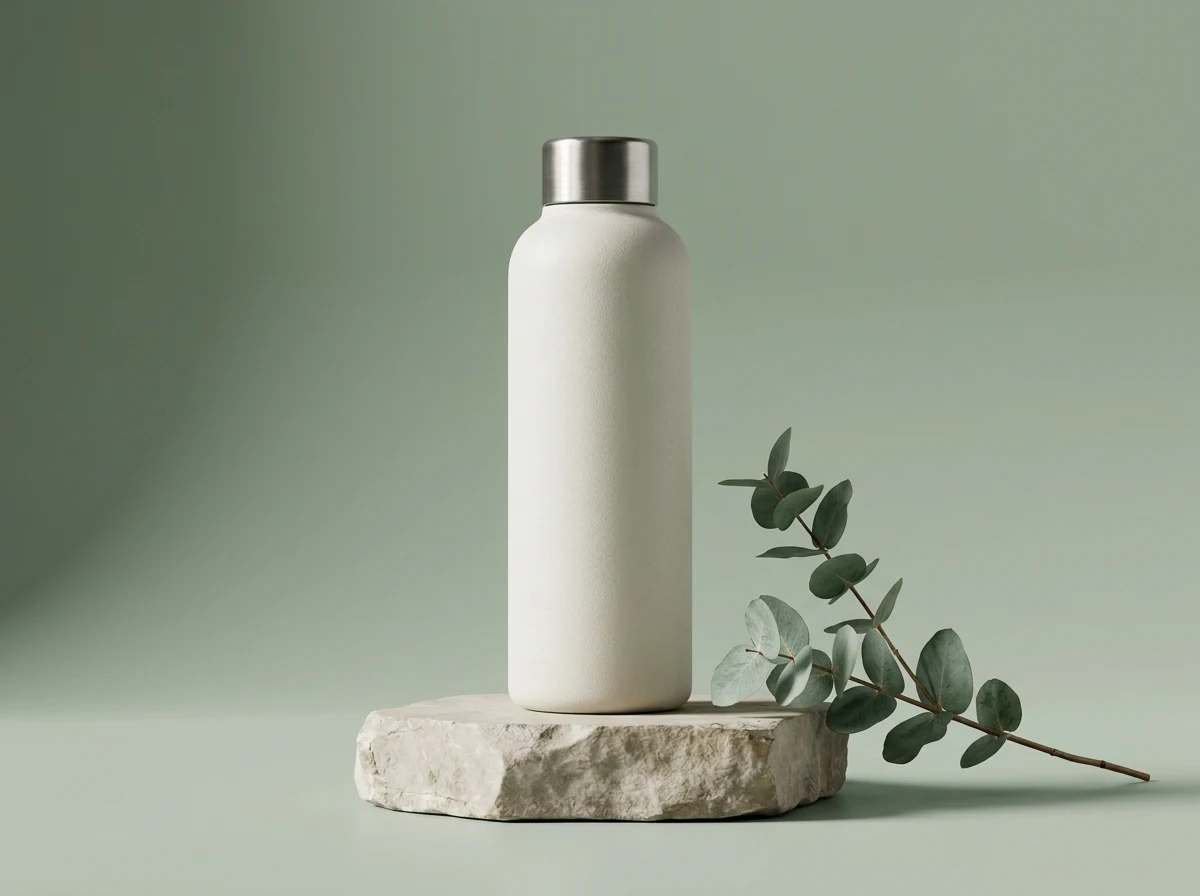
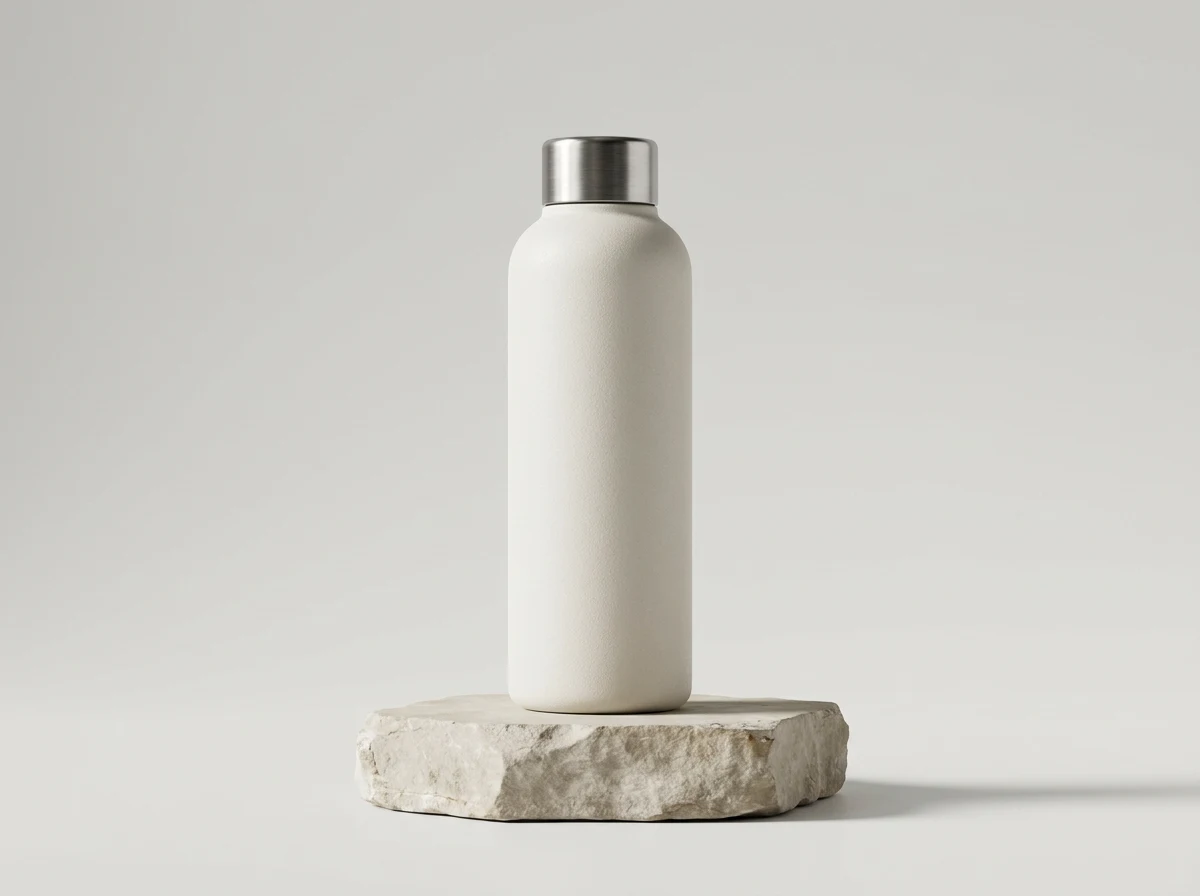
Google informa de mejoras en representación del texto, diseño visual y calidad general de imagen, que ayudan a expresar las relaciones entre palabras, gráficos con sujetos. La resolución y la relación de aspecto permiten controlar el detalle con la composición. El texto generado sigue necesitando revisión.
Elige la resolución según el detalle que necesites. Esta página usa 2K por defecto y produce una imagen por solicitud.
Escoge el ajuste automático o una de las 14 relaciones fijas para composiciones horizontales, cuadradas y verticales.
Usa texto a imagen para una escena nueva. Escoge imagen a imagen para subir referencias y explica qué detalles quieres conservar o cambiar.
Configura la relación de aspecto, la resolución con el nivel de razonamiento. Si la tarea la requiere, activa la búsqueda solo. Después de cambiar los ajustes, el botón muestra los créditos de VoraVideo para tus entradas actuales; revísalos.
Espera a que termine la generación, revisa la imagen con descárgala. Comprueba textos, rostros y detalles del producto. Si quieres seguir editando, sube la salida como una nueva guía.
Nano Banana 2.1 · Preguntas frecuentes
Google describe 2.1 como una actualización de Nano Banana 2 con mejoras en calidad visual, seguimiento del prompt, tipografía con coherencia del sujeto. Los dos modelos tienen ajustes con precios propios en VoraVideo. Compáralos con tu descripción con referencias para decidir cuál encaja con tu proyecto.
Escoge 1K, 2K o 4K; aquí la opción predeterminada es 2K. Son niveles de resolución cuyas dimensiones en píxeles varían según la relación de aspecto. Hay 14 relaciones más Automático, entre ellas 1:1, 9:16, 16:9 con panorámicas de hasta 8:1 o 1:8. Este modelo no ofrece la opción 0.5K.
Sí. Imagen a imagen acepta hasta 14 imágenes JPEG, PNG o WebP, cada una de hasta 20 MB. Explica qué aporta cada imagen. La coherencia del sujeto orienta la edición, pero no garantiza una copia exacta de un rostro, un logotipo o un producto.
Esta página permite la generación por prompts y la edición con imágenes de referencia. La carga de una máscara y la conversación persistente no están disponibles aquí. Para continuar una edición, descarga tu resultado, súbelo como guía y escribe la siguiente instrucción.
El nivel de razonamiento controla cuánto razona el modelo antes de producir. Automático deja que el modelo decida; también puedes escoger Mínimo, Medio y Alto. La búsqueda web y de imágenes es opcional con está desactivada por defecto. Puede aportar información actual o referencias visuales a un solo borrador, pero los hechos deben seguir comprobándose.
Resolución elegida, prompt, cantidad de guías y una estimación del razonamiento y de las herramientas de búsqueda activadas: todo eso entra en la cotización. El cálculo toma como base 1000 tokens de razonamiento y una consulta por cada herramienta de búsqueda activada; el uso real del proveedor puede no coincidir. Los créditos de VoraVideo no se mezclan con los créditos de EvoLink. El botón enseña los créditos reservados para esta solicitud.
Google afirma que las imágenes generadas incluyen la marca de agua invisible SynthID. Esa marca identifica el contenido creado con IA; no asegura la exactitud de los hechos ni otorga permiso para utilizar a una persona, una marca o una imagen de terceros.
Empieza con una descripción clara, escoge tus referencias y revisa los créditos antes de producir.