
Tu imagen
Imagen a imagen
Sube una imagen, elige un modelo de imagen y genera una nueva foto en VoraVideo.

El mismo punto de partida. Otra dirección.
Sube una imagen de referencia y describe los cambios. Explora un fondo, una iluminación o un estilo diferente. Indica qué conservar y qué cambiar, y revisa los detalles importantes del resultado.
Elige tu modeloConfigura la salidaConsulta los créditos
Guía con palabras
Una imagen nueva
Una nueva versión de tu imagen.
Ejemplos ilustrativos de direcciones creativas. El resultado depende de la imagen, el prompt y el modelo.
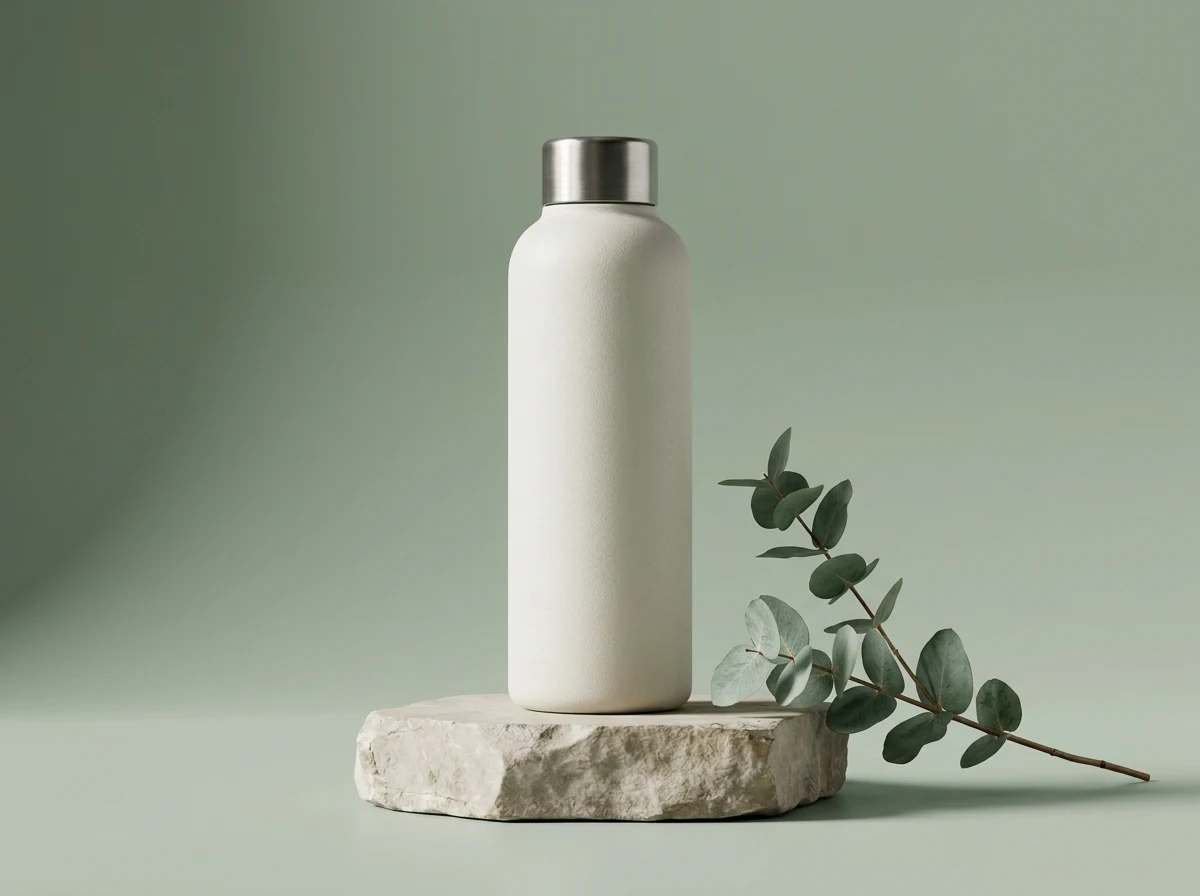
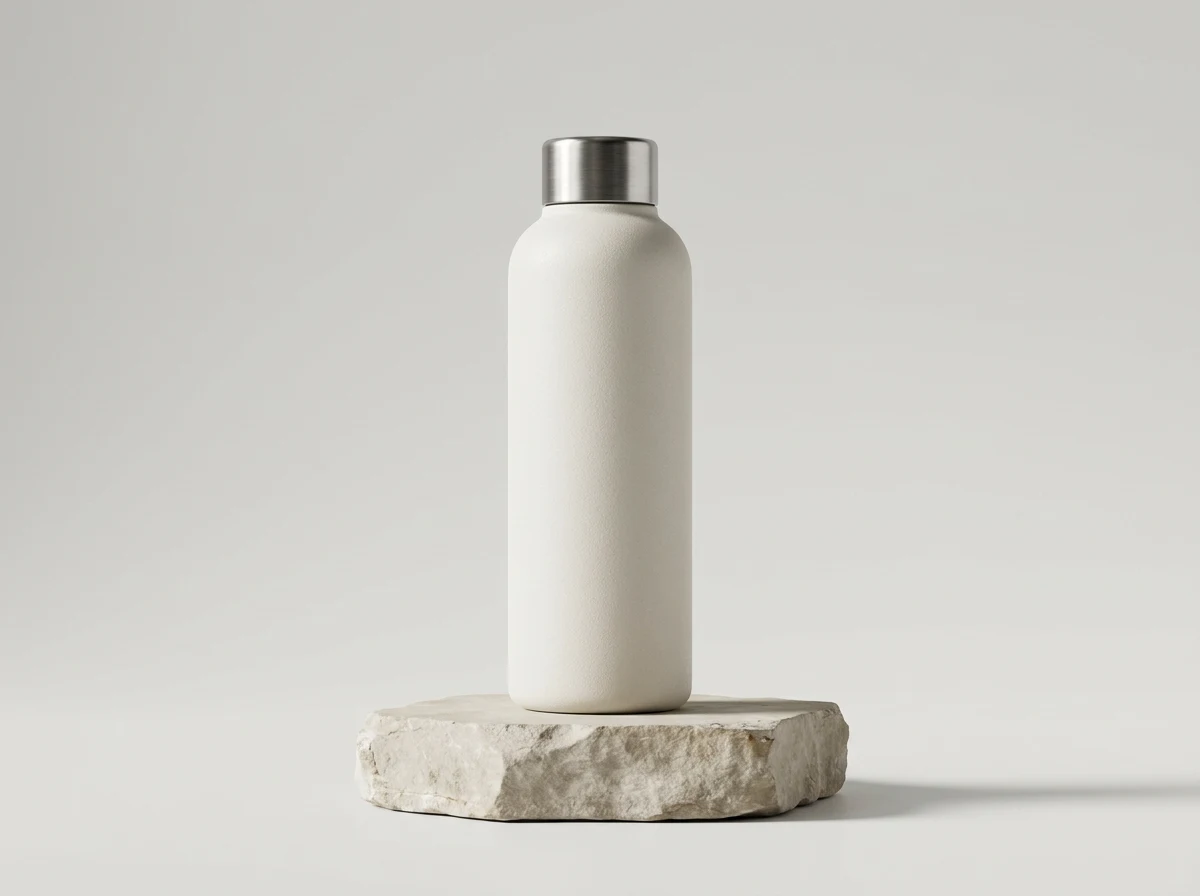
Escenarios de producto
Describe una superficie, un fondo y una luz nuevos. Pide conservar la forma del producto y comprueba después etiquetas y proporciones.
Idea de prompt
Conserva la forma, la textura de tela y el mando cobrizo del altavoz. Cambia solo el entorno por una superficie de piedra cálida junto a una ventana.
Revisa el resultado
Compara mando, costuras, proporciones y textos. Si las etiquetas deben ser exactas, revísalas y realiza correcciones precisas en un editor.
Estilos de retrato
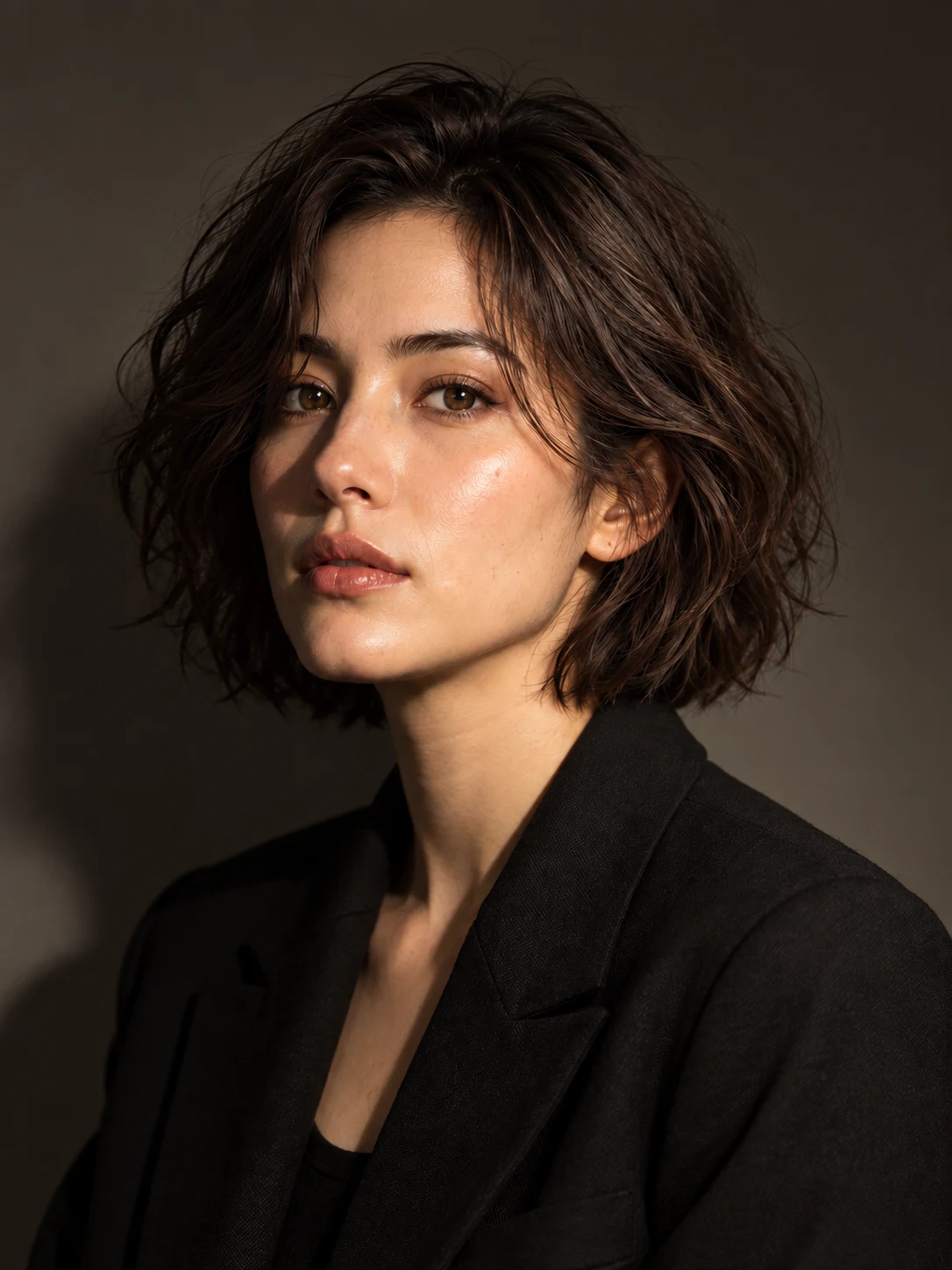
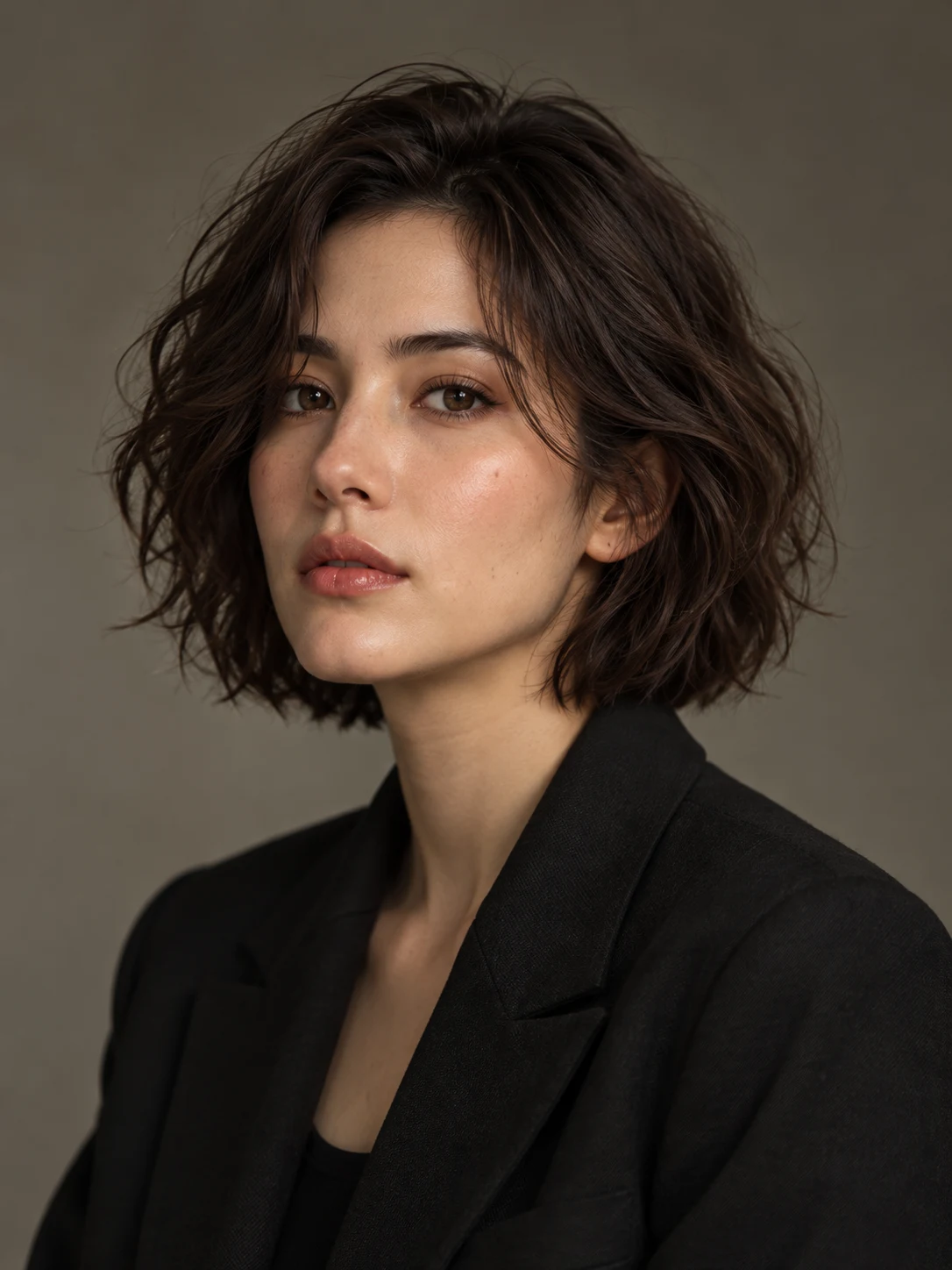
Prueba otra iluminación o un estilo ilustrado. Especifica qué rasgos conservar; el parecido puede variar entre generaciones.
Idea de prompt
Conserva peinado y ropa. Sustituye la luz plana por una iluminación lateral suave y un fondo oscuro neutro, con piel de textura natural.
Revisa el resultado
Compara rostro, expresión y accesorios. Si cambia demasiado, limita el siguiente intento a la iluminación y revisa su nuevo coste.
Variaciones creativas
Explora colores o ambientes a partir de la misma referencia. Cambia un aspecto cada vez para comparar mejor los resultados.
Idea de prompt
Conserva el jarrón, las flores y su disposición. Usa terracota cálida, verde azulado apagado y sombras suaves sin cambiar la composición general.
Revisa el resultado
Compara posiciones, colores y texturas lado a lado. Cambia un aspecto por intento; generar no equivale a editar píxel por píxel.
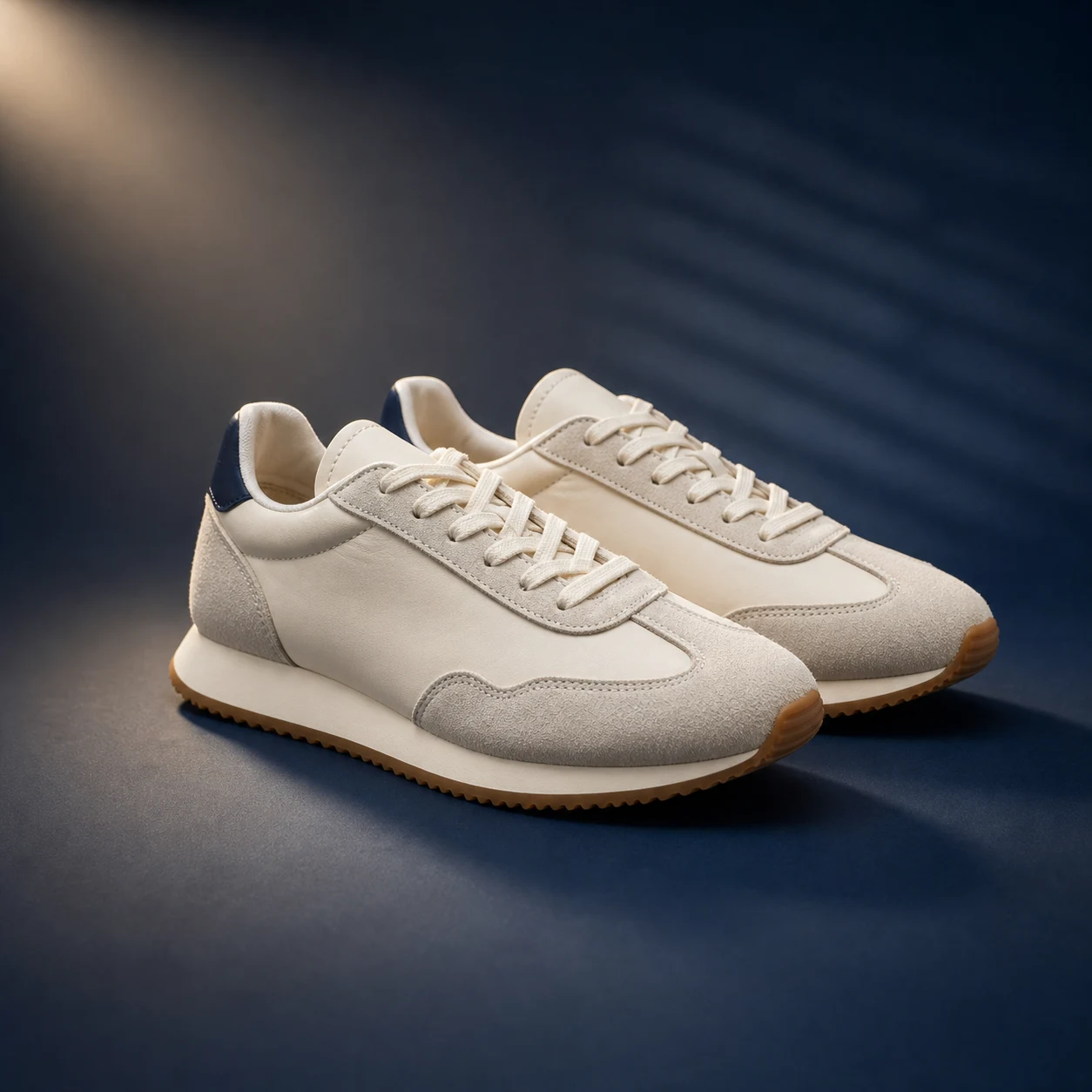
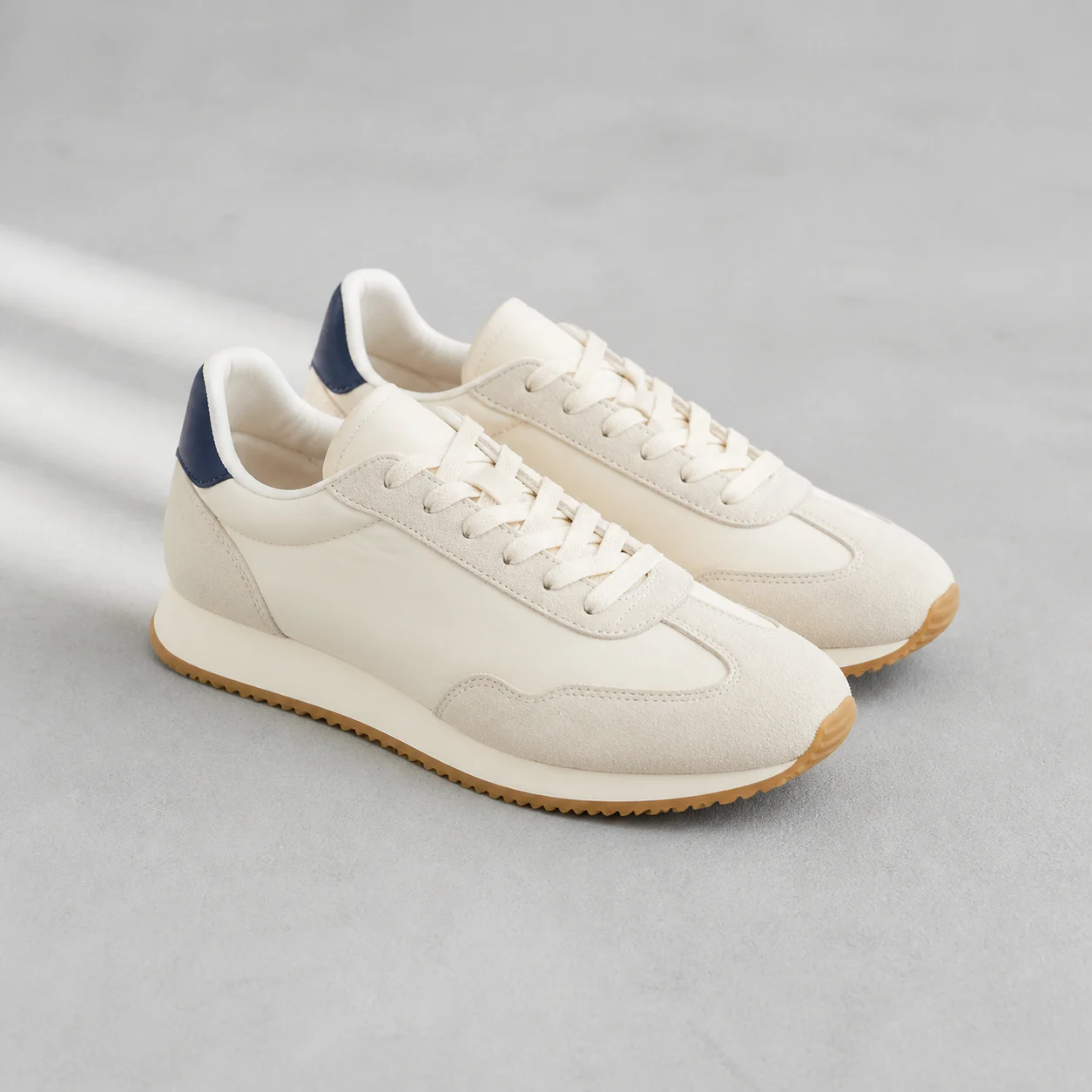
Cómo editar con imagen a imagen
Indica por separado qué conservar y qué cambiar. La referencia guía una nueva imagen, pero no garantiza que todos los detalles permanezcan idénticos. Revisa las opciones del modelo y el coste en créditos.
Sube una imagen
Una foto clara es el punto de partida del nuevo still.
Guía la edición
Indica qué cambiar y qué conservar: sujeto, fondo, luz o estilo.
Elige tu modelo
Antes de cambiar de modelo, decide qué entradas y controles necesitas. Los límites de carga y las opciones dependen del modelo; revísalos después de cambiarlo.
Configura la salida
Elige las opciones de salida según el uso previsto. Varían por modelo; escribir un tamaño o duración en el prompt no sustituye el control correspondiente del generador.
Consulta los créditos
El presupuesto corresponde al modelo y los ajustes actuales. Revísalo tras cambiarlos y examina el resultado antes de otra solicitud; cada generación nueva tiene su propio presupuesto.
Genera y revisa
Confirma los créditos, genera y revisa el resultado antes de descargarlo.
Modelos de imagen para este still
Abre una página de modelo y compara resolución y referencias.


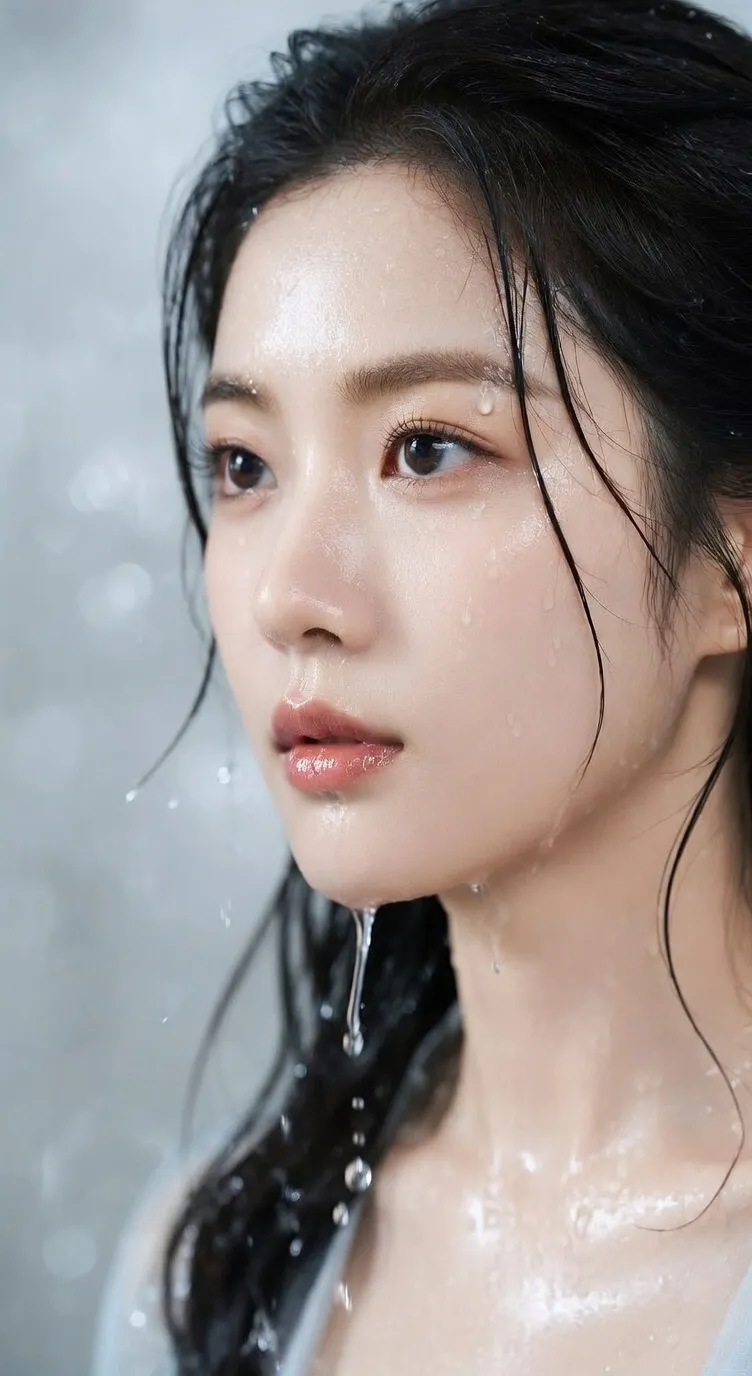
Cómo funciona imagen a imagen
01
Sube una imagen
Una foto clara es el punto de partida del nuevo still.
02
Guía la edición
Indica qué cambiar y qué conservar: sujeto, fondo, luz o estilo.
03
Genera y revisa
Confirma los créditos, genera y revisa el resultado antes de descargarlo.
FAQ
Preguntas de imagen a imagen
¿Qué hace imagen a imagen?
Parte de una foto y genera un still nuevo con el modelo que elijas.
¿Hace falta un prompt?
Sí. Describe el cambio. La foto aporta el punto de partida.
¿Qué modelos hay en esta página?
El menú lista los modelos de imagen publicados de VoraVideo. GPT Image 2.5 es el inicio.
¿Qué ajustes puedo cambiar?
Las opciones dependen del modelo y la herramienta. Usa los controles que aparecen en el generador; al cambiar de modelo pueden cambiar los ajustes y los límites de carga.
¿Cuántos créditos consume una generación?
El botón Generar muestra el coste en créditos del modelo y los ajustes actuales antes de enviar. Revísalo al cambiar opciones o iniciar otra generación.
¿Qué hago si el resultado no es el esperado?
Simplifica el prompt y cambia un detalle cada vez. Si usas imágenes, elige una referencia clara. Los detalles generados pueden variar: revisa cada resultado antes de usarlo. Cada nueva generación tiene su propio coste en créditos.
Dale otra dirección a tu imagen.
Sube una imagen, elige un modelo de imagen y genera una nueva foto en VoraVideo.