




1 retrato
Un retrato nítido en JPEG, PNG o WebP.
Un retrato, un haz de linterna y el resto del encuadre a oscuras.
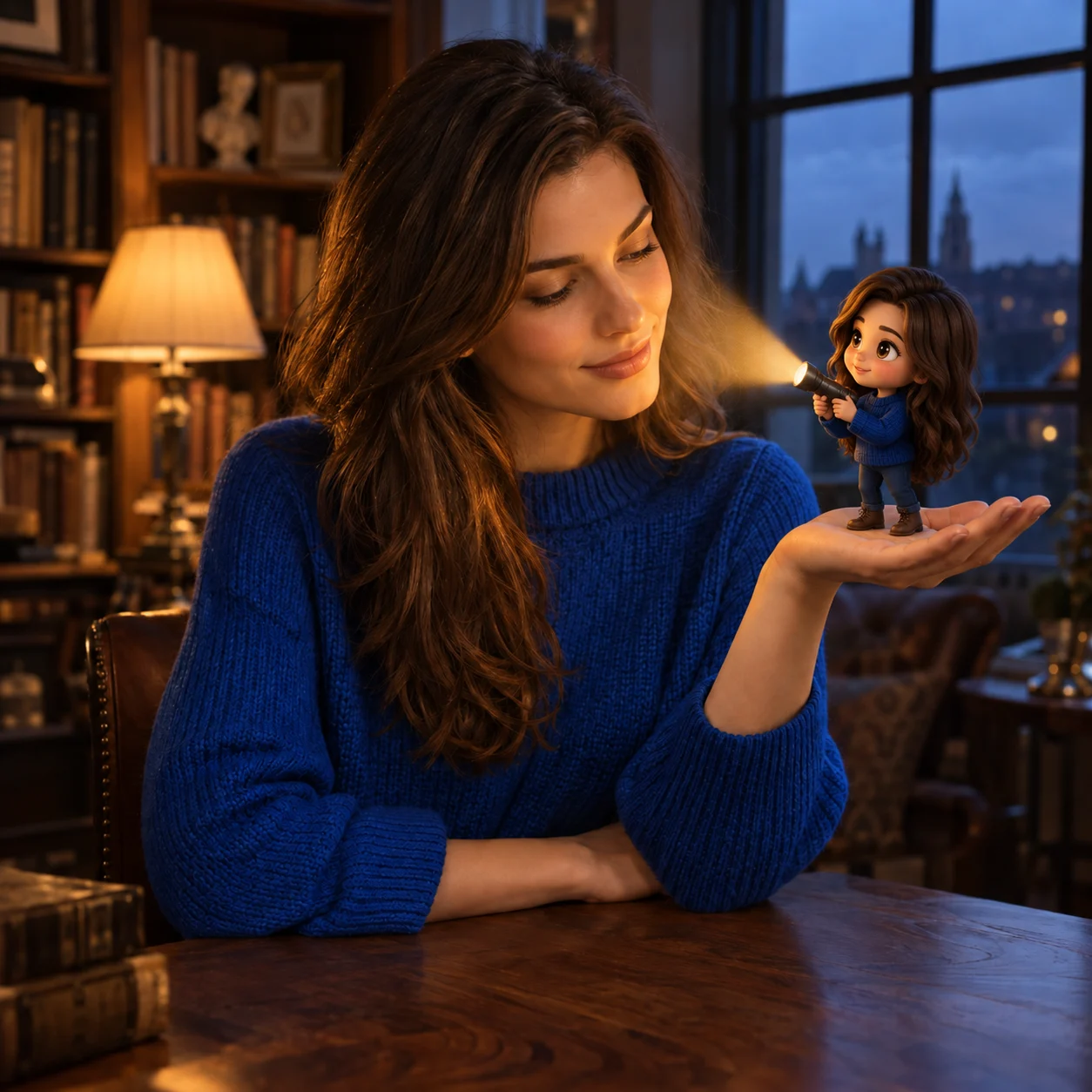
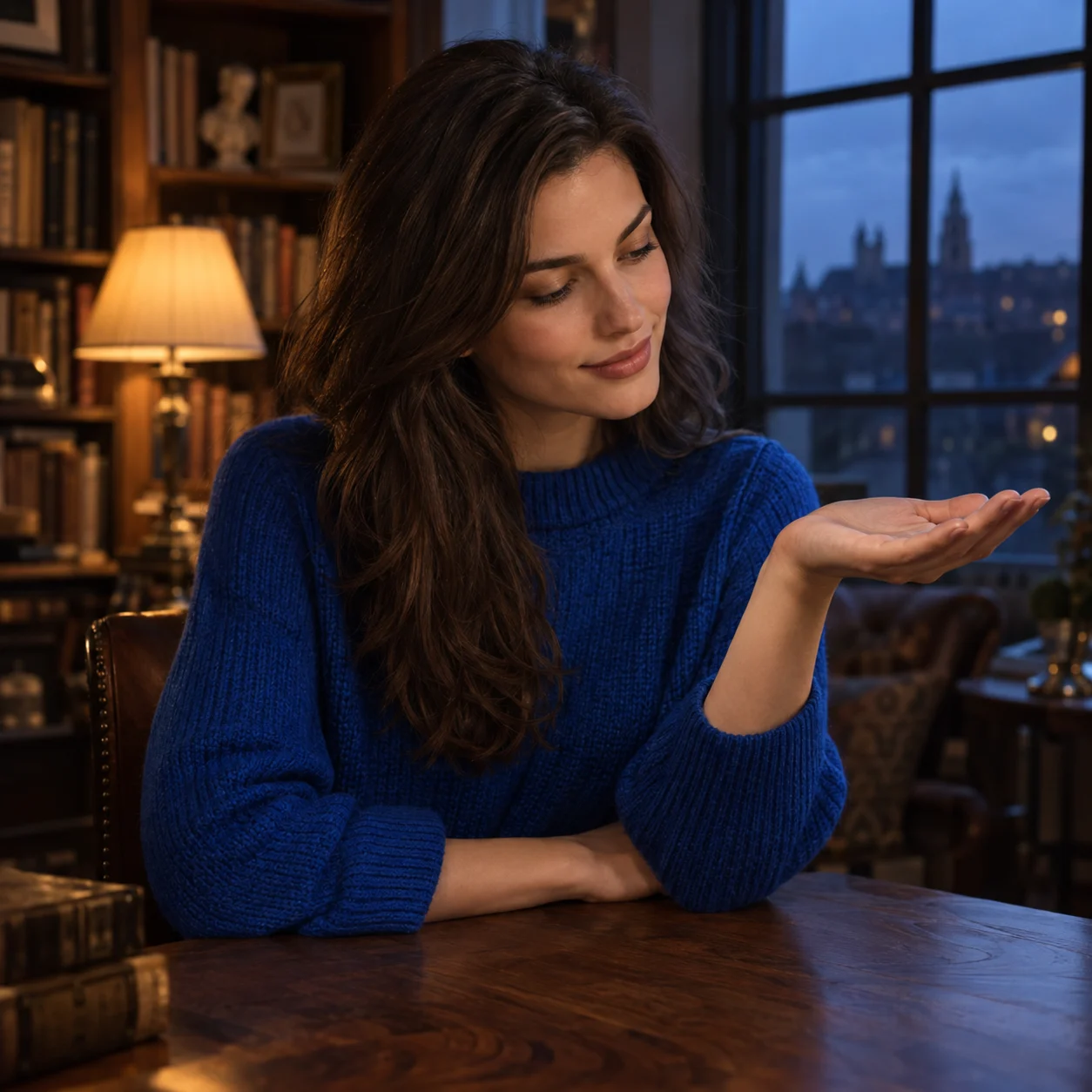
Abre otro modelo de imagen cuando quieras una foto fija distinta.
El efecto ya está preparado. Añade detalles sin escribir un prompt completo.
Un retrato nítido en JPEG, PNG o WebP.
El efecto ya está preparado. Añade detalles sin escribir un prompt completo.
Elige un tamaño antes de renderizar.
Tu foto guía la apariencia. Revisa el rostro, la ropa y los detalles del resultado.
Escribe el color, el brillo y la dirección que quieres en el rostro.
El efecto ya está preparado. Añade detalles sin escribir un prompt completo.
Los mejores resultados mantienen a una persona legible y la luz saliendo de un lugar que puedes señalar.
Tu foto guía la apariencia. Revisa el rostro, la ropa y los detalles del resultado.
Elige un retrato de una sola persona, con cabello y ropa visibles.
Revisa el rostro, las manos y los accesorios pequeños antes de compartir.
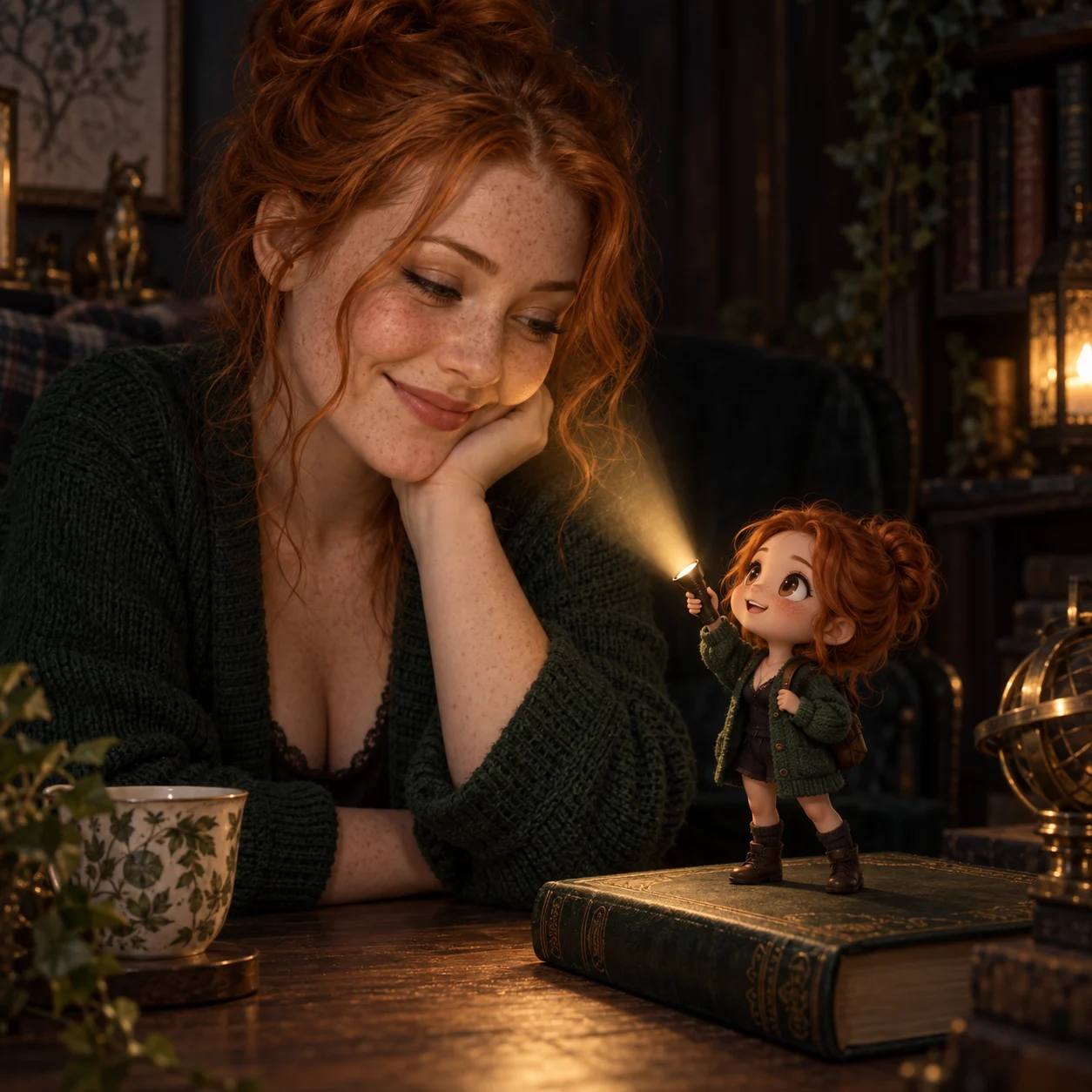
El ámbar cálido se siente cercano. El azul frío se siente seco. El blanco neutro se queda sobrio. La edición debe unir el haz, el rostro iluminado y el entorno oscuro.
Añade el color, la dirección del haz o el fondo en Detalles extra.
Un haz firme funciona mejor que un rostro quemado por la luz.
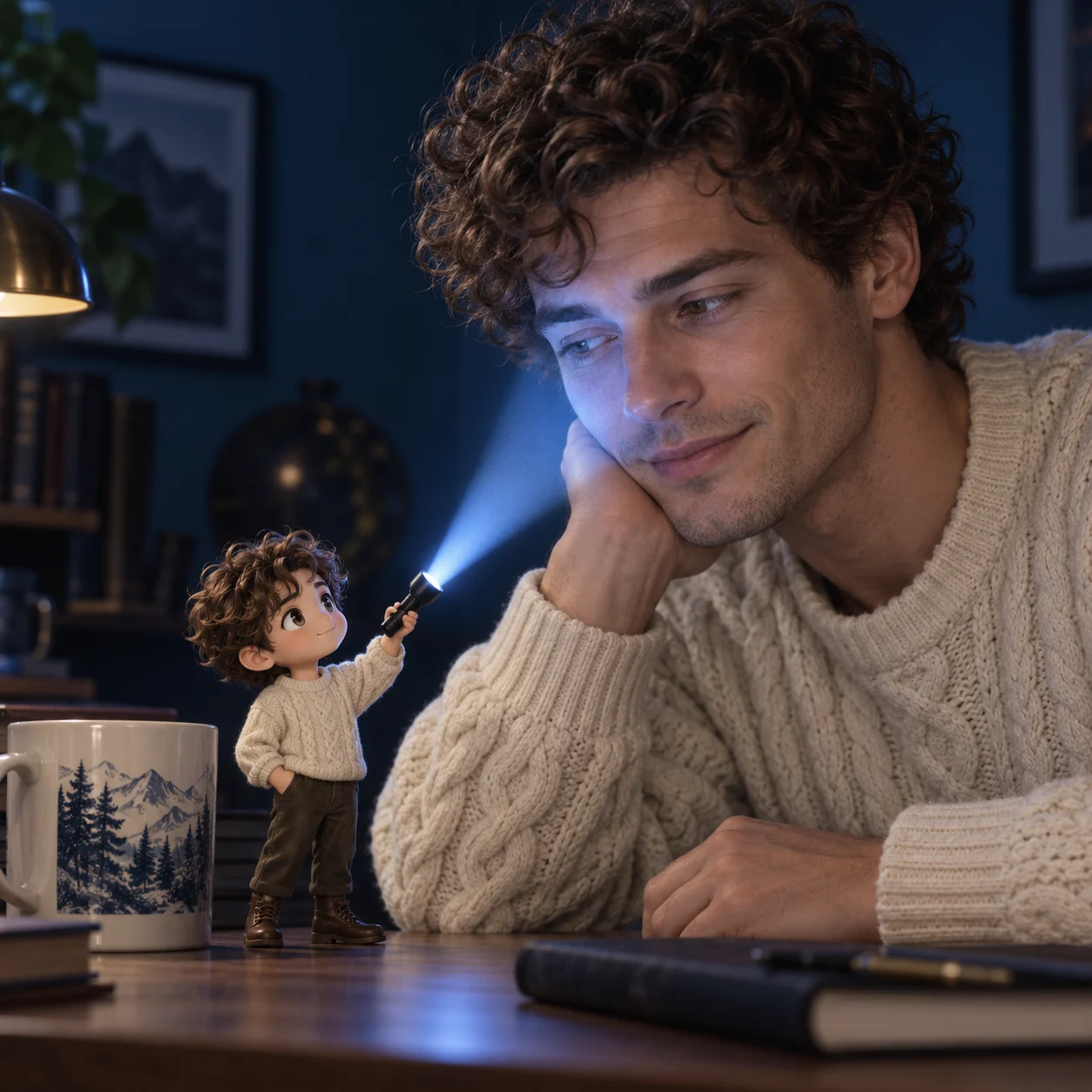
Un poco de espacio alrededor de la cabeza deja que la oscuridad se siente junto al rostro en lugar de cubrirlo. Indica dónde empieza el haz si lo quieres en una mano o en el borde del encuadre.
Elige una salida cuadrada, vertical u horizontal.
Añade el color, la dirección del haz o el fondo en Detalles extra.
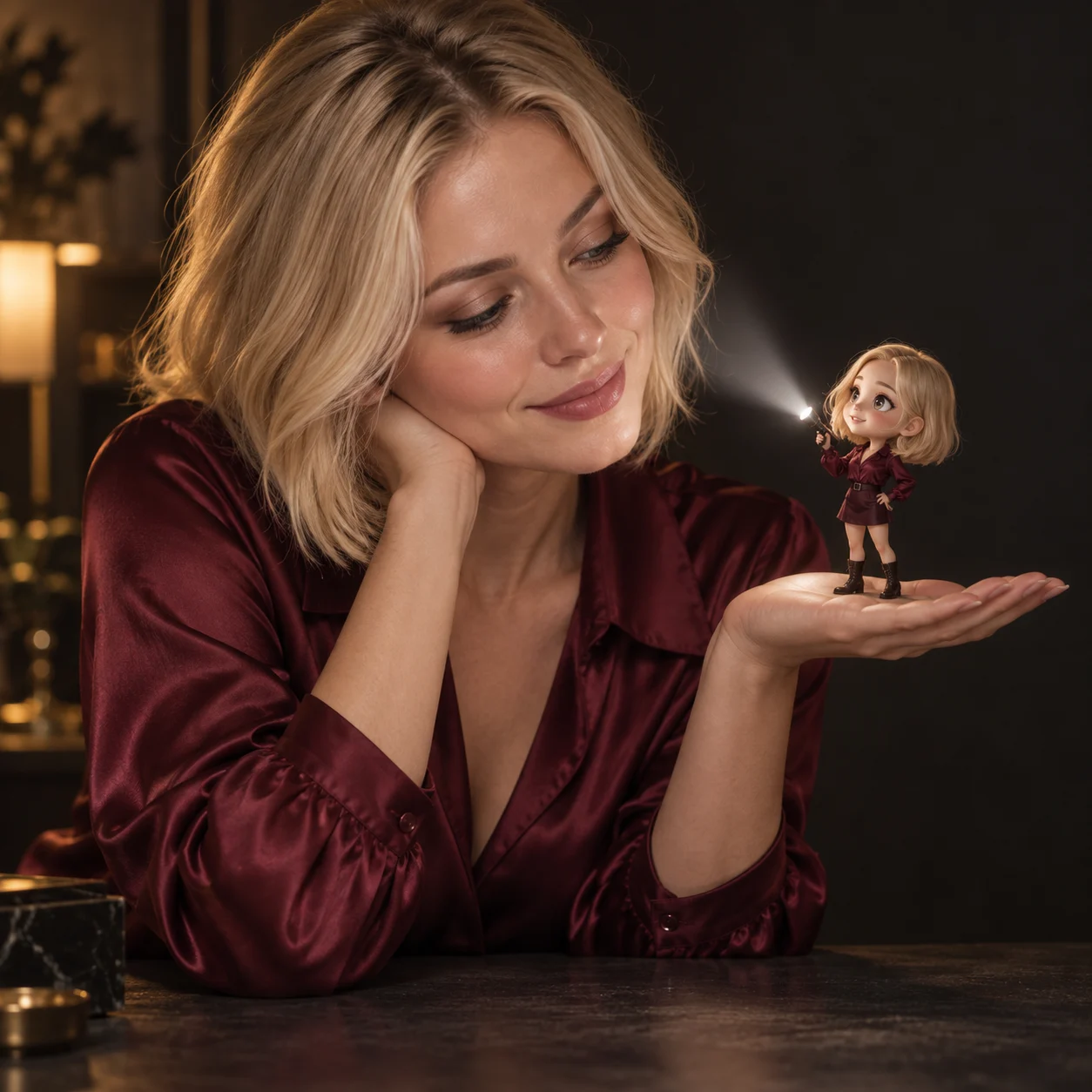
Usa una foto nítida de una persona, con espacio alrededor del rostro.
Mira el efecto, añade detalles si hace falta y revisa los ajustes y créditos.
Lee el presupuesto de créditos, inicia sesión y compara el resultado con el original.
Preguntas sobre la foto con linterna
Conserva un retrato real y añade un haz duro de linterna para que el resto del encuadre se oscurezca. Puedes reescribir el color y la dirección.
No. El efecto incluye las instrucciones. Úsalo directamente o añade detalles opcionales en el formulario.
Un retrato nítido de una persona, con cabello y ropa visibles y un poco de espacio junto al rostro. Los rostros cubiertos y los grupos apretados son más difíciles de conservar.
La foto guía la identidad. El render es una imagen nueva, así que los detalles pequeños, las manos, la ropa o el fondo pueden variar. Compáralo con el original antes de compartir.
Añade el color, la dirección del haz o el fondo en Detalles extra.
Este efecto usa GPT Image 2.5. Elige 1K o 2K y una proporción 1:1, 3:4 o 4:3. Cada solicitud genera una imagen.
Sí. Inicia sesión con tu cuenta de VoraVideo. El botón muestra un presupuesto antes de enviar, y cada render nuevo usa créditos. Las imágenes terminadas van a tu biblioteca.
Sube una foto y deja oscuro el resto del encuadre.