




Flare / Sunburst
Flare sirve para borradores rápidos. Elige Sunburst para una edición en la que importe conservar detalles concretos.
Crea y edita imágenes con GPT Image 2.6.
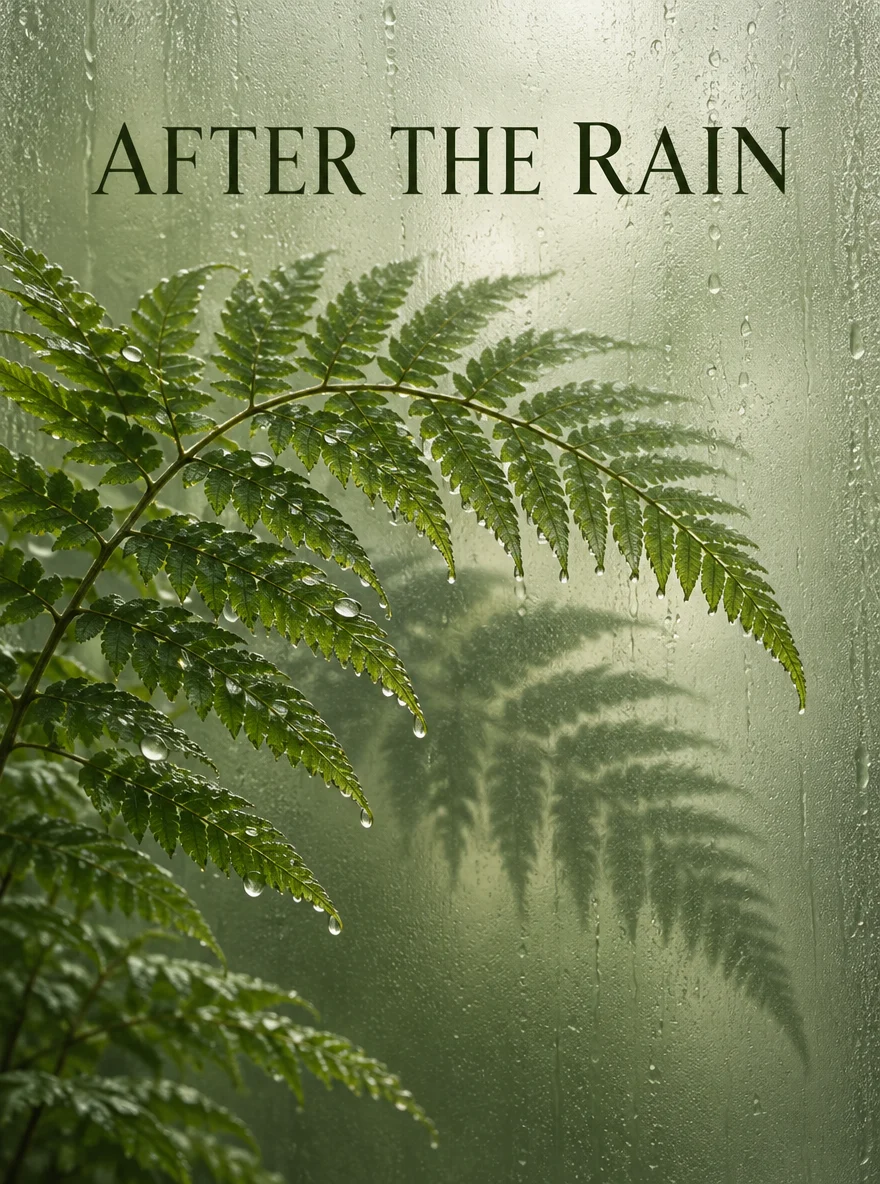
Explora otros modelos para generar y editar imágenes.
Crea imágenes estáticas a partir de texto o edita una referencia con GPT Image 2.6 Flare y Sunburst en VoraVideo.
Flare sirve para borradores rápidos. Elige Sunburst para una edición en la que importe conservar detalles concretos.
Elige la proporción según dónde irá la imagen y la resolución según el detalle necesario. Revisa el coste antes de aumentar la calidad o la cantidad.
Revisa los créditos antes de generar. La calidad, el tamaño, el texto y las referencias influyen en el cálculo.
Flare sirve para borradores rápidos. Elige Sunburst para una edición en la que importe conservar detalles concretos.
Describe la imagen nueva. Para editar, sube una referencia e indica el cambio.
Revisa los créditos antes de generar. La calidad, el tamaño, el texto y las referencias influyen en el cálculo.
Crea imágenes estáticas a partir de texto o edita una referencia con GPT Image 2.6 Flare y Sunburst en VoraVideo.
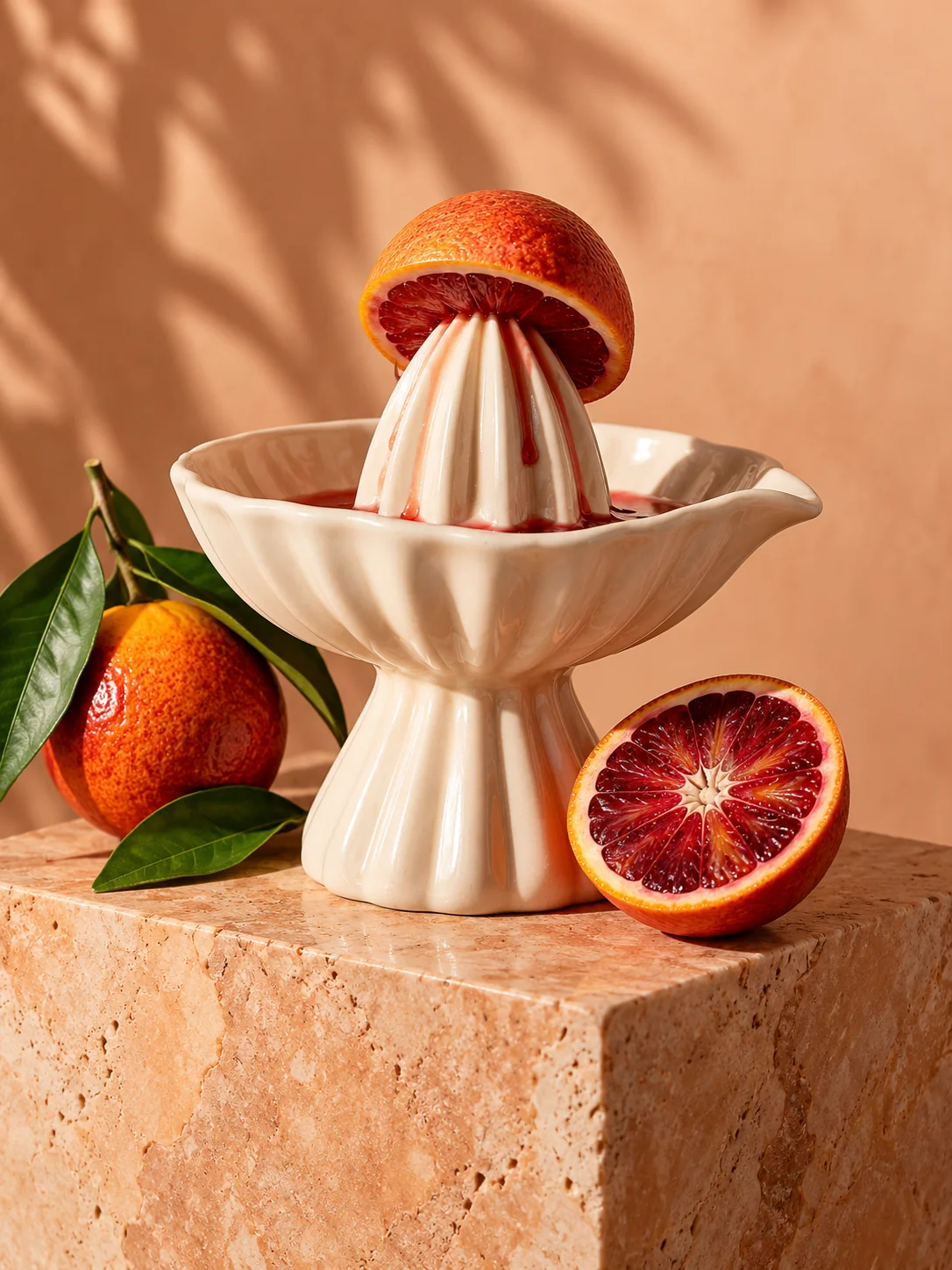
Describe el sujeto, el encuadre y la luz. Escribe el texto exacto entre comillas e indica dónde debe aparecer.
Sube la imagen e indica qué quieres cambiar y qué debe permanecer. Comprueba la ortografía y los detalles pequeños.
Elige la proporción según dónde irá la imagen y la resolución según el detalle necesario. Revisa el coste antes de aumentar la calidad o la cantidad.
Elige Flare para un borrador o Sunburst para un retoque preciso.
Describe la imagen nueva. Para editar, sube una referencia e indica el cambio.
Comprueba el tamaño y los créditos, genera la imagen y revísala en el tamaño previsto.
GPT Image 2.6 · FAQ
En el modo de imagen a imagen, sube la imagen que quieres editar y añade una máscara PNG con las mismas dimensiones en píxeles que la primera referencia. Las zonas transparentes indican dónde editar y las opacas qué conservar. Describe el cambio en la instrucción.
El modo de imagen a imagen acepta hasta 16 referencias JPG, PNG o WebP. Coloca primero la imagen principal e indica qué tomar de las demás, por ejemplo, «mantén la forma del producto de la primera imagen y usa la luz de la segunda».
El ancho y el alto personalizados deben ser múltiplos de 16. Introduce 1088 × 1920 y recorta después. Cada lado admite hasta 3840 píxeles y el total debe estar entre 655 360 y 8 294 400 píxeles. El lado largo puede medir hasta tres veces el corto.
Selecciona Transparente (vista previa) en los ajustes de fondo. Revisa los bordes sobre fondos claros y oscuros, sobre todo en pelo, cristal y otros detalles parcialmente transparentes. La transparencia de la máscara marca dónde editar. El ajuste de fondo controla la transparencia de la imagen final.
Elige la miniatura deseada en el panel de resultados, comprueba la vista ampliada y pulsa el icono de descarga. Puedes descargar una imagen existente sin volver a generarla.
Este generador entrega imágenes estáticas. Usa un modelo de vídeo para animar una imagen terminada.
Crea imágenes estáticas a partir de texto o edita una referencia con GPT Image 2.6 Flare y Sunburst en VoraVideo.