
1 + 0–4
上传一张清晰人像,可再添加最多四张服装图。添加服装前选择对应的第几套造型;没有服装参考的位置按补充说明设计。
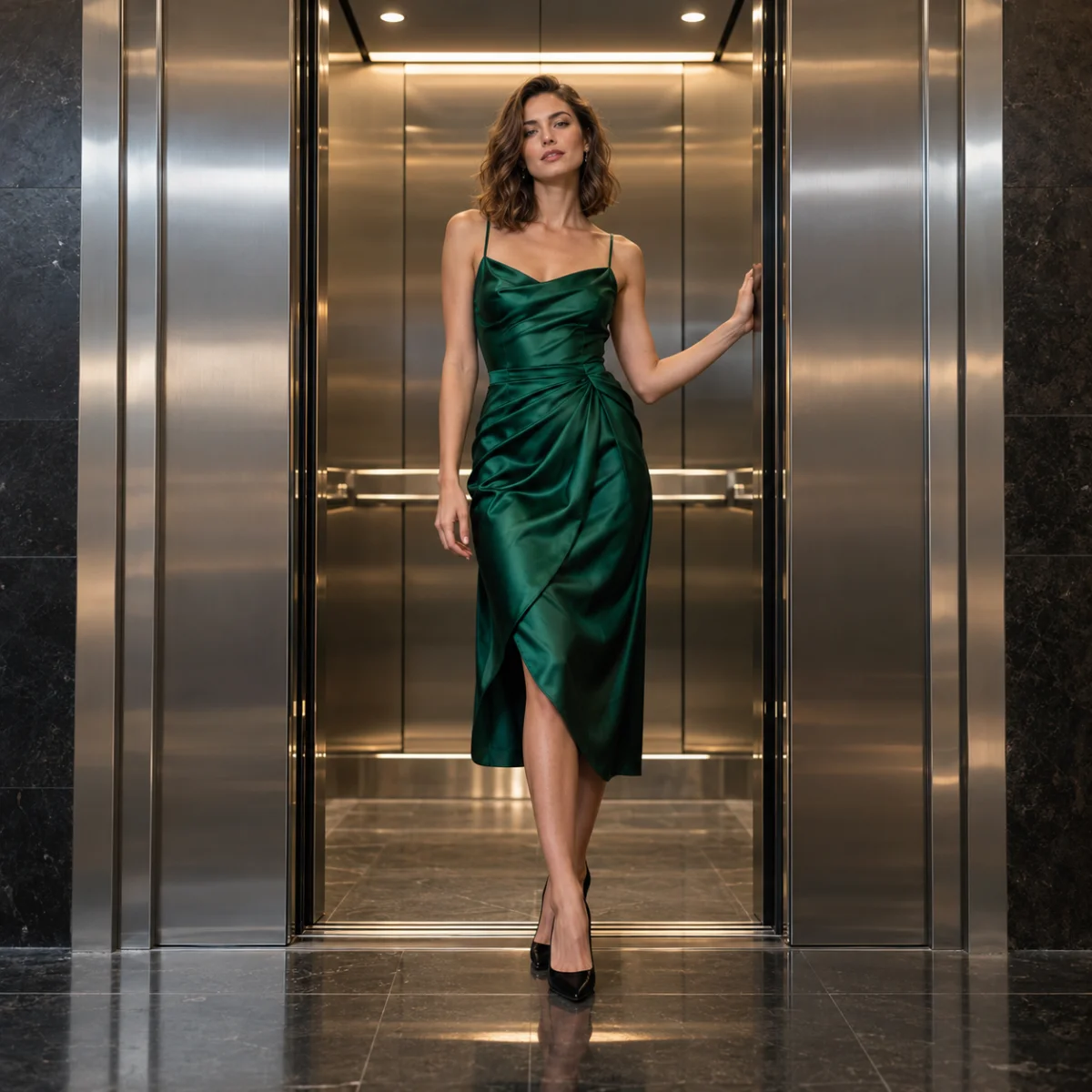
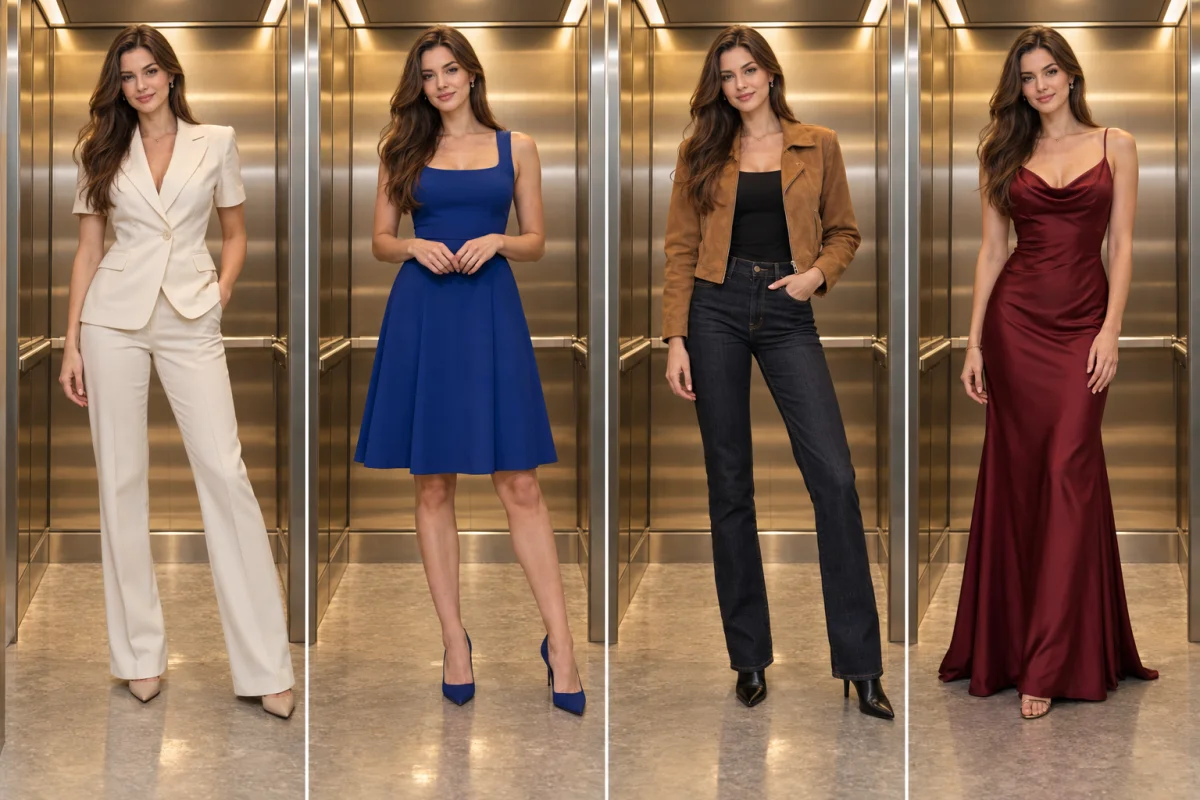
电梯门合拢再打开,同一位主角以新的穿搭亮相。
想自己写提示词时,可以直接打开模型。
电梯门合拢再打开,同一位主角以新的穿搭亮相。
上传一张清晰人像,可再添加最多四张服装图。添加服装前选择对应的第几套造型;没有服装参考的位置按补充说明设计。
保持镜头中的主体可辨认,分享前完整查看动作、手部、脸部和转场。
按当前预设的模型与输出设置报价,提交前可查看。
电梯门合拢再打开,同一位主角以新的穿搭亮相。
上传一张清晰人像,可再添加最多四张服装图。添加服装前选择对应的第几套造型;没有服装参考的位置按补充说明设计。
切换穿搭时保持脸部、发型与身体比例稳定,完成后查看门缝、衣物边缘和双手。
电梯门合拢再打开,同一位主角以新的穿搭亮相。
电梯门合拢再打开,同一位主角以新的穿搭亮相。
制作竖版电梯变装镜头:参考人物站在电梯内,固定全身机位。门关闭再打开时换上协调的新穿搭,随后再切换到反差明显的收尾造型。服装变化发生在门遮挡的瞬间,人物自然调整重心,最后做一个自信的小姿势。
选用身体与服装清楚的单人照片,在头顶和衣服四周留出空间。
切换穿搭时保持脸部、发型与身体比例稳定,完成后查看门缝、衣物边缘和双手。
写清希望调整的地方,以及必须保留的部分,主要效果由预设提供。
切换穿搭时保持脸部、发型与身体比例稳定,完成后查看门缝、衣物边缘和双手。
上传所需的参考照片。
按需补充颜色、氛围或穿搭要求。
查看积分报价,生成后与原图或预期效果对照。
电梯门合拢再打开,同一位主角以新的穿搭亮相。
上传一张清晰人像,可再添加最多四张服装图。添加服装前选择对应的第几套造型;没有服装参考的位置按补充说明设计。
不需要。特效已经包含主要指令,补充说明可以留空。
可以在补充说明中写颜色、造型或氛围要求。建议一次只强调少量调整,让预设效果保持清楚。
生成按钮会显示当前预设的积分报价。提交前查看该数字,不同模型和设置可能消耗不同积分。
预览用于展示画面方向。你的结果是重新生成的,人物、细节、动作或构图可能不同,使用前请检查。
电梯门合拢再打开,同一位主角以新的穿搭亮相。