
你的图片
图生图
上传一张图,选择图像模型,在 VoraVideo 上生成一张新的静帧。

保留起点,换一种表达。
上传参考图,描述希望修改的内容,尝试新的背景、光线或视觉风格。说明哪些要保留、哪些要改变,再检查生成图片中的关键细节。
选择模型设置输出先看积分
用文字引导
一张新图片
同一张图,新的可能。
以下为创作方向示意,实际结果取决于图片、提示词和所选模型。
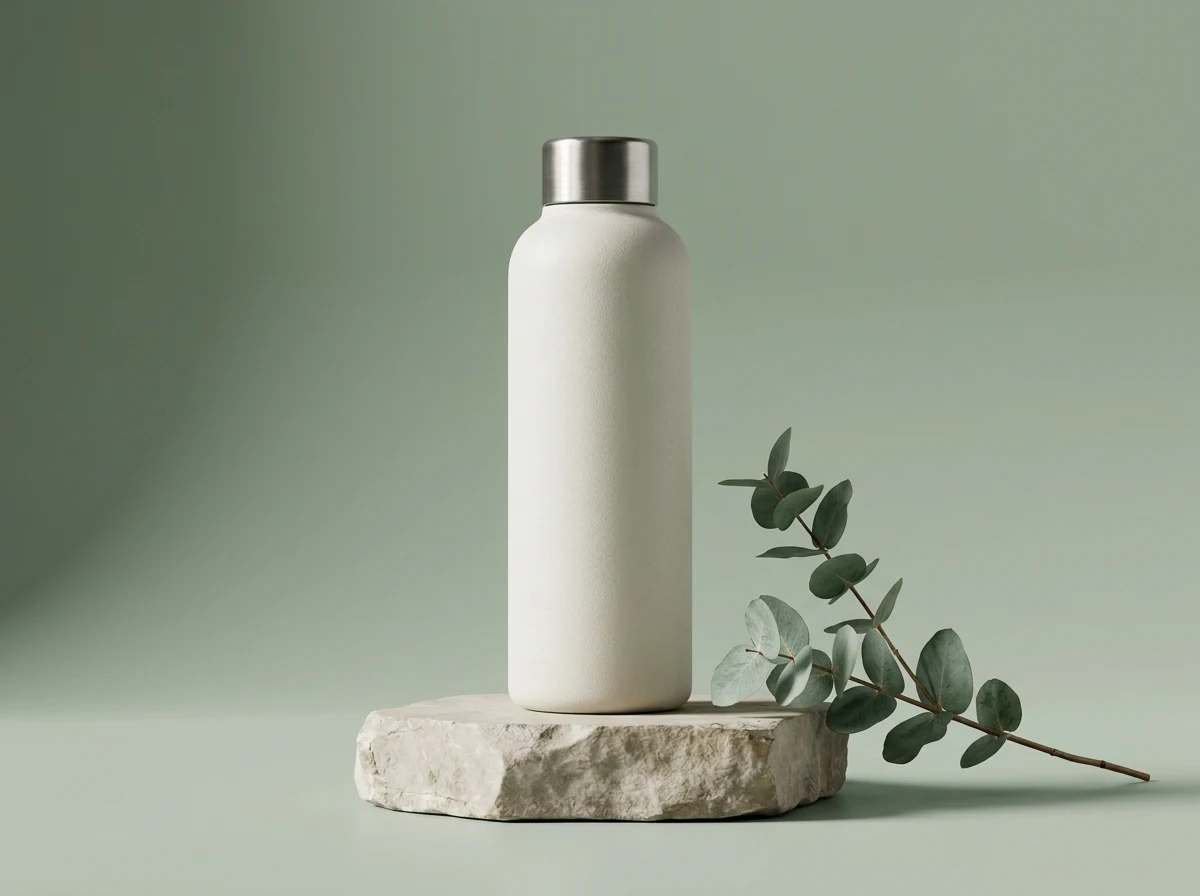
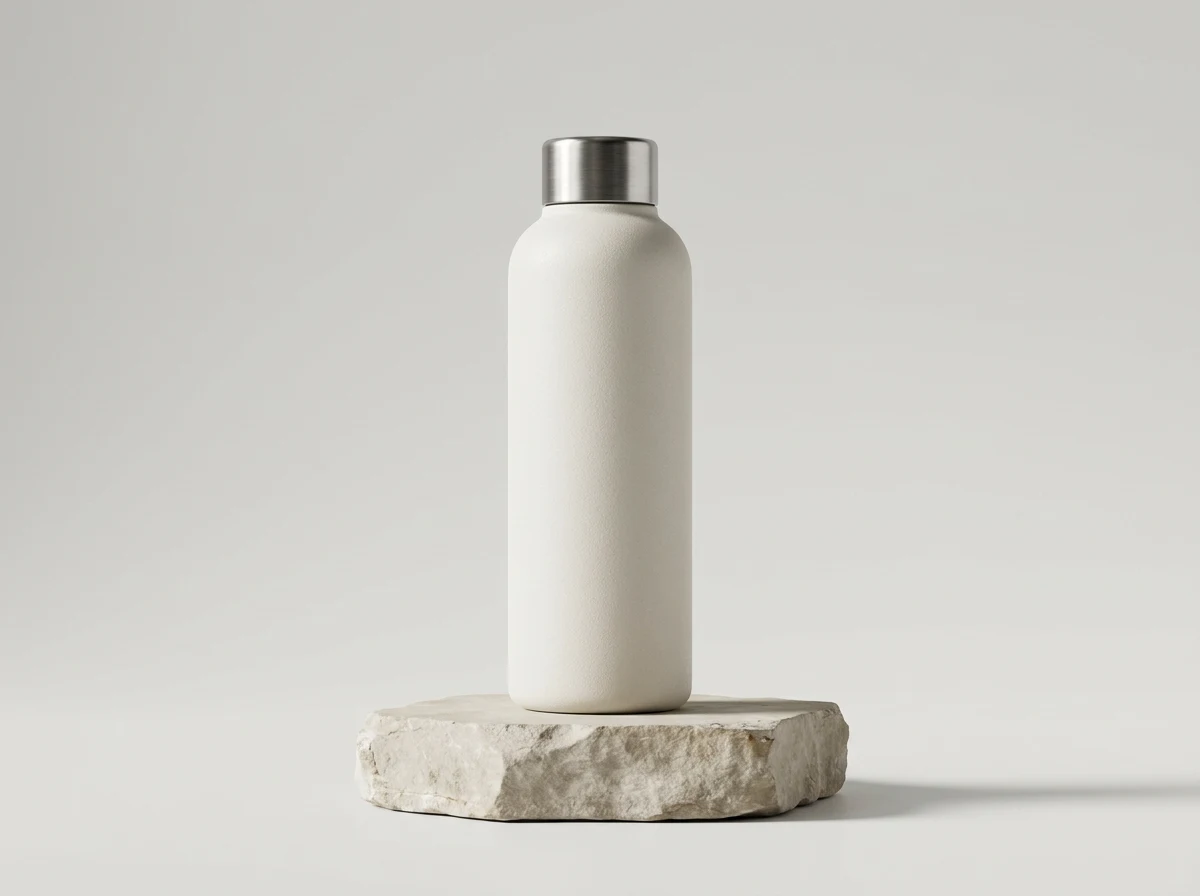
产品场景
尝试不同的产品展示环境。描述台面、背景和光线,并说明保留产品形状;生成后检查标签和比例。
提示词示例
保留音箱形状、织物纹理和铜色旋钮。将它放在窗边温暖的石材台面上,只改变环境,不改变产品设计。
生成后检查
与原图对照旋钮、接缝、尺寸和印刷细节。若标签必须准确,请仔细核对,必要时用图片编辑器完成精细修正。
人像风格
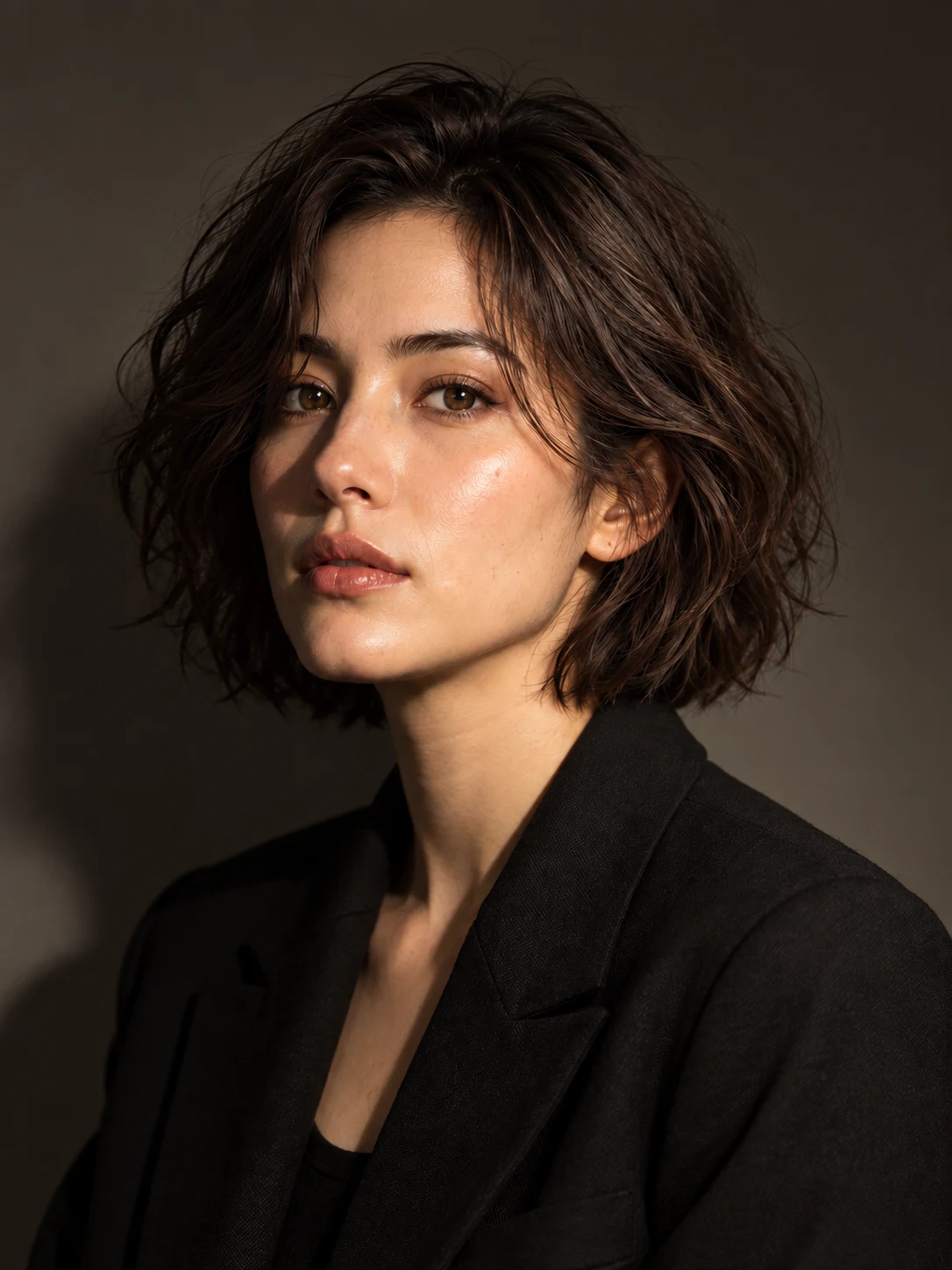
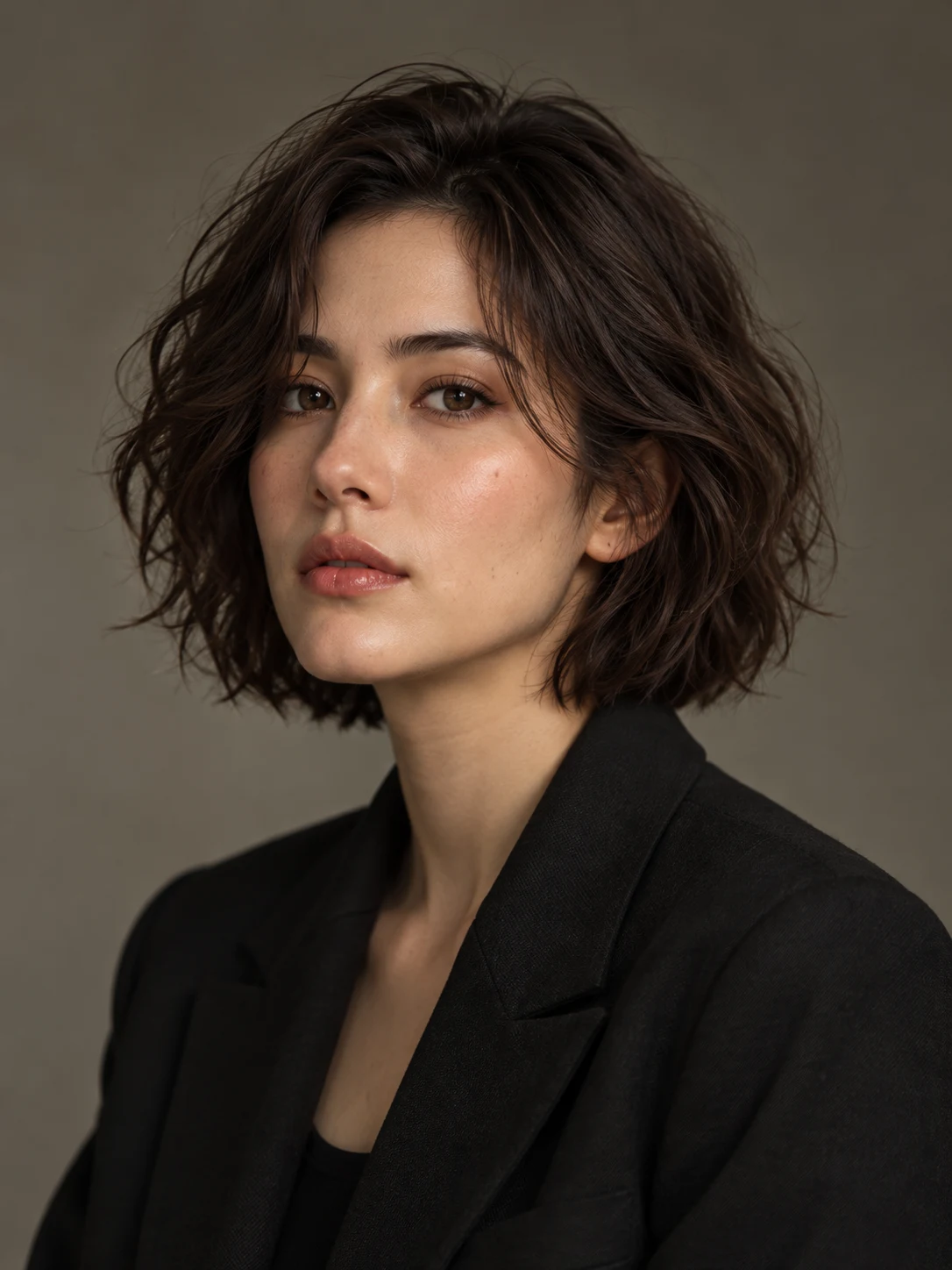
尝试新的布光或插画风格。明确改变方向和需要保留的特征,不同生成结果的人物相似度可能变化。
提示词示例
保留人物发型和服装,将平淡光线改为柔和侧光,背景换成较暗的中性色,同时保留自然皮肤质感。
生成后检查
对照脸型、表情和配饰。若改动范围过大,先只调整光线;重新生成前查看新的积分报价。
创意变体
基于同一参考图探索配色或氛围。每次集中修改一个方面,更容易比较结果和继续调整。
提示词示例
保留花瓶、花朵及摆放方式,将配色调整为温暖陶土色和低饱和青色,柔化阴影,保持整体构图。
生成后检查
并排检查物体位置、颜色和纹理。每次只调整一个方面,便于判断差异来自哪里;生成不等于逐像素精确编辑。
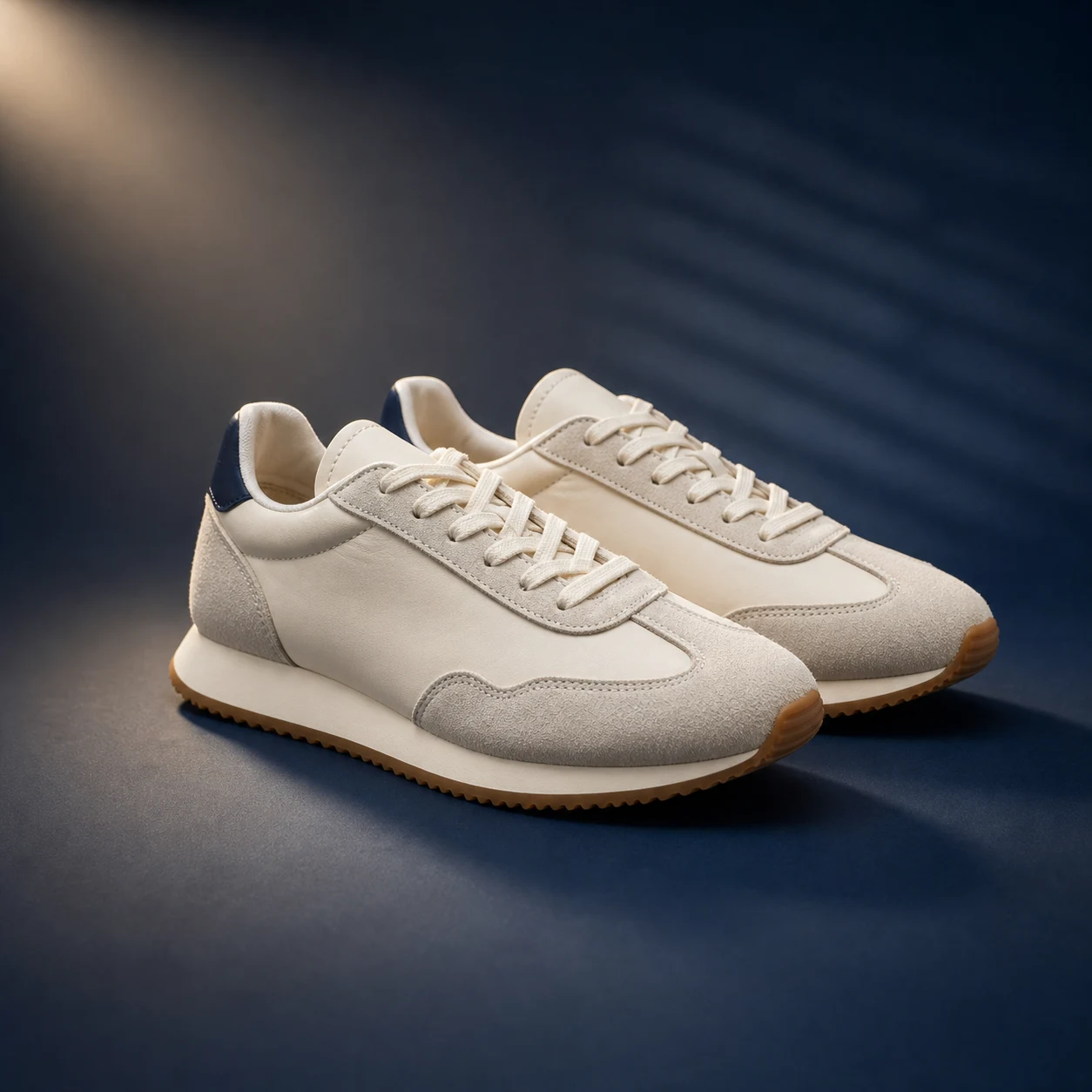
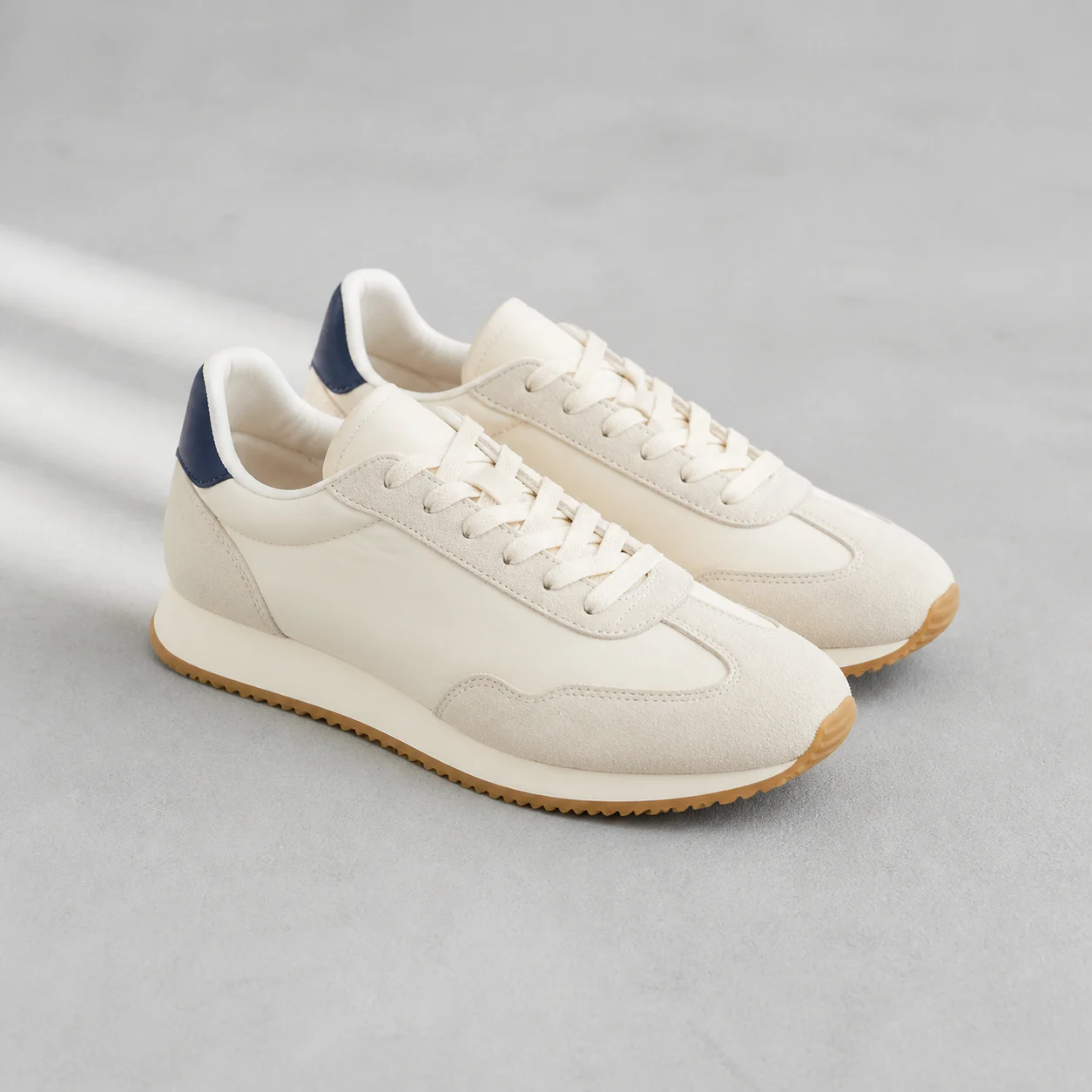
如何使用 AI 图生图编辑
上传参考图后,分别说明哪些内容要保留、哪些需要修改。提示词可以要求更换背景、光线或风格,但不能保证每个细节完全不变。生成前检查模型提供的控制项和本次积分报价。
上传图片
一张清楚的照片是新静帧的起点。
引导修改
说明要改变和保留的部分:主体、背景、光线或风格。
选择模型
切换模型前,先确定需要的输入方式和控制项。上传数量与可用参数由所选模型决定,切换后重新检查设置和参考文件是否符合要求。
设置输出
根据作品用途选择界面提供的输出选项。不同模型支持的设置不同;在提示词里写尺寸或时长,不能代替生成器中对应的参数设置。
先看积分
报价对应当前模型和参数,修改设置后请重新确认。先检查本次结果,再决定是否重新提交;每次新的生成都有自己的积分报价。
生成并查看
确认积分报价后生成,查看结果,再下载使用。


图生图怎么走
01
上传图片
一张清楚的照片是新静帧的起点。
02
引导修改
说明要改变和保留的部分:主体、背景、光线或风格。
03
生成并查看
确认积分报价后生成,查看结果,再下载使用。
FAQ
图生图问题
图生图做什么?
从一张图开始,用你选的模型生成一张新的静帧。
需要写提示词吗?
需要。写下要改的地方。照片负责起点。
这个页面有哪些模型?
菜单列出已发布的 VoraVideo 图像模型。起点是 GPT Image 2.5。
可以调整哪些参数?
可用参数取决于当前模型与工具。以生成器中显示的选项为准;切换模型后,可选设置和上传限制可能变化。
一次生成需要多少积分?
提交前,生成按钮会显示当前模型与设置对应的积分报价。调整设置或再次生成时,请重新确认报价。
结果不符合预期怎么办?
简化提示词,每次只调整一个细节;使用图片输入时,选择清晰的参考图。生成的细节可能变化,使用前请检查结果。再次生成会有单独的积分报价。
让图片有新的表达。
上传一张图,选择图像模型,在 VoraVideo 上生成一张新的静帧。