
1
Envie um retrato ou foto de produto ou ambiente nítida. Mostre a sombra e as áreas iluminadas próximas.
Reduza sombras que distraem, mantendo o assunto, o fundo e a profundidade natural da foto.
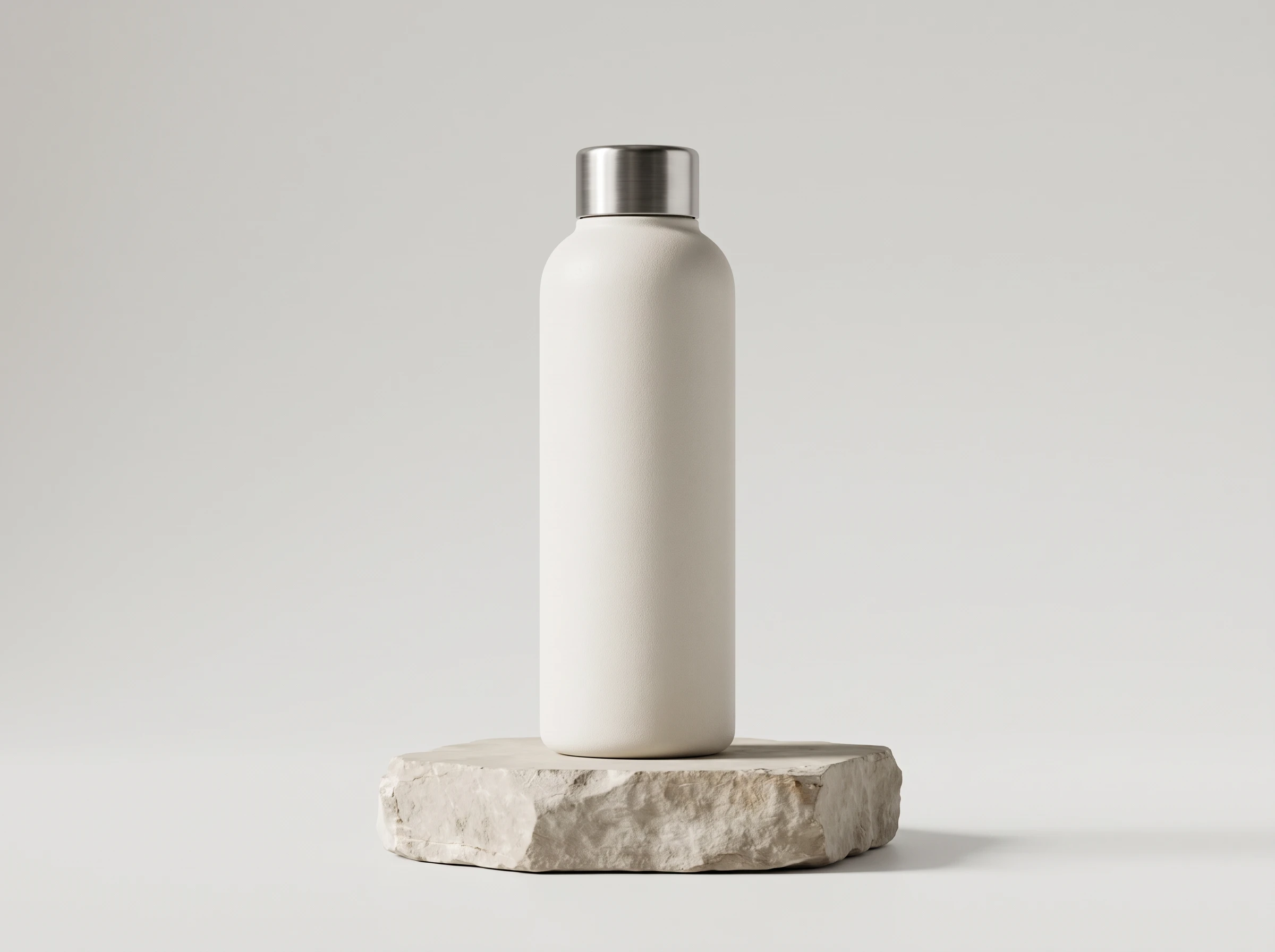
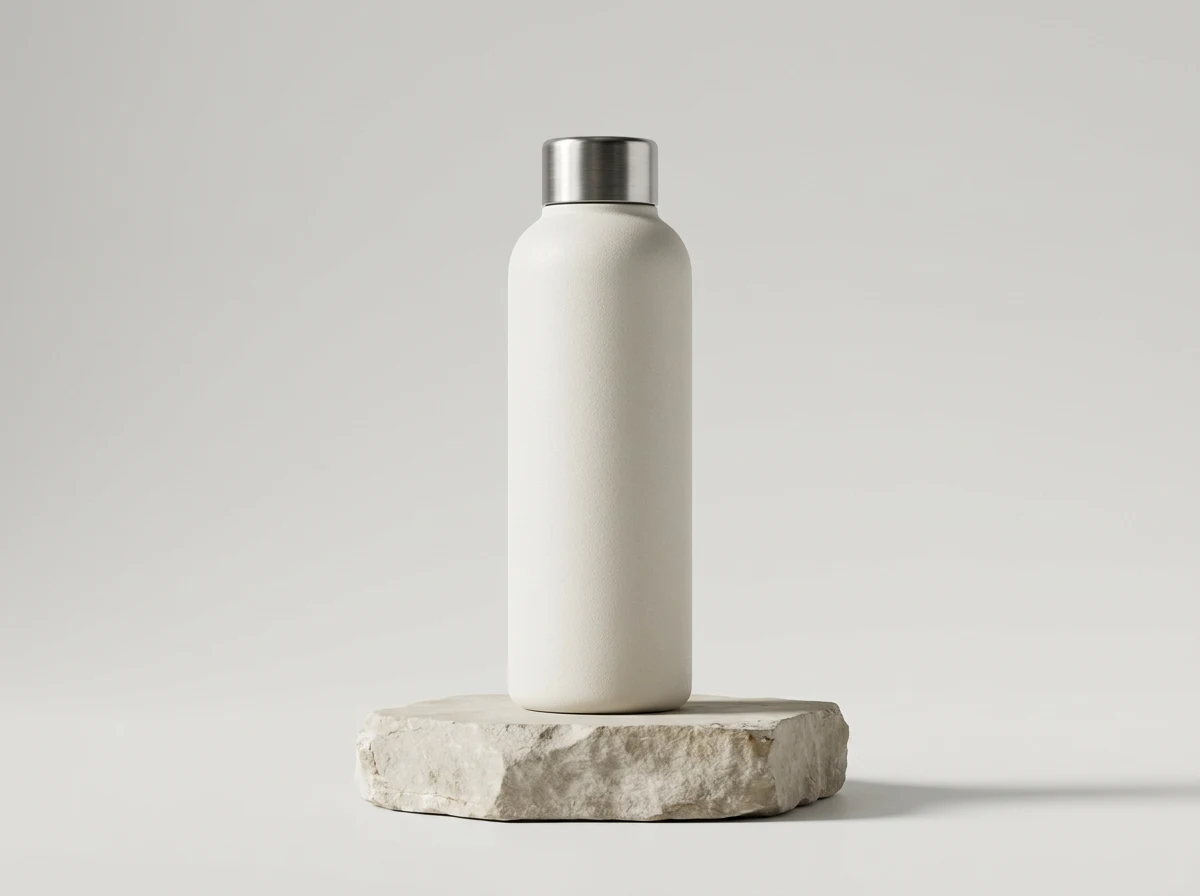
Abra a página de um modelo para escolher configurações e escrever seu próprio prompt.
Reduza sombras que distraem, mantendo o assunto, o fundo e a profundidade natural da foto.
Envie um retrato ou foto de produto ou ambiente nítida. Mostre a sombra e as áreas iluminadas próximas.
Compare pele, rótulos e sombras de contato com a foto original.
Confira a cotação de créditos antes de enviar. Cada nova geração cria uma tarefa com seu próprio custo.
Envie um retrato ou foto de produto ou ambiente nítida. Mostre a sombra e as áreas iluminadas próximas.
Exemplo: suavize a mancha escura na parede atrás do vaso; mantenha a sombra de contato embaixo dele.
Confira a cotação de créditos antes de enviar. Cada nova geração cria uma tarefa com seu próprio custo.
Descreva onde a sombra aparece e o que deve ficar. A edição trabalha a luz dentro da cena existente.
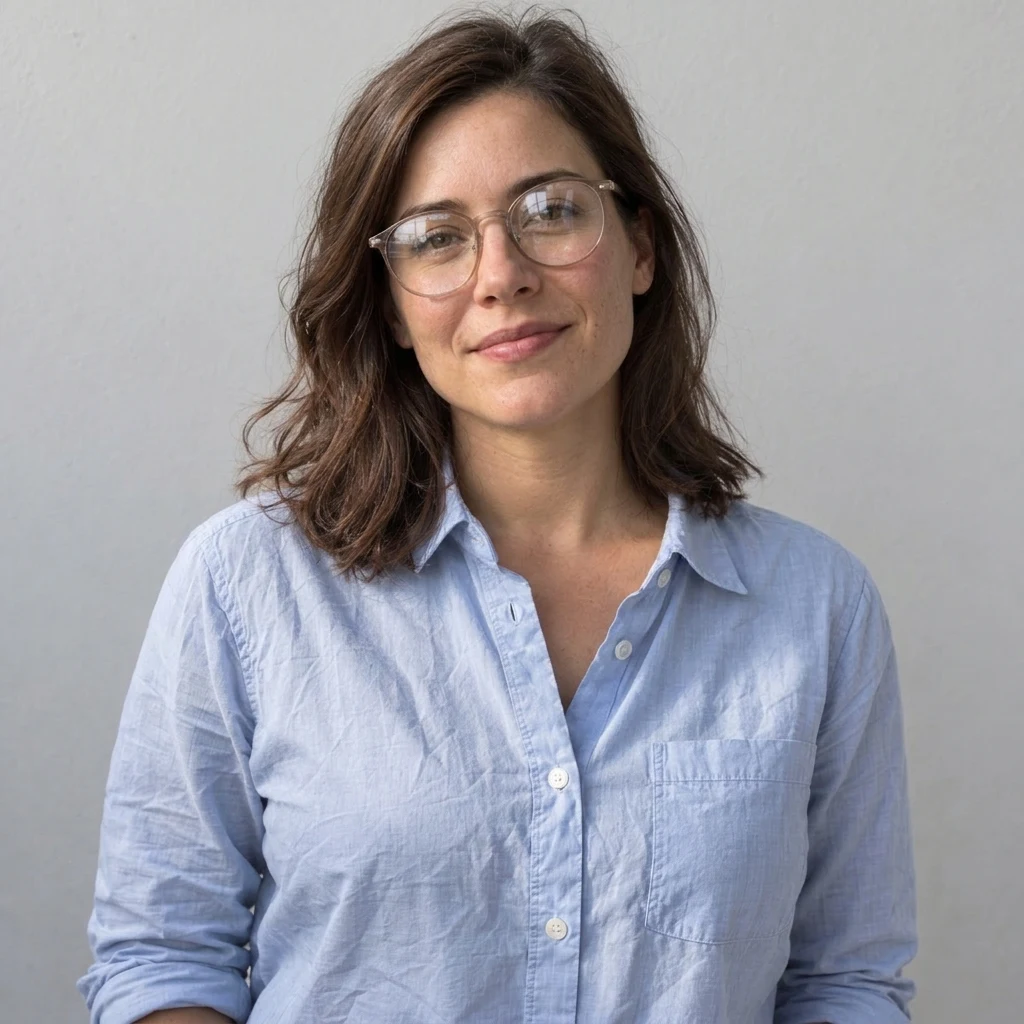
Indique parede, rosto ou mesa nas observações. A textura visível ao redor orienta a edição.
Sombras suaves sob produtos e nos traços do rosto podem ficar para evitar uma aparência chapada ou flutuante.
Amplie pele, cabelo, bordas e rótulos. Áreas sem detalhes visíveis podem ser reconstruídas de outra forma.
Envie um retrato ou foto de produto ou ambiente nítida. Mostre a sombra e as áreas iluminadas próximas.
Exemplo: suavize a mancha escura na parede atrás do vaso; mantenha a sombra de contato embaixo dele.
Confira a cotação de créditos antes de enviar. Cada nova geração cria uma tarefa com seu próprio custo. Compare pele, rótulos e sombras de contato com a foto original.
Dúvidas antes de gerar
Descreva a posição, como a parede atrás do vaso. Esta página não tem pincel de máscara; o modelo interpreta o texto e pode alterar detalhes próximos.
A intenção é reduzir sombras duras que distraem e manter o volume natural e as sombras de contato. Indique uma sombra específica, não todas as áreas escuras.
O modelo pode propor detalhes, mas não recuperar informações ausentes da foto. Uma imagem mais bem exposta orienta melhor rosto e texturas.
Sim, mas confira bordas, rótulos, letras e números. A edição generativa não garante texto nem dimensões exatos.
Não. Solicita uma imagem estática 2K com proporção automática e preserva a cena. Para outro ambiente, use Background Swap ou Product Scene.
Sim. Confira o orçamento antes. Alterar as observações e enviar de novo cria outra tarefa paga; baixar um resultado existente não.
Reduza sombras que distraem, mantendo o assunto, o fundo e a profundidade natural da foto.