



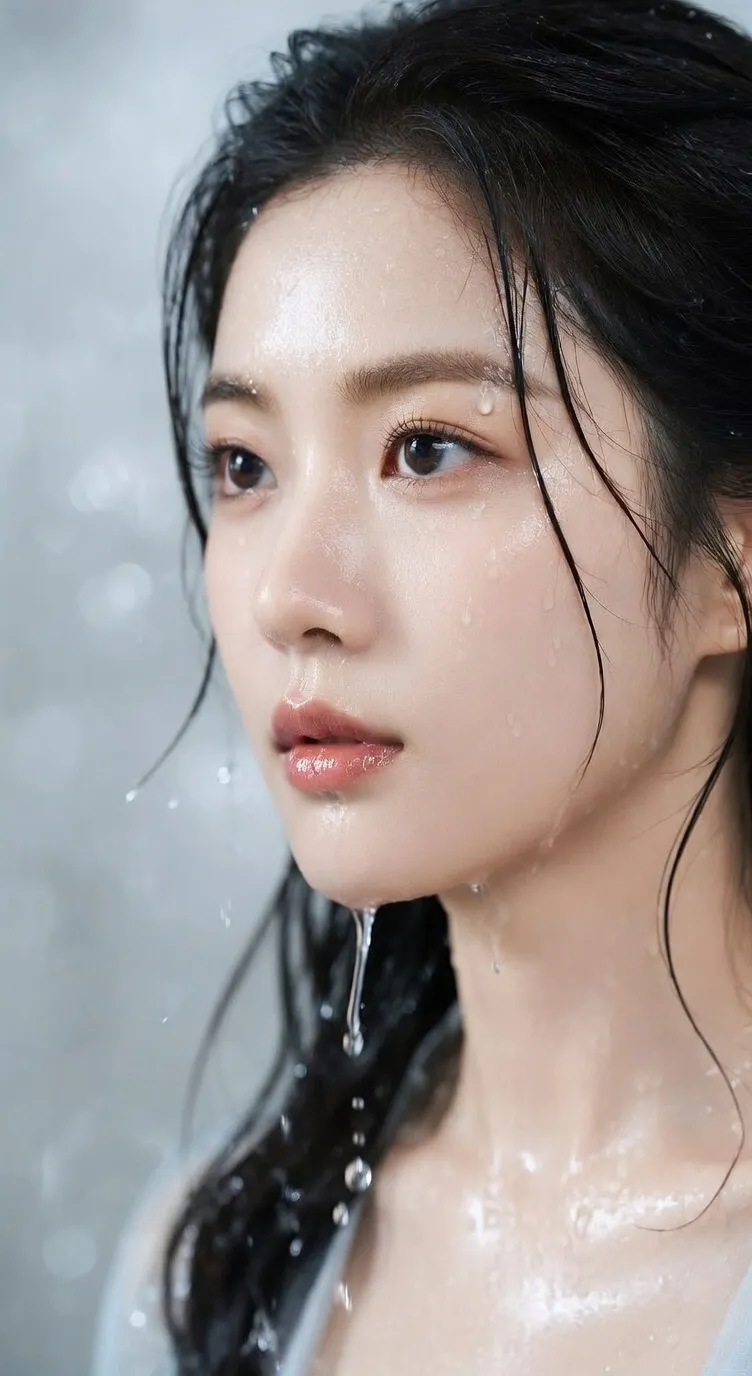
Flare / Sunburst
Sunburst prioriza a fidelidade da edição e a preservação dos detalhes de guia.
Crie e edite imagens com GPT Image 2.5.

Explore outros modelos para gerar e editar imagens.
Comece com um briefing escrito ou com as suas próprias fotos. O GPT Image 2.5 reúne geração de imagem e edição com referências num só espaço de trabalho, com Flare para iterar mais rápido e Sunburst para edições em que a fidelidade importa. Sem trocar de página, escolha a versão de cada tarefa.
Sunburst prioriza a fidelidade da edição e a preservação dos detalhes de guia.
Cinco níveis de qualidade permitem que você equilibre o detalhe, o tempo de geração e os créditos.
Escolha de 1–10 imagens por solicitação. Após a conclusão, selecione cada miniatura para pré-visualizar e baixar essa imagem. Depois de sair da página, seus resultados continuam acessíveis na Biblioteca.
Gere e edite imagens com GPT Image 2.5. Escolha Flare ou Sunburst, adicione referências e máscaras, ajuste o tamanho e confira os créditos antes de montar.
Informe assunto, ambiente, iluminação e composição. Coloque entre aspas o texto desejado na imagem e confira a ortografia e os detalhes da saída.
Adicione até 16 fotos, esboços ou layouts. Explique a contribuição de cada guia e o que deve ser preservado. Sem garantir uma cópia exata, uma guia orienta a saída.
Envie um PNG nas mesmas dimensões da primeira imagem de referência. A área a mudar fica nos pixels transparentes; a área a preservar, nos pixels opacos.
A largura e a altura precisam ser múltiplos de 16, com no máximo 3,840 px por lado, 655,360–8,294,400 pixels no total e uma proporção de aspecto não mais larga que 3:1.
A transparência é um recurso em prévia. Antes de usar a imagem, confira o canal alfa e as bordas.
Escolha de 1–10 imagens por solicitação. Após a conclusão, selecione cada miniatura para pré-visualizar e baixar essa imagem. Depois de sair da página, seus resultados continuam acessíveis na Biblioteca.
Explore exemplos de geração de cenas e de edição com referência. Estas amostras mostram resultados de exemplo; elas não são quadros de pontuação da VoraVideo.
Esta amostra Flare combina néon, pessoas e arquitetura. Defina o plano primeiro e depois refine os detalhes.
Flare é a escolha mais rápida para a geração e a edição do dia a dia.
A comparação publicada da OpenAI transforma uma camisa vermelha em roupa formal. Mova o divisor para comparar o retrato de origem e o editado. Isso demonstra o Images 2.5; o exemplo não identifica uma versão menor específica da API.
Adicione até 16 fotos, esboços ou layouts. Explique a contribuição de cada guia e o que deve ser preservado. Sem garantir uma cópia exata, uma guia orienta a saída.
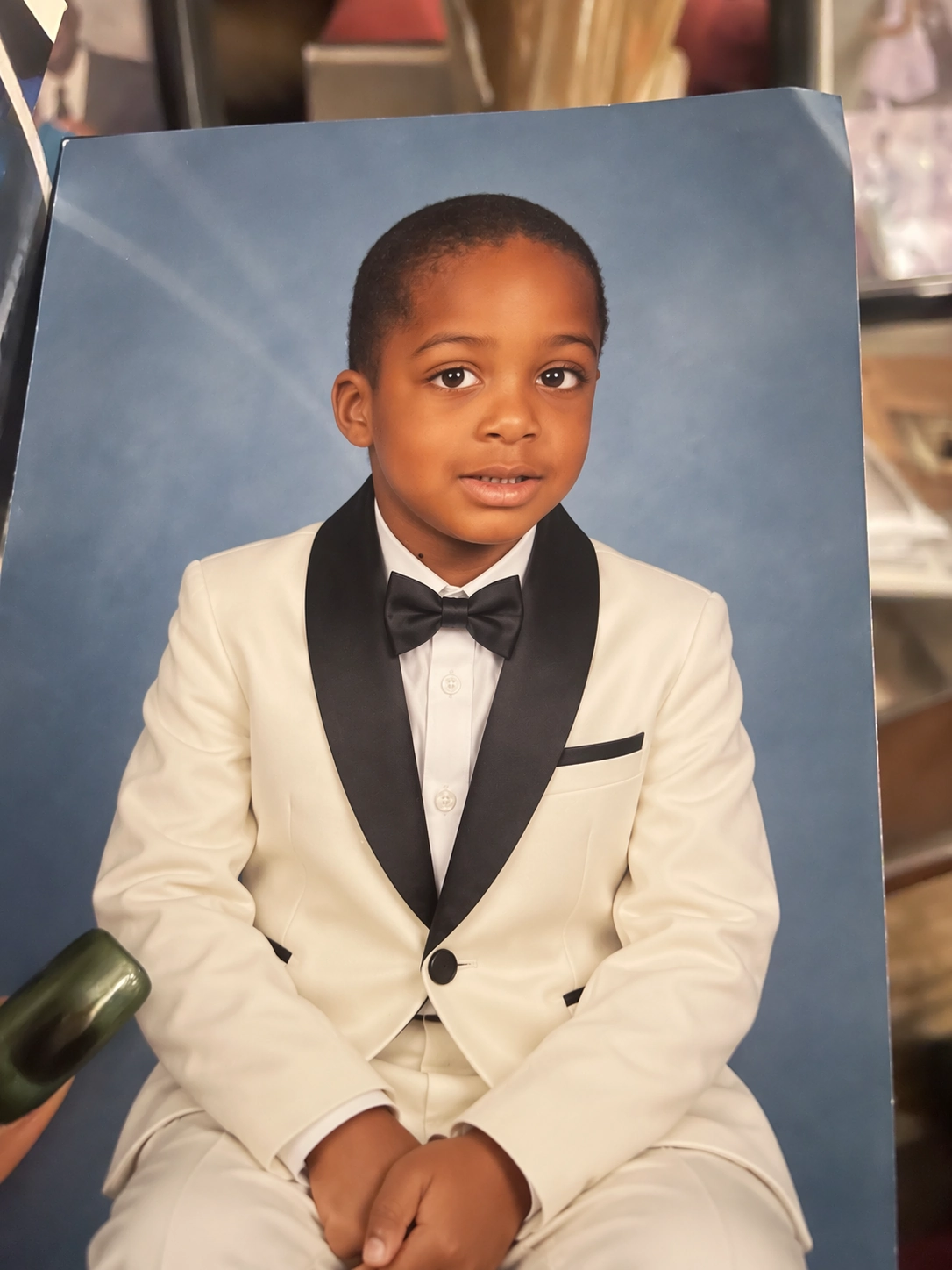
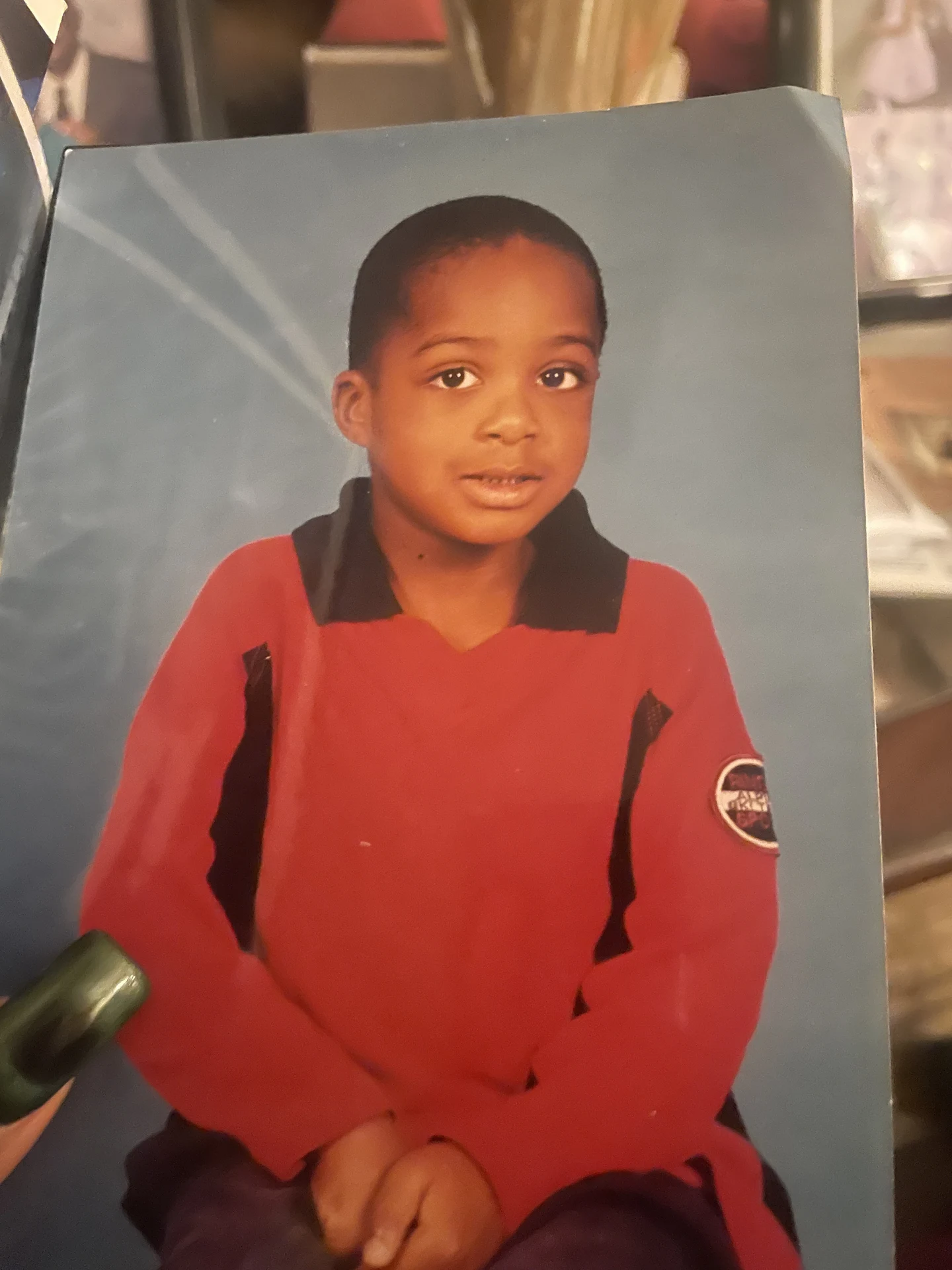
Comece com Flare para iteração ou Sunburst para edições precisas. Escolha texto para imagem para uma nova foto, ou imagem para imagem para enviar referências.
Defina qualidade, tamanho, fundo e quantidade. O botão mostra o total de créditos antes de produzir.
Aguarde a conclusão, inspecione cada resultado e baixe os que você precisar. Para refinar um resultado, envie-o como a referência para uma nova solicitação.
GPT Image 2.5 · FAQ
Flare é a escolha mais rápida para a geração e a edição do dia a dia. Sunburst foca na fidelidade da edição. Use-o quando preservar a referência for o que mais importa.
Envie um PNG nas mesmas dimensões da primeira imagem de referência. A área a mudar fica nos pixels transparentes; a área a preservar, nos pixels opacos.
Saídas acima de 3.686.400 pixels são experimentais. 4K indica um só limite de pixels: 16:9 chega a 3840×2160; imagens quadradas, a 2880×2880.
Escolha de 1–10 imagens por solicitação. Após a conclusão, selecione cada miniatura para pré-visualizar e baixar essa imagem. Depois de sair da página, seus resultados continuam acessíveis na Biblioteca.
Os créditos dependem da qualidade, das dimensões de saída, do tamanho do prompt, das imagens de referência, das máscaras e da quantidade de imagens. O botão de geração mostra a cotação das configurações atuais antes do envio. Depois de mudar as entradas, confira de novo; cada nova geração depende de créditos.
Esta página reúne geração e edição de imagens no VoraVideo. O Drawing específico do ChatGPT, os comentários em imagens e o histórico de conversa não fazem parte deste caminho de API. Você pode enviar um desenho seu como referência ou mandar um resultado baixado para outra edição.
Gere e edite imagens com GPT Image 2.5. Escolha Flare ou Sunburst, adicione referências e máscaras, ajuste o tamanho e confira os créditos antes de montar.