



1K / 2K / 4K
Escolha a resolução para cada solicitação. O padrão desta página é 2K.
Crie e edite imagens com Nano Banana 2.1.

Explore outros modelos de imagem. Abra um modelo para começar a montar suas próprias imagens.
O Nano Banana 2.1 é o modelo atualizado do Google para geração e edição de imagens, lançado em 6 de outubro de 2026. O Google relata melhorias na qualidade visual, na renderização de texto e na consistência do sujeito. No VoraVideo, comece com um prompt ou com as suas próprias referências e escolha o enquadramento e a resolução da imagem que você precisa.
Escolha a resolução para cada solicitação. O padrão desta página é 2K.
No modo imagem para imagem, inclua arquivos JPEG, PNG ou WebP com até 20 MB por imagem.
Gere uma nova imagem ou envie uma saída baixada como guia para outra edição.
Estabeleça um objetivo visual claro, use as referências com propósito e confira a saída no tamanho em que será usado.
Descreva o sujeito principal, os materiais, o ângulo da câmera e a luz. Indique os objetos que você quer e onde eles ficam. Para um anúncio, especifique qual área deve ficar vazia para o texto.
Envie fotos de produto, referências de personagem ou uma amostra de estilo. Explique a função de cada imagem e liste os detalhes que devem permanecer. Funções claras nas referências deixam um briefing complexo mais fácil de avaliar.
Coloque o título exato entre aspas e indique a posição, o tamanho e o contraste. Comece com um título curto. Antes de publicar, confira a ortografia e cada caractere, pois mesmo um modelo melhor ainda pode cometer erros de texto.
Use um formato vertical para um pôster, um quadrado para um cartão de produto ou um formato largo para um banner. Auto deixa o modelo escolher. Os panoramas extremos funcionam melhor quando o sujeito em foco e as áreas vazias estão explícitos.
Se você ligar a busca na web, ela pode trazer dados recentes; a busca de imagens pode localizar referências visuais. Antes de confiar em um gráfico factual ou publicar um design, verifique nomes, números e direitos de imagem.
Baixe o resultado e envie esse arquivo na edição seguinte. Ao apontar o que deve continuar igual, peça uma única mudança focada, como o fundo ou a luz. Cada pedido parte das referências que você envia.
A atualização se concentra no cumprimento de instruções, na consistência do sujeito, na renderização de texto e na qualidade geral da imagem.
O Google aponta o cumprimento de instruções e a consistência do sujeito como melhorias centrais da versão 2.1. O modelo combina texto e imagens de guia para interpretar uma descrição criativa, preservar melhor a aparência do sujeito durante a geração e a edição, e seguir orientações de composição, iluminação e estilo.
Forneça várias referências visuais em uma solicitação para acrescentar detalhes do sujeito, do estilo e do enquadramento.
Use texto para imagem ou edição com referências para montar uma imagem nova ou ajustar uma atual.
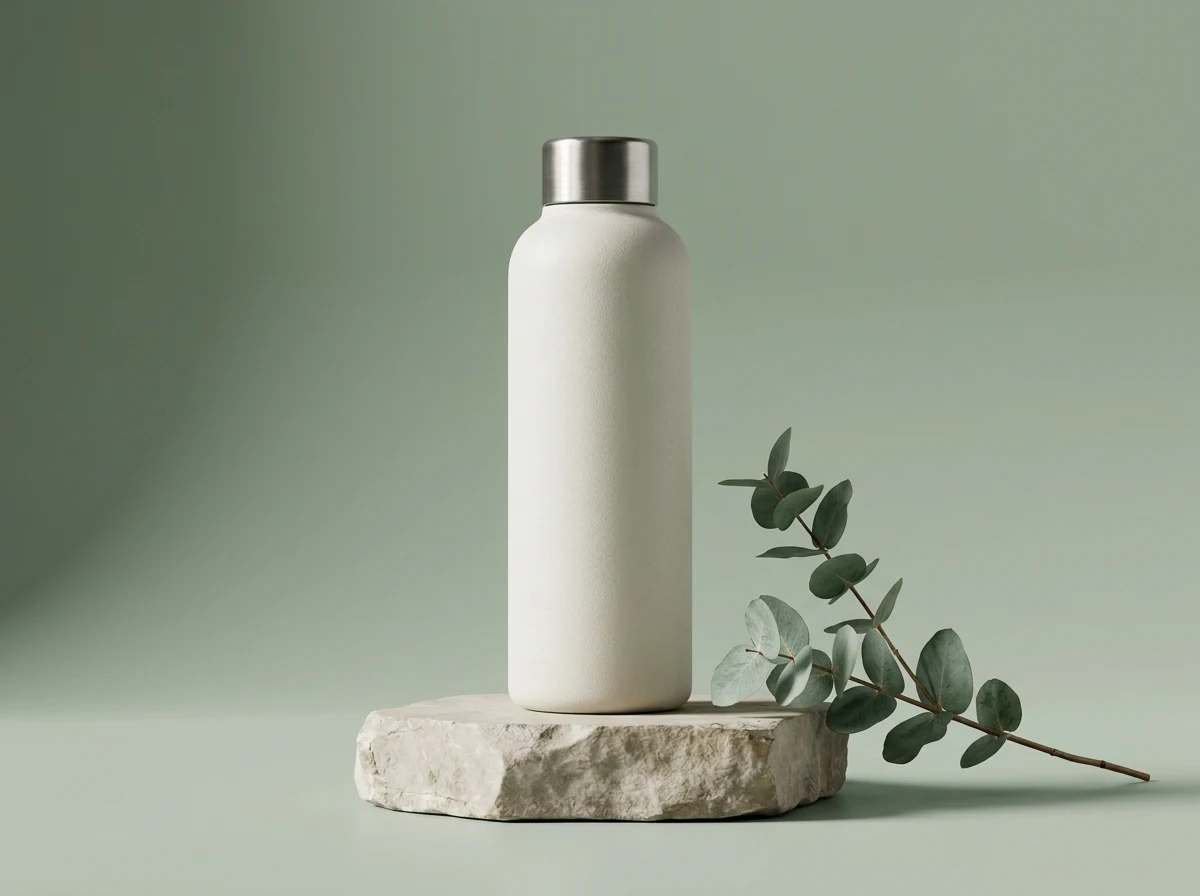
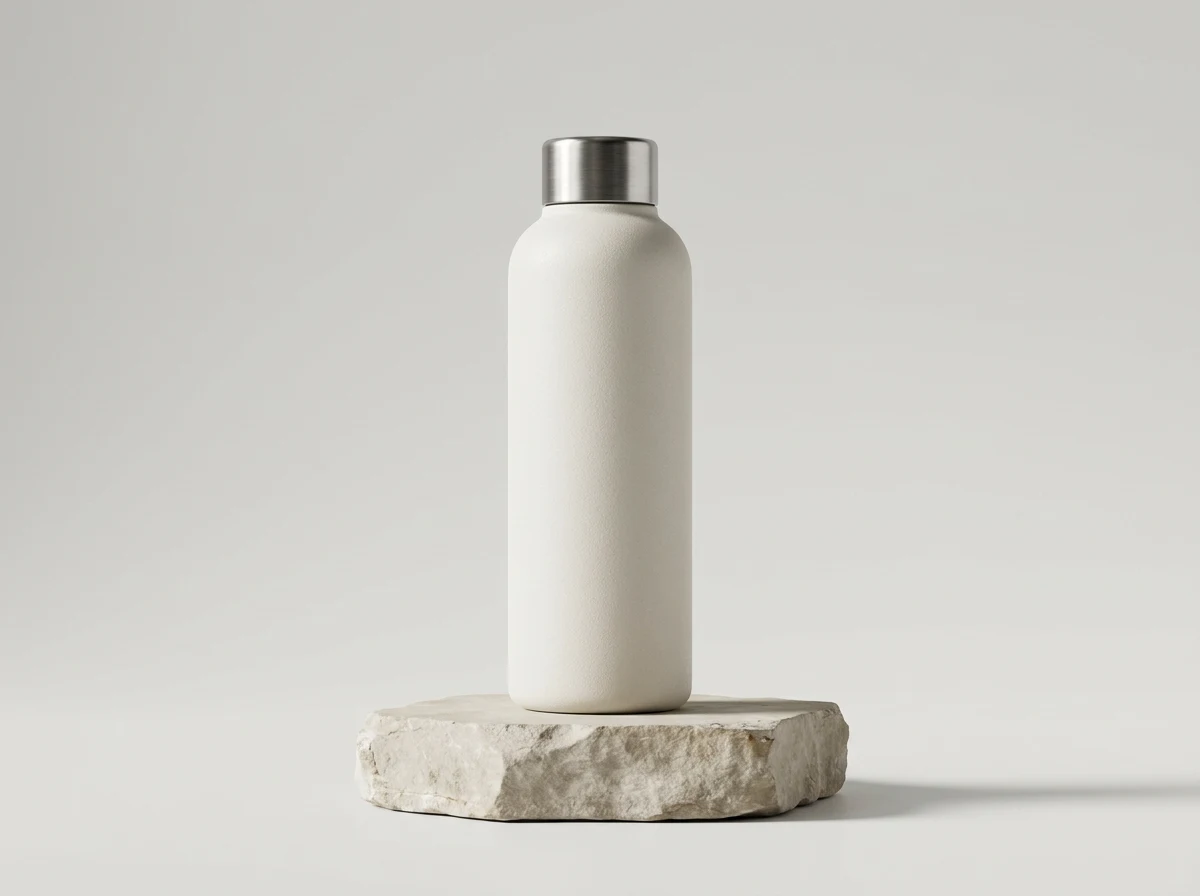
O Google relata melhorias na renderização de texto, no design visual e na qualidade geral da imagem, o que ajuda a expressar as relações entre palavras, gráficos e sujeitos. As opções de resolução e de proporção dão a você controle sobre o detalhe e o enquadramento. O texto gerado ainda precisa de revisão.
Escolha uma resolução para o detalhe que você precisa. O padrão nesta página é 2K, com uma imagem por solicitação.
Escolha o tamanho automático ou 14 proporções fixas para composições horizontais, quadradas e verticais.
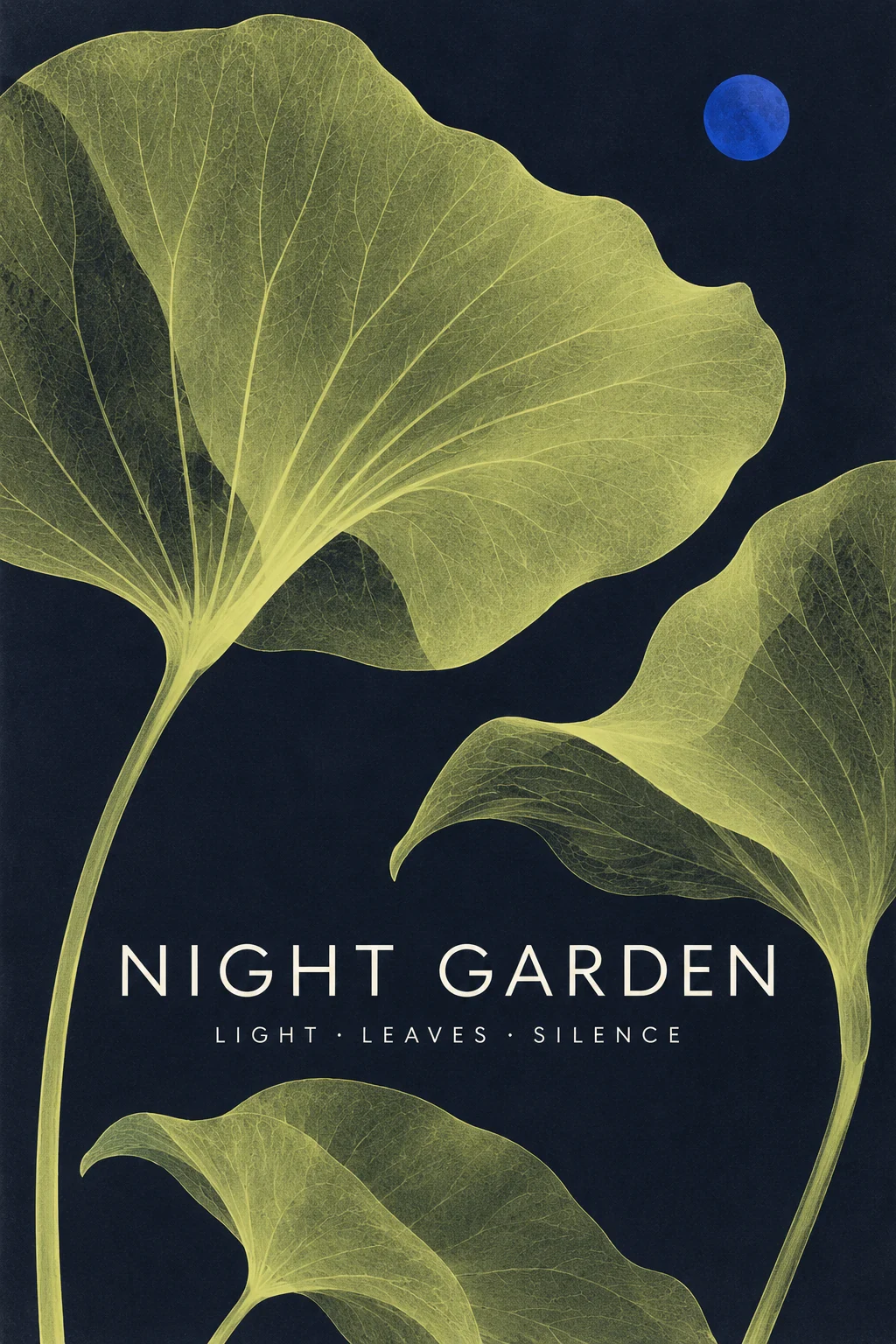
Use texto para imagem para uma cena nova. Escolha imagem para imagem para enviar referências e explicar quais detalhes preservar ou alterar.
Ajuste a proporção, a resolução e o nível de raciocínio. Deixe a pesquisa desligada, a menos que a tarefa precise dela. Depois de mudar as configurações, o botão mostra os créditos do VoraVideo das entradas atuais; confira esse valor.
Aguarde a conclusão, confira a imagem e baixe-a. Verifique o texto, os rostos e os detalhes do produto. Se quiser outra edição, envie o resultado como uma nova referência.
Nano Banana 2.1 · Perguntas frequentes
O Google descreve o 2.1 como uma atualização do Nano Banana 2, com melhor qualidade visual, cumprimento do prompt, tipografia e consistência do sujeito. Os dois modelos têm configurações e preços separados no VoraVideo. Para decidir qual combina com o projeto, compare-os com o seu próprio briefing e as suas referências.
Escolha 1K, 2K ou 4K; o padrão aqui é 2K. São níveis de resolução cujas dimensões em pixels variam conforme a proporção. Há 14 proporções e Auto, incluindo 1:1, 9:16, 16:9 e panoramas de até 8:1 ou 1:8. Este modelo não tem a opção 0.5K.
Sim. Imagem para imagem aceita até 14 imagens JPEG, PNG ou WebP, cada uma de até 20 MB. Explique a contribuição de cada imagem. A consistência do sujeito orienta a edição, mas não garante uma cópia exata de um rosto, logo ou produto.
Esta página permite produzir imagens por prompt e editar com imagens de guia. Não há envio de máscaras nem conversa contínua. Para continuar uma edição, baixe a saída, envie-o como guia e escreva a próxima instrução.
O nível de raciocínio controla o quanto o modelo analisa antes de gerar a imagem. Auto deixa o modelo decidir; Mínimo, Médio e Alto também estão disponíveis. A pesquisa na web e a pesquisa de imagens são opcionais e ficam desativadas por padrão. A pesquisa pode ajudar um rascunho a usar informações atuais ou referências visuais, mas a checagem dos fatos continua necessária.
A cotação traz a resolução escolhida, o prompt e a quantidade de referências, além das estimativas de raciocínio e das ferramentas de pesquisa ativadas. Ela considera 1,000 tokens de raciocínio e uma consulta por ferramenta de pesquisa ativada; o uso real do provedor pode ser diferente. Os créditos do VoraVideo ficam separados dos créditos do EvoLink. O botão mostra os créditos reservados para este pedido.
O Google declara que as imagens renderizadas saem com a marca d'água invisível SynthID. Essa marca identifica conteúdo feito por IA. Ela não assegura precisão factual, nem autoriza usar uma pessoa, uma marca ou uma imagem de terceiros.
Comece com uma descrição clara, escolha suas referências e confira os créditos antes de produzir.