
Sua imagem
Imagem para imagem
Envie uma imagem, escolha um modelo de imagem e gere um novo still na VoraVideo.

O mesmo ponto de partida. Outra direção.
Envie uma referência e descreva as mudanças desejadas. Explore outro fundo, iluminação ou estilo. Diga o que manter e o que mudar, depois confira os detalhes importantes da imagem gerada.
Escolha o modeloConfigure a saídaVeja os créditos antes
Palavras que orientam
Uma nova imagem
Uma nova versão da sua imagem.
Exemplos ilustrativos de direções criativas. O resultado depende da imagem, do prompt e do modelo.
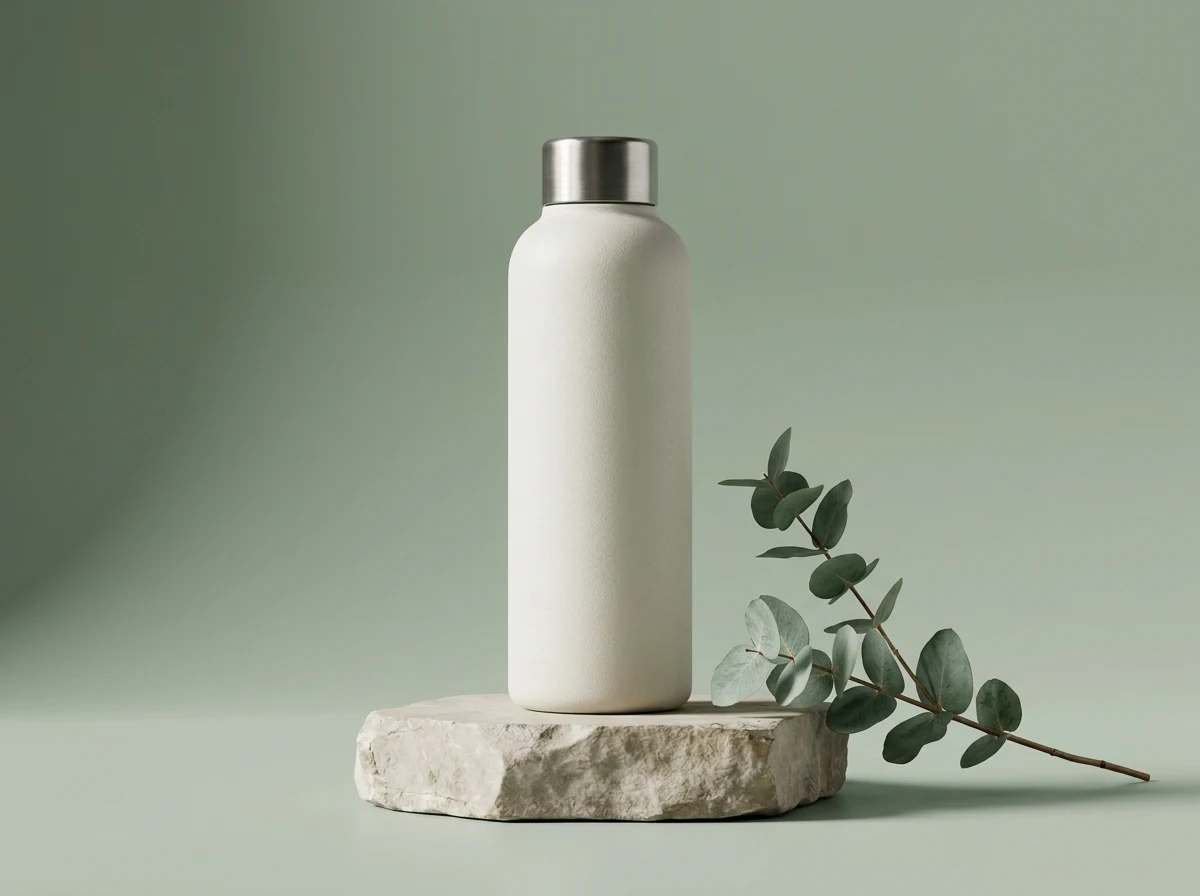
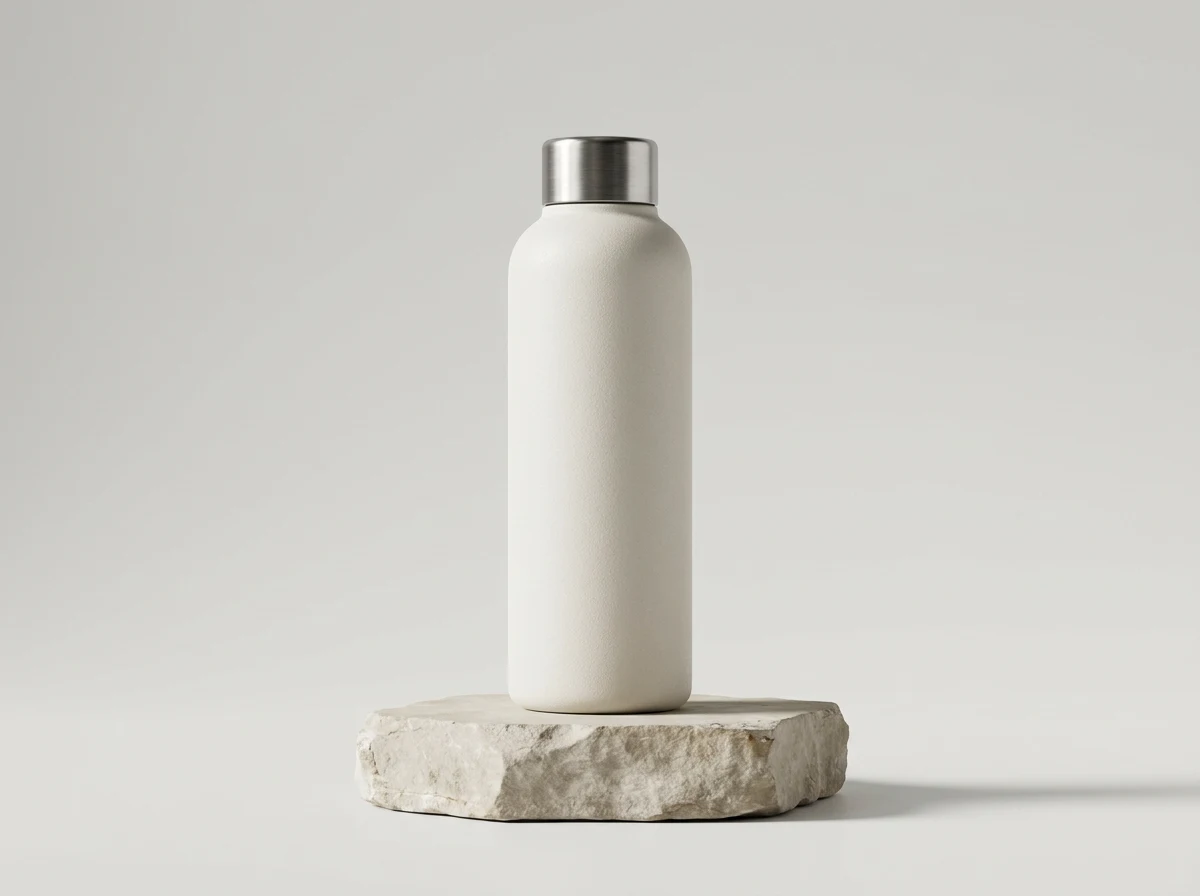
Cenários de produto
Descreva uma nova superfície, fundo e iluminação. Peça para manter o formato do produto e confira rótulos e proporções depois.
Ideia de prompt
Preserve formato, textura de tecido e botão acobreado da caixa de som. Troque apenas o ambiente por uma superfície de pedra quente junto à janela.
Confira o resultado
Compare botão, costuras, proporções e textos com o original. Se os rótulos precisarem ser exatos, faça correções precisas em um editor de imagens.
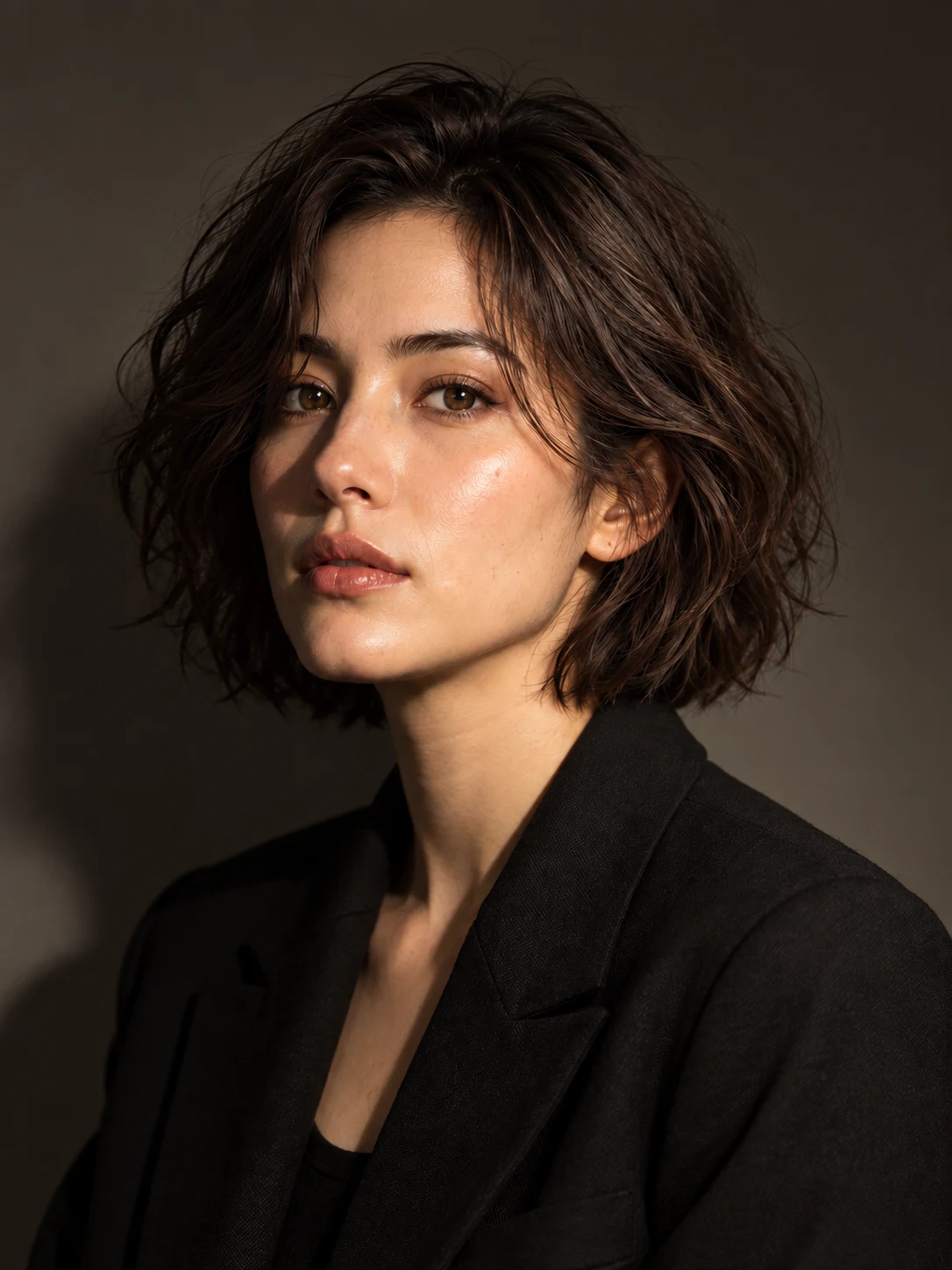
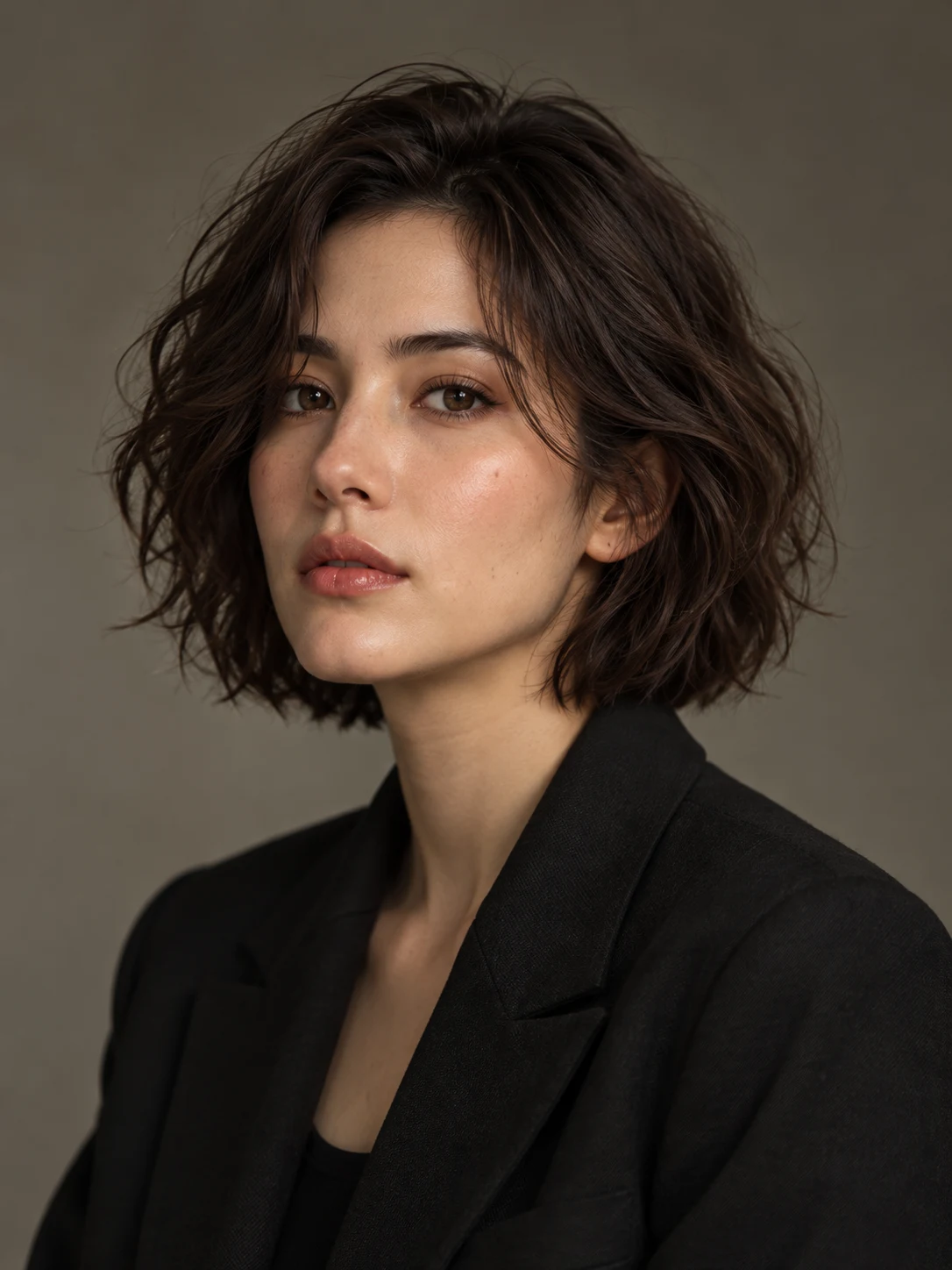
Estilos de retrato
Experimente outra iluminação ou um estilo ilustrado. Especifique os traços a preservar; a semelhança pode variar entre gerações.
Ideia de prompt
Preserve cabelo e roupa. Troque a luz plana por iluminação lateral suave, fundo escuro neutro e textura de pele natural.
Confira o resultado
Compare rosto, expressão e acessórios. Se mudar demais, limite o próximo pedido à iluminação e confira a nova estimativa antes de gerar.
Variações criativas
Explore cores e atmosferas com a mesma referência. Mude um aspecto por vez para comparar os resultados com mais facilidade.
Ideia de prompt
Preserve vaso, flores e disposição. Use terracota quente, verde-azulado suave e sombras mais leves, mantendo a composição geral.
Confira o resultado
Compare posições, cores e texturas lado a lado. Altere um aspecto por tentativa; gerar não é editar com precisão de cada pixel.
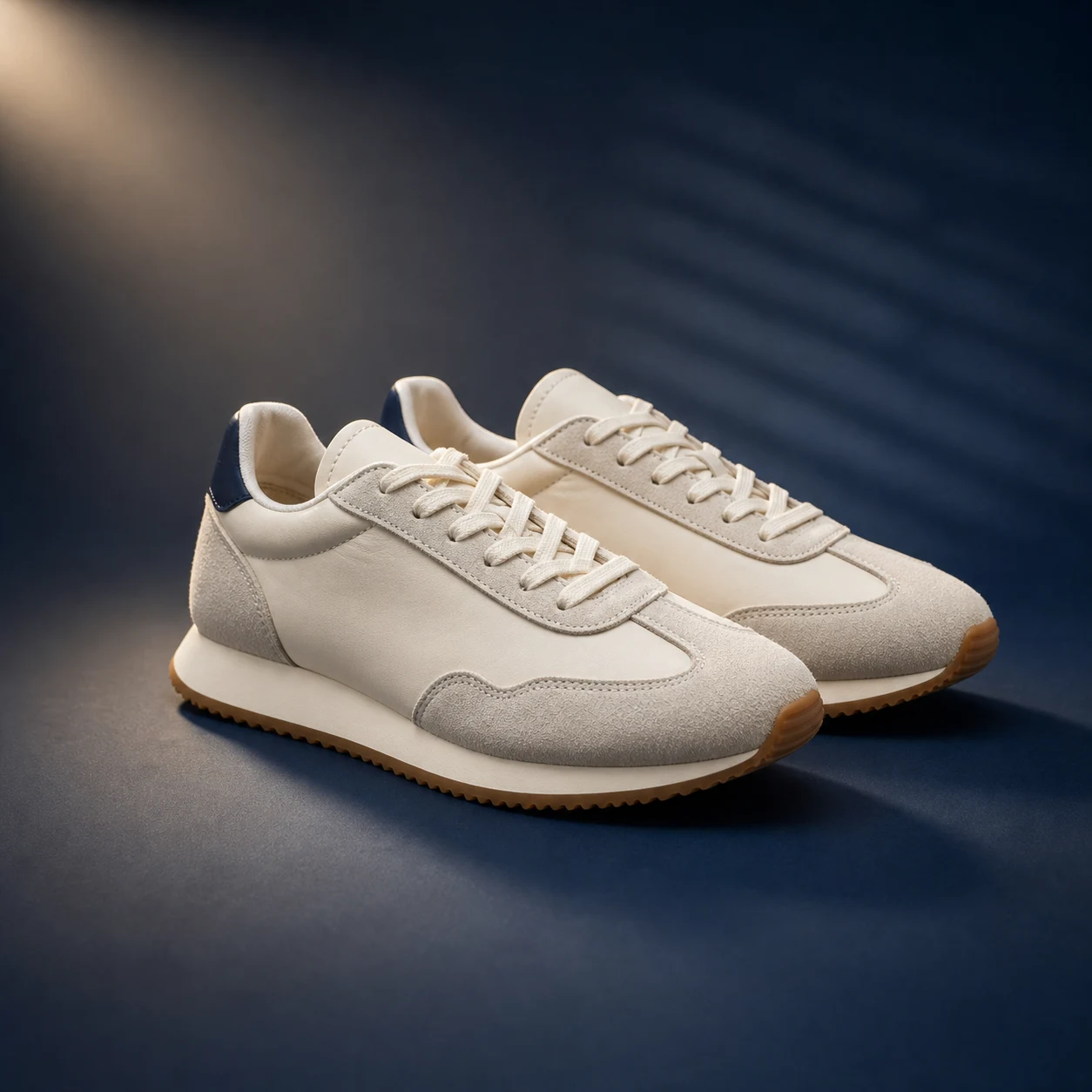
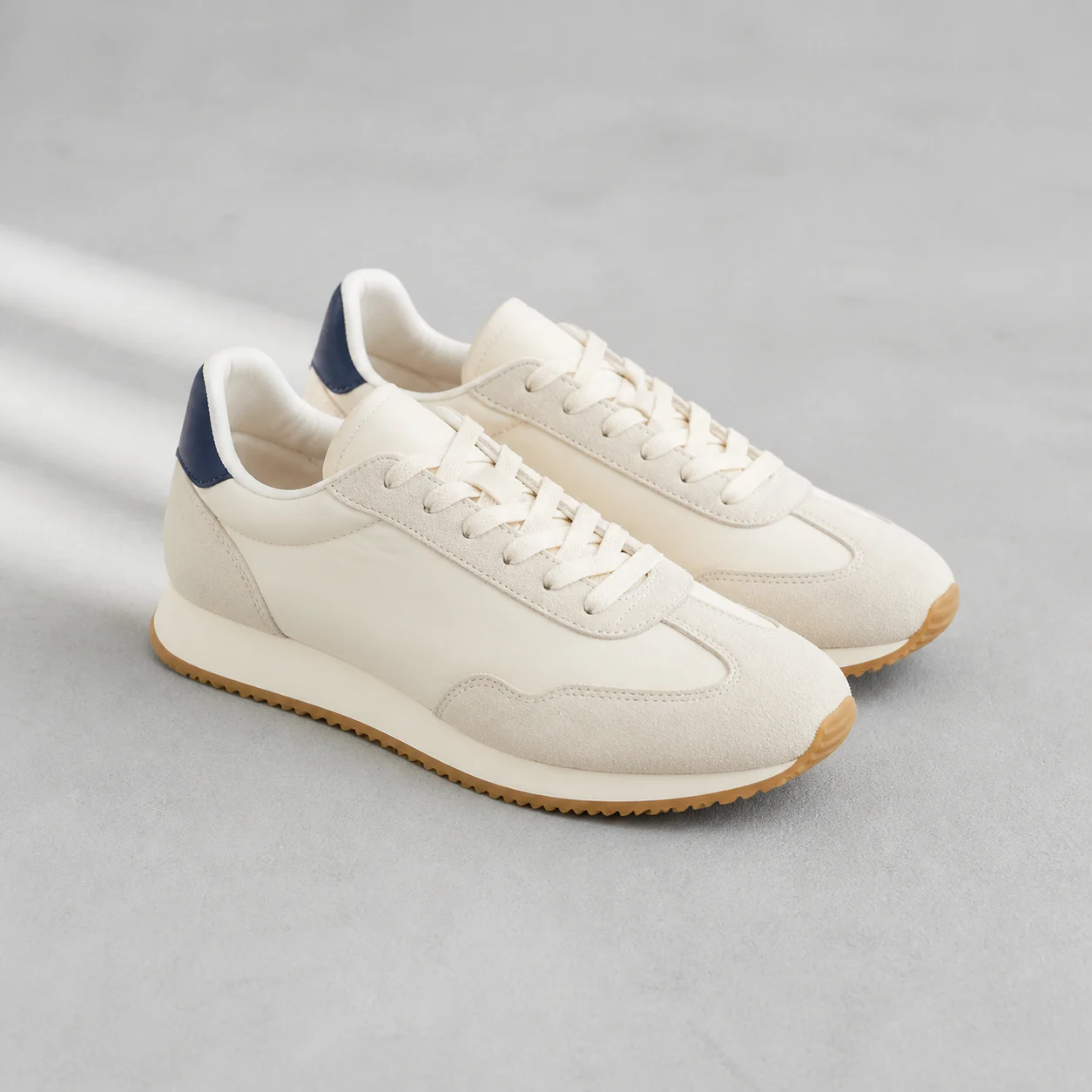
Como editar com imagem para imagem
Separe o que deve permanecer do que deve mudar. A referência orienta uma nova imagem, sem garantir a preservação de todos os detalhes. Confira as opções do modelo e a estimativa de créditos.
Enviar uma imagem
Uma foto nítida é o ponto de partida do novo still.
Oriente a edição
Diga o que mudar e o que manter: sujeito, fundo, luz ou estilo.
Escolha o modelo
Antes de trocar de modelo, defina as entradas e controles necessários. Limites de upload e opções dependem do modelo; confira-os novamente após a troca.
Configure a saída
Escolha as opções de saída para o uso pretendido. Elas variam por modelo; escrever tamanho ou duração no prompt não substitui o controle correspondente do gerador.
Veja os créditos antes
A estimativa corresponde ao modelo e às configurações atuais. Confira após alterações e revise o resultado antes de outro pedido; cada nova geração tem sua própria estimativa.
Gere e revise
Confira os créditos, gere e revise o resultado antes de baixar.
Modelos de imagem para este still
Abra uma página de modelo e compare resolução e referências.


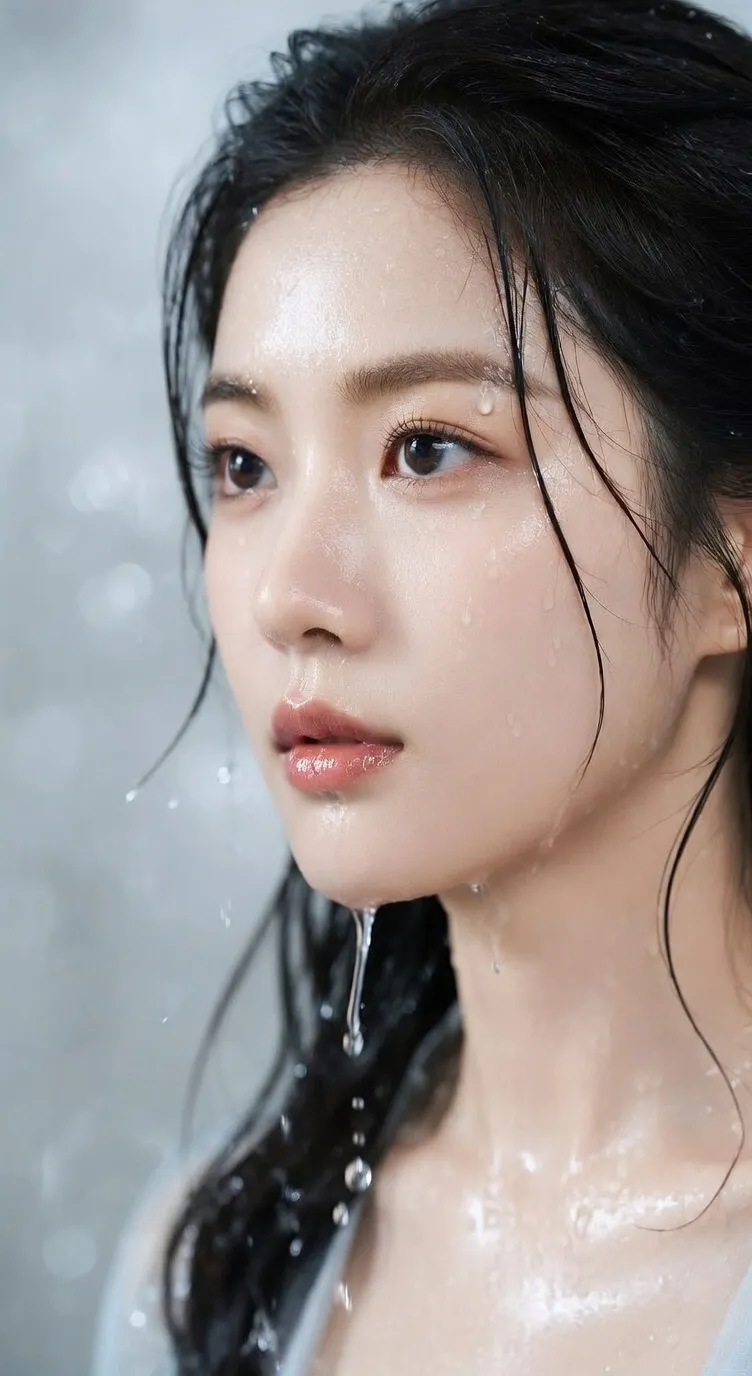
Como imagem para imagem funciona
01
Enviar uma imagem
Uma foto nítida é o ponto de partida do novo still.
02
Oriente a edição
Diga o que mudar e o que manter: sujeito, fundo, luz ou estilo.
03
Gere e revise
Confira os créditos, gere e revise o resultado antes de baixar.
FAQ
Perguntas de imagem para imagem
O que a imagem para imagem faz?
Começa numa foto e gera um still novo com o modelo escolhido.
Preciso de um prompt?
Sim. Descreva a mudança. A foto fornece o ponto de partida.
Quais modelos estão nesta página?
O menu lista os modelos de imagem publicados da VoraVideo. GPT Image 2.5 é o início.
Quais configurações posso alterar?
As opções dependem do modelo e da ferramenta. Use os controles exibidos no gerador; trocar de modelo pode mudar as configurações disponíveis e os limites de envio.
Quantos créditos uma geração usa?
O botão Gerar mostra o custo em créditos do modelo e das configurações atuais antes do envio. Confira novamente ao alterar opções ou iniciar outra geração.
E se o resultado não for o esperado?
Simplifique o prompt e mude um detalhe por vez. Para entradas de imagem, use uma referência nítida. Os detalhes gerados podem variar, então revise cada resultado antes de usar. Cada nova geração tem seu próprio custo em créditos.
Dê outra direção à sua imagem.
Envie uma imagem, escolha um modelo de imagem e gere um novo still na VoraVideo.